
ใช้ทำอะไร
Extrude เพิ่มเนื้อวัสดุโดยดัน Sketch ปิดออกไปในแนวตั้งฉากกับระนาบ Sketch
อยู่ที่ไหน
- Model › Boss / Add › Extrude
- Model › Extrude (เมนู) หรือคลิกขวาในมุมมอง › Boss › Extrude
ขั้นตอน
- เลือก Sketch ปิดที่ยังไม่ถูกใช้ (หรือกด Extrude ก่อนแล้วคลิก Sketch ใน Design Explorer ในขั้นที่ 1 แล้วกด Next)
- กล่อง EXTRUDE BOSS เปิดพร้อมภาพตัวอย่างโปร่งแสงสีเหลืองและลูกศรลากความลึก
- เลือก Type และใส่ Depth หรือลากลูกศรในมุมมอง
- กด OK ได้ Feature ชื่อ Extrusion Boss N
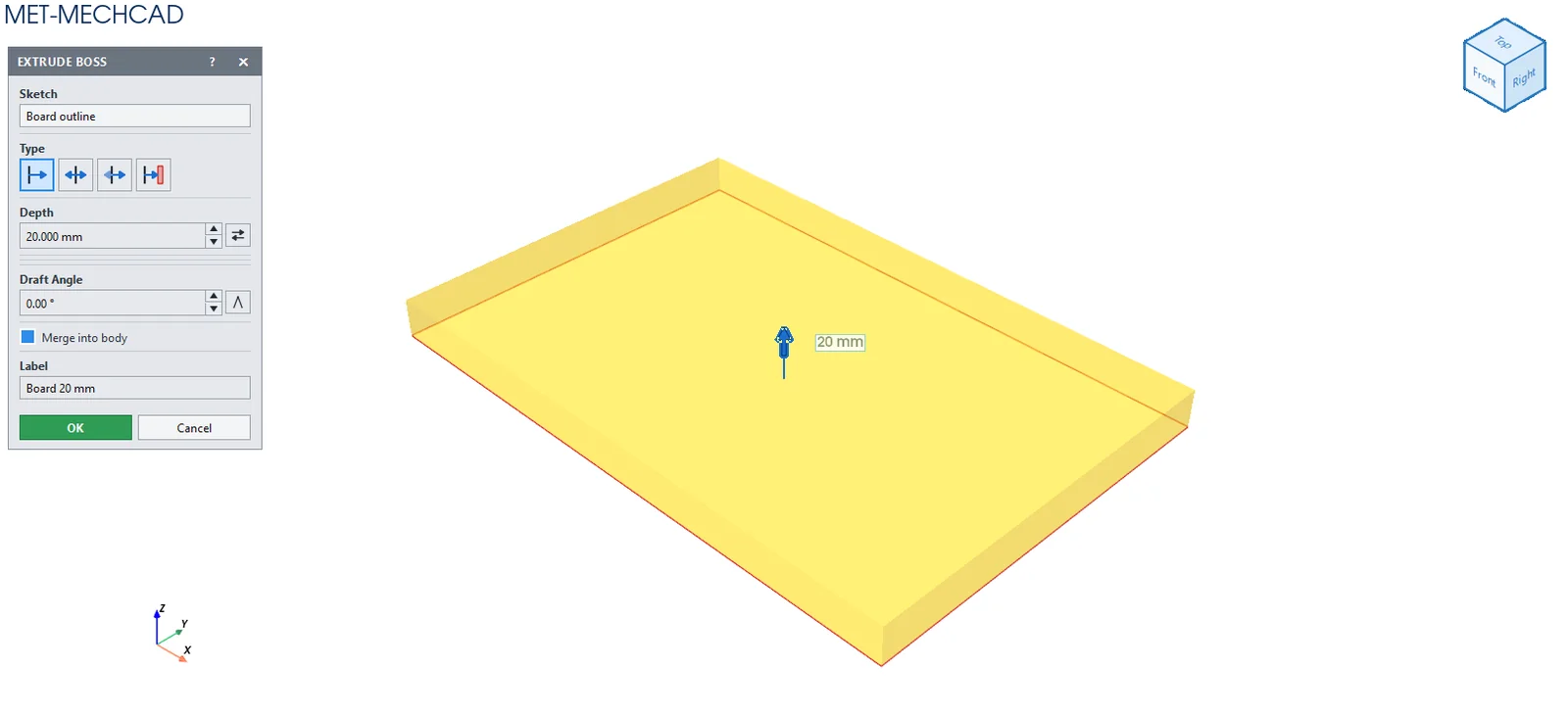
| ตัวเลือก | ความหมาย |
|---|---|
| Sketch | Sketch ที่ใช้ (อ่านอย่างเดียว) |
| Type › To Depth | ดันไปทางเดียวตามระยะ |
| Type › Mid Plane | ดันสมมาตรสองข้างของระนาบ |
| Type › Two Directions | ดันสองทาง กำหนด Depth และ Depth 2 แยกกัน |
| Type › Up To Face / Plane | ดันไปถึงหน้าผิวที่เลือก กด Pick target face… แล้วคลิกหน้า; Offset from face เว้นระยะจากหน้า |
| Depth / Depth 2 | ระยะ (mm) ค่าเริ่มต้นจาก System Options (5 mm) ปุ่ม ⇄ กลับทิศ (หรือลากลูกศรผ่าน Sketch) |
| Draft Angle | มุมเอียงผนัง ±59° ปุ่ม Λ สลับเอียงออก/เข้า |
| Merge into body | รวมเข้ากับ Body เดิม (ค่าเริ่มต้น เปิด) |
| Label | ชื่อ Feature (เว้นว่าง = ตั้งชื่ออัตโนมัติ) |
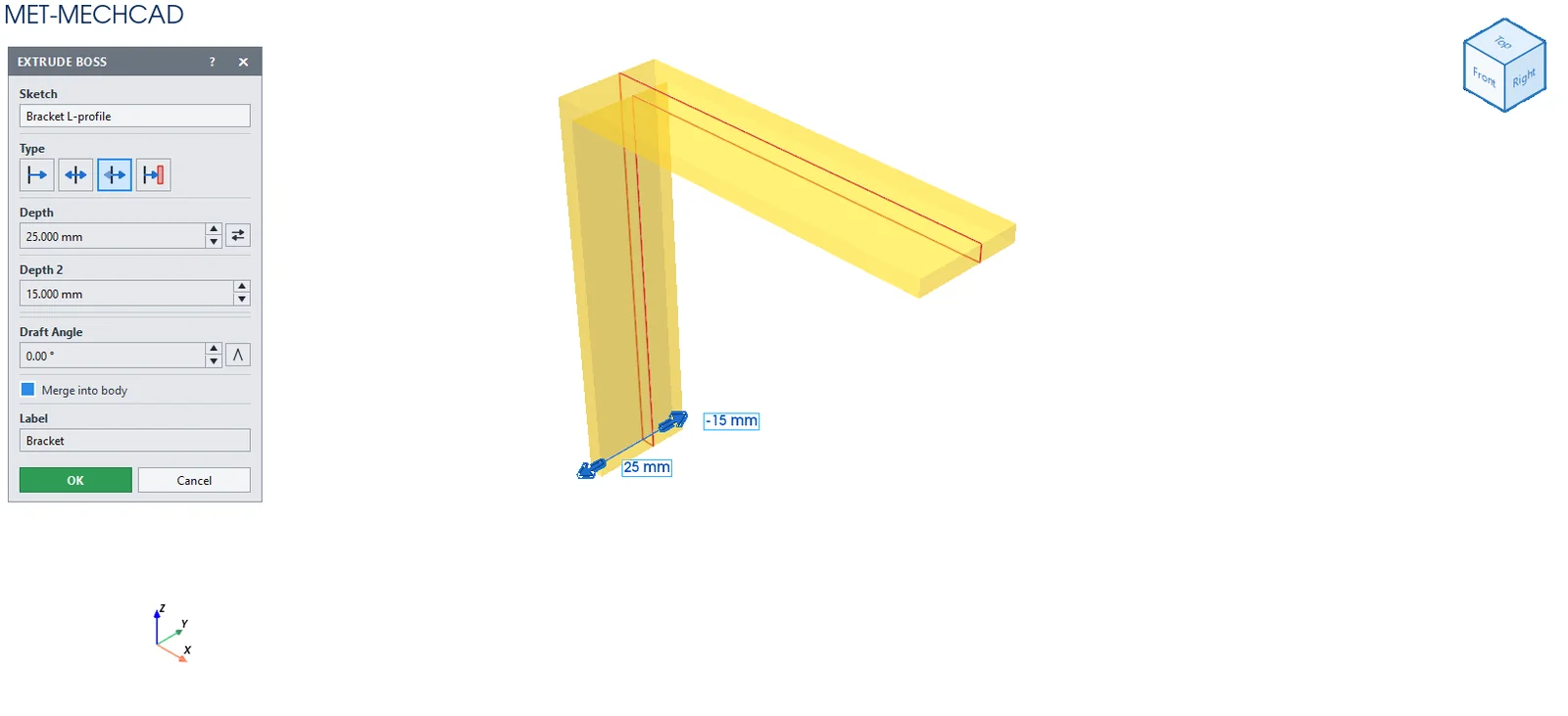
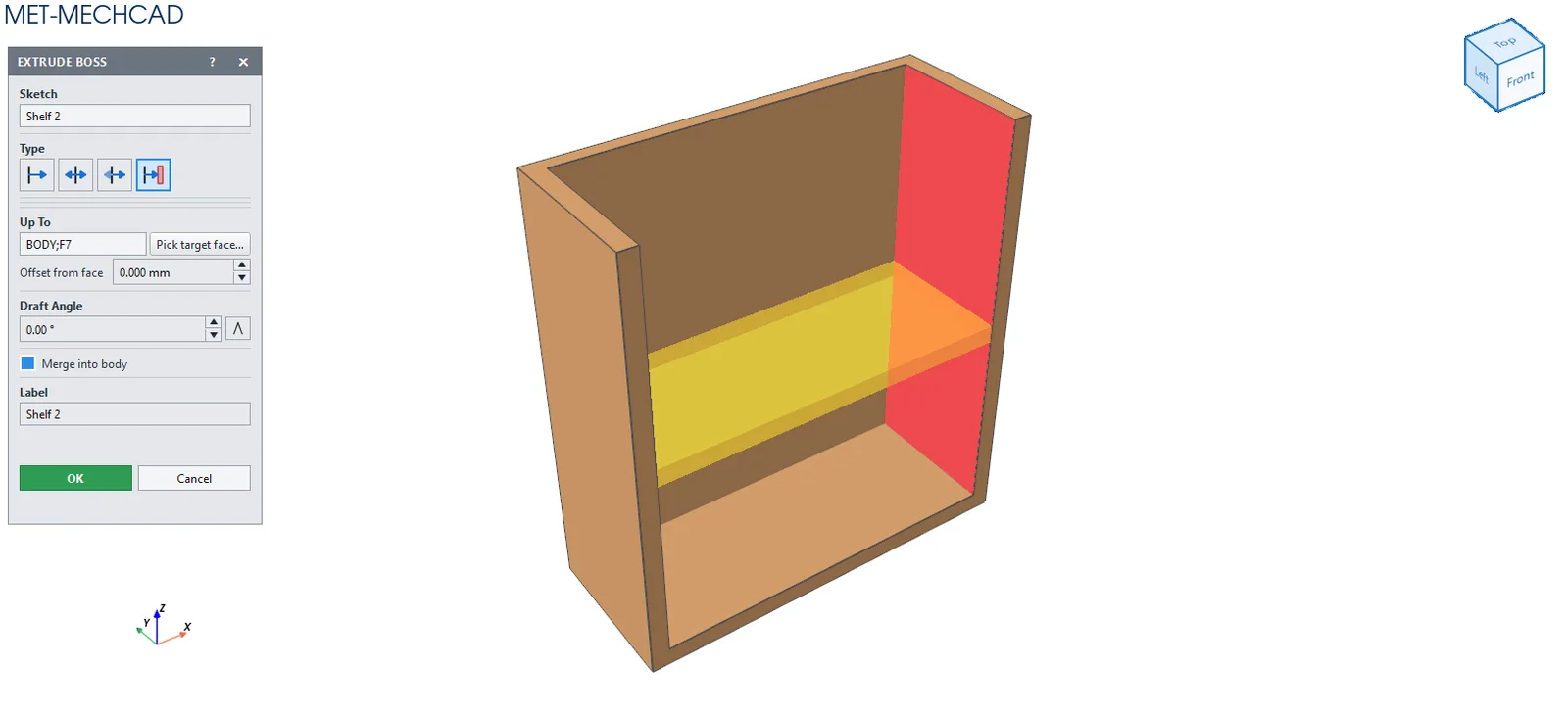
หมายเหตุ: แบบ Up To Face ปุ่ม OK จะใช้ไม่ได้จนกว่าจะเลือกหน้าเป้าหมาย ถ้าคำนวณไม่ได้ ระบบจะย้อนกลับและเปิดกล่องค้างไว้ให้แก้
หมายเหตุ: กล่องคำสั่งเป็นแบบลอย (ไม่ล็อกหน้าจอ) ลากที่หัวกล่องเพื่อย้าย ภาพตัวอย่างอัปเดตทันทีเมื่อแก้ค่า OK บันทึกเป็น 1 ขั้นของ Undo ส่วน Cancel, ✕ หรือ Esc ยกเลิก ถ้าเงื่อนไขยังไม่ครบ ปุ่ม OK จะเป็นสีเทาและมีข้อความสีส้มบอกสิ่งที่ต้องเลือก