
ใช้ทำอะไร
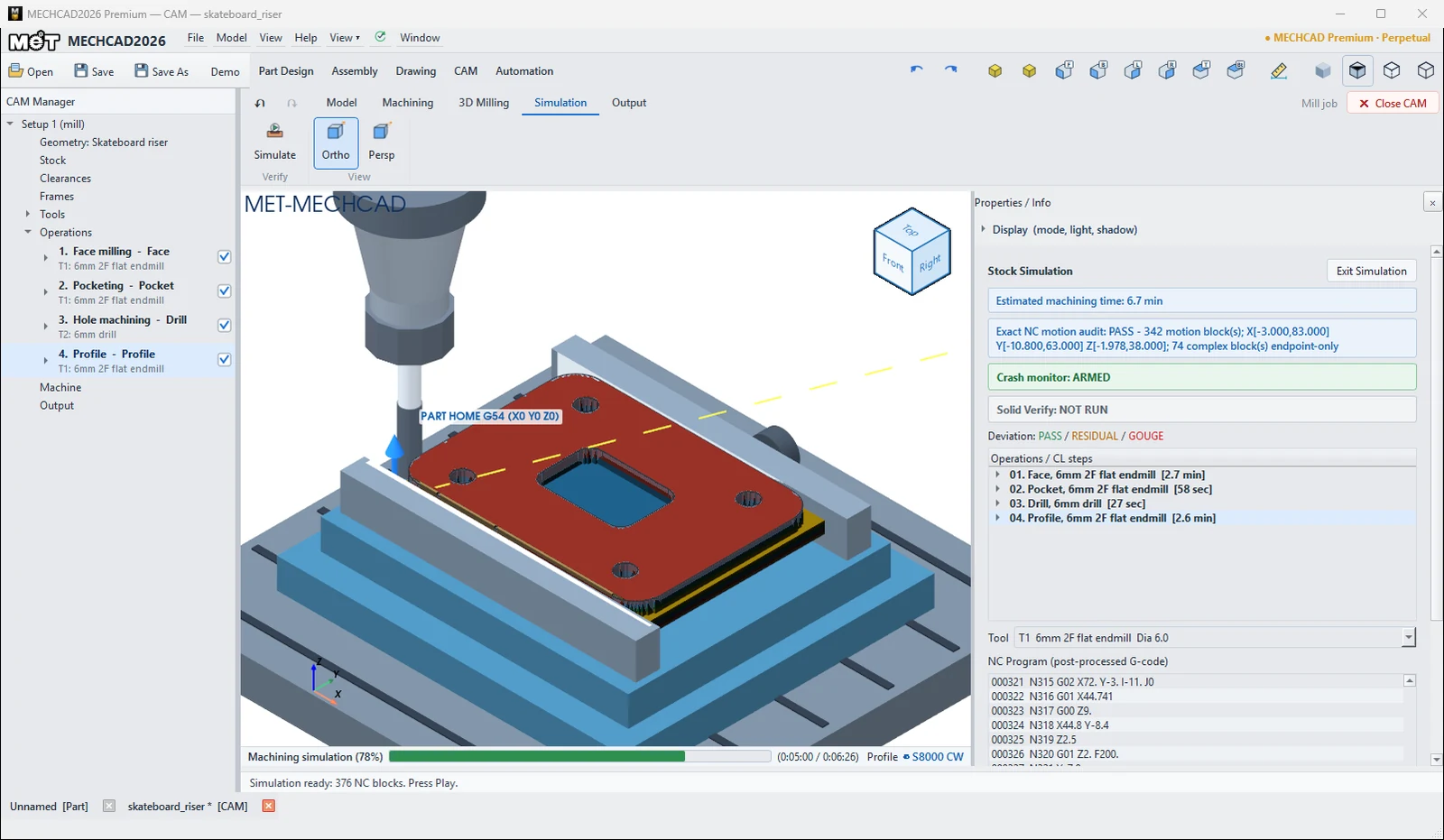
จำลองการตัดเนื้อบนวัตถุดิบจริงตาม G-code ที่ post แล้ว พร้อมตรวจการชนของมีดและ Holder กับปากกา/หัวจับ และตรวจผลผิว (Solid Verify)
อยู่ที่ไหน
Simulation › Verify › Simulate (และ Output › Simulate)
ขั้นตอน
- กด Simulate โปรแกรมตรวจ Setup ก่อน ถ้ามีข้อผิดพลาดจะเปิด Setup errors — … blocked ให้แก้ก่อน (คำเตือนถาม Continue anyway?)
- รอ Preparing toolpaths... จนแสดง Simulation ready: N NC blocks. Press Play.
- กด Play / Pause / Step / Next Operation >> / Reset ปรับ Speed และ Loop
- ดูผล Solid Verify (PASS / RESIDUAL / GOUGE) หลังเล่นจบ
- กด Exit Simulation เพื่อกลับไปแก้ไข
| ส่วน | ความหมาย |
|---|---|
| Estimated machining time | เวลาตัดโดยประมาณ |
| Exact NC motion audit | ตรวจขอบเขตการเคลื่อนที่ของ G-code |
| Crash monitor: ARMED | ตรวจการชน ถ้าชนจะหยุด CRASH ALARM ก่อนชน |
| Solid Verify / Deviation | PASS / RESIDUAL (เนื้อเหลือ) / GOUGE (กัดเกิน) |
| Operations / CL steps | ดับเบิลคลิกเพื่อกระโดดไปยังขั้น |
| Tool | เปลี่ยนมีดของ Operation ที่เลือก |
| NC Program (post-processed G-code) | บรรทัดปัจจุบันถูกไฮไลต์ |
| Part ghost / Stock transparent / Tool holder / Vise / Chuck | การแสดงผล |
| แถบสถานะ | Machining simulation (NN%), เวลา, Operation, ความเร็วรอบ |
รูปมีดในการจำลอง
มีดในหน้าจำลองวาดตามค่าของมีดที่ใช้จริง และการตัดเนื้อก็ใช้รูปเดียวกัน ผิวที่ได้จึงตรงกับรูปทรงมีด
| ชนิดมีด | รูปปลายมีดที่จำลอง |
|---|---|
| Ball | ปลายครึ่งทรงกลม |
| Bull nose (มี Corner radius) | ปลายแบนมุมโค้งตามรัศมี |
| Chamfer, Engraver | กรวยตาม Included angle และปลายแบนตาม Tip diameter |
| Drill, Spot/Center | ปลายแหลมตามมุมปลายดอก (เช่น 118°) ถ้ามุมเป็น 0 จะเป็นดอกก้นแบน |
| Corner round | ปลายโค้งเว้าตามรัศมี |
| มีดอื่น ๆ (Flat) | ปลายแบน |
เมื่อแก้มีด (เช่น มุมหรือขนาดปลายของมีด chamfer รัศมีมุม ขนาด หรือชนิดมีด) รูปมีดจะวาดใหม่ทันที ทางเดินมีดที่ใช้มีดนั้นถูกกำหนดให้คำนวณใหม่ และการจำลองครั้งถัดไปจะใช้รูปมีดใหม่
หมายเหตุ: การตรวจ Setup ครอบคลุม เช่น มีดไม่มี/ค่าเป็น 0, รูไม่มีตำแหน่ง, พื้นสูงกว่าผิวบน, ตัดลงโต๊ะ, ความลึกเกินความยาวคม, stepdown เป็น 0, เกลียวและร่องผิดลำดับ, Post ไม่ตรงชนิดเครื่อง, WCS ต้องเป็น G54–G59
ลองทำตาม: ดูการกัดแผ่นรองทรัคสเก็ตบอร์ด
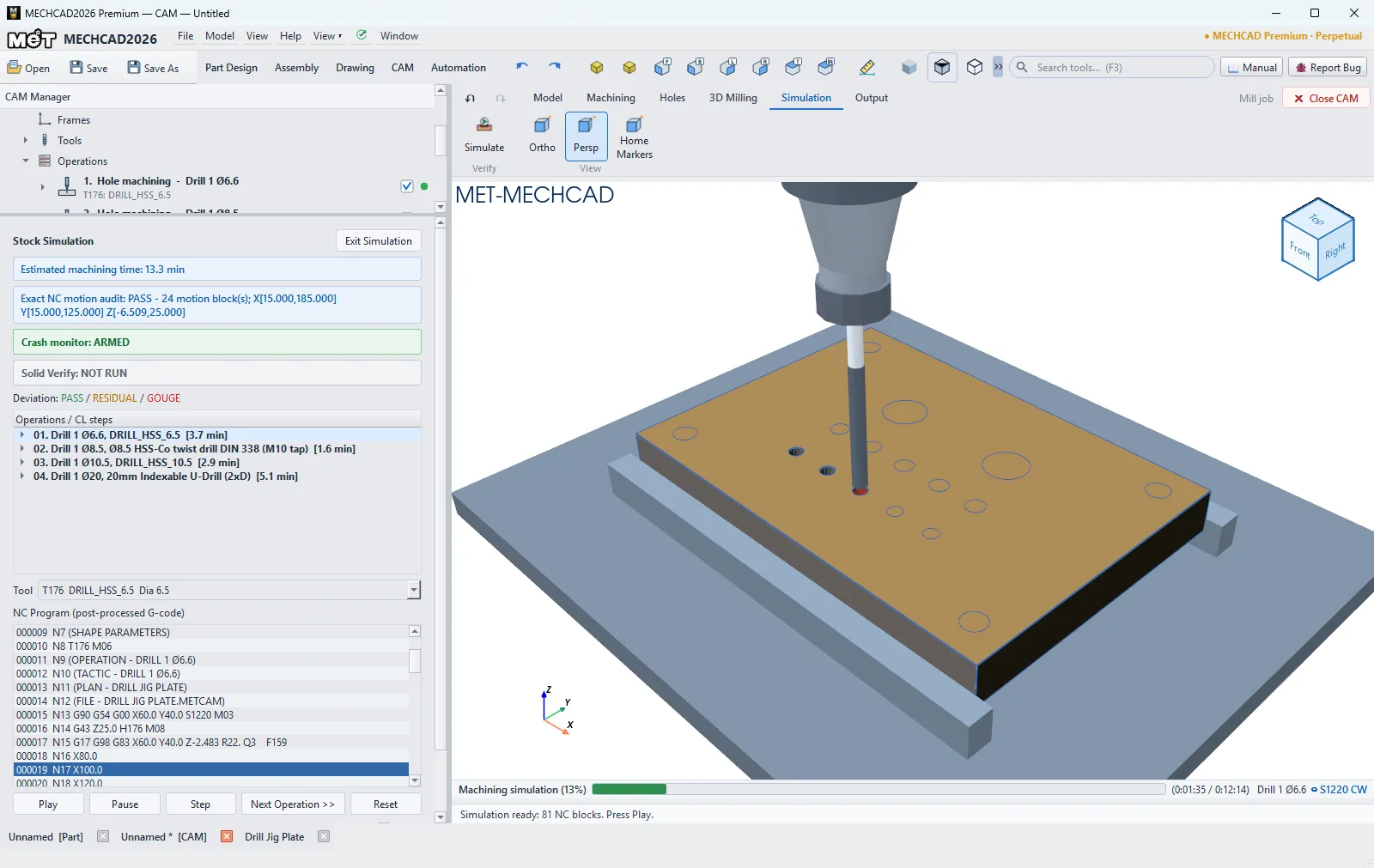
แผ่นรองทรัค (riser) อะลูมิเนียม 80 × 60 × 8 มีรูยึดทรัค 4 รู (ระยะ 54 × 41) และช่องลดน้ำหนัก สร้าง 4 Operation แล้วใช้หน้าจำลองตรวจทีละขั้นก่อนจะไว้ใจ G-code
- วาดแผ่น 80 × 60 มุมโค้ง R8 แล้ว Extrude หนา 8 มม. เจาะรู Ø6 สี่รูที่ X 13 / 67 และ Y 9.5 / 50.5 แบบ Through All และทำช่อง 30 × 20 มุม R4 ตรงกลาง ลึก 4 มม.
- CAM › New Job › Mill Template ใน Stock เลือก Part + allowance (เผื่อเนื้อด้านบน 0.5 มม. ให้ปาดผิว) ตั้ง Support height (parallels) เป็น 3 แล้วเพิ่ม Face (ผิวบน), Pocket (พื้นช่อง), Drill (ผนังรูทั้งสี่ ตั้ง Depth 10) และ Profile (ขอบบนด้านนอก ตั้ง Bottom / Floor Z −0.3)
- กด Simulate รอจนขึ้นข้อความ Simulation ready: N NC blocks. Press Play.
- กด Play แล้วลากปรับ Speed ใช้ Next Operation >> เพื่อข้ามไปทีละ Operation และกด Pause ระหว่าง Profile จะเห็นบรรทัดปัจจุบันถูกไฮไลต์ในช่อง NC Program
- เปิด Stock transparent หรือ Tool holder เพื่อดูมีดได้รอบด้าน
- เมื่อเล่นจบให้อ่านผล Solid Verify การตรวจนี้เทียบบนกริด (ชิ้นนี้ราว 0.6 มม.) จึงอาจมีบางช่องเดี่ยว ๆ ที่อยู่ชิดผนังตั้งพอดีถูกแจ้งขึ้นมา ปัญหาจริงจะเห็นเป็นกลุ่มสีเป็นแผ่น
- กด Exit Simulation เพื่อกลับไปแก้งาน
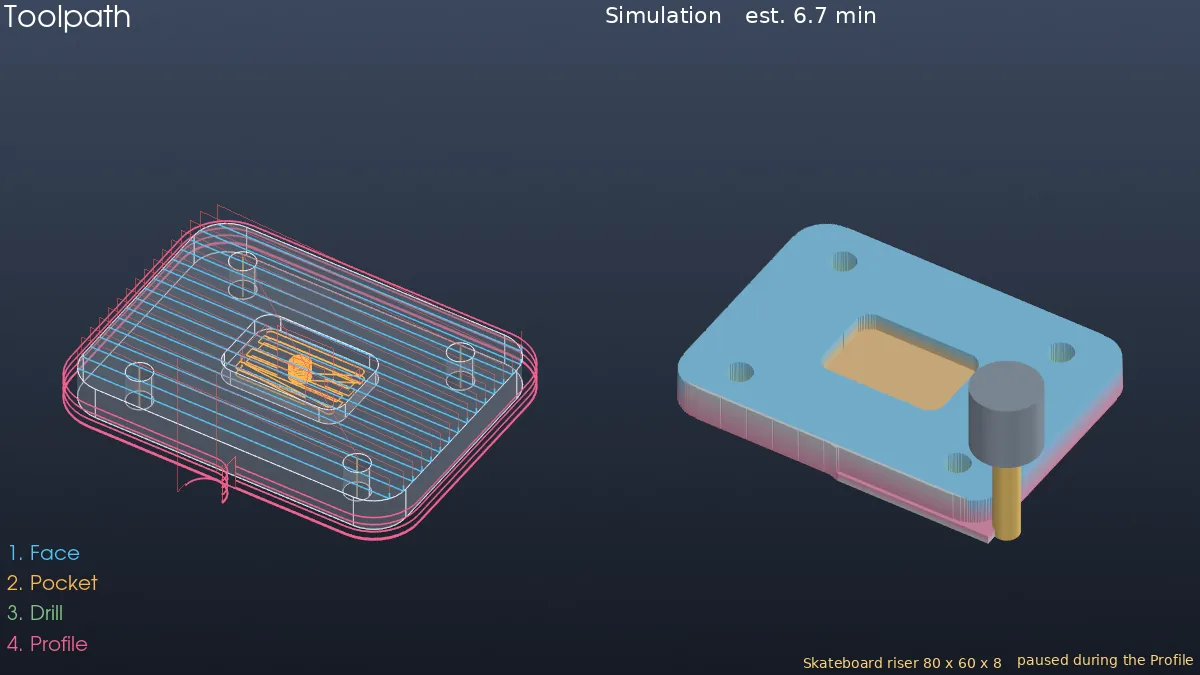
ลองต่อยอด: ตั้ง Maximum stepdown ของ Pocket เป็น 4 (กัดชั้นเดียว) แล้วจำลองใหม่ เทียบเวลากับเดิมที่ได้ 6.7 นาที
หมายเหตุ: CAM อยู่ใน MECHCAD Premium (และช่วงทดลองใช้) เท่านั้น