
ใช้ทำอะไร
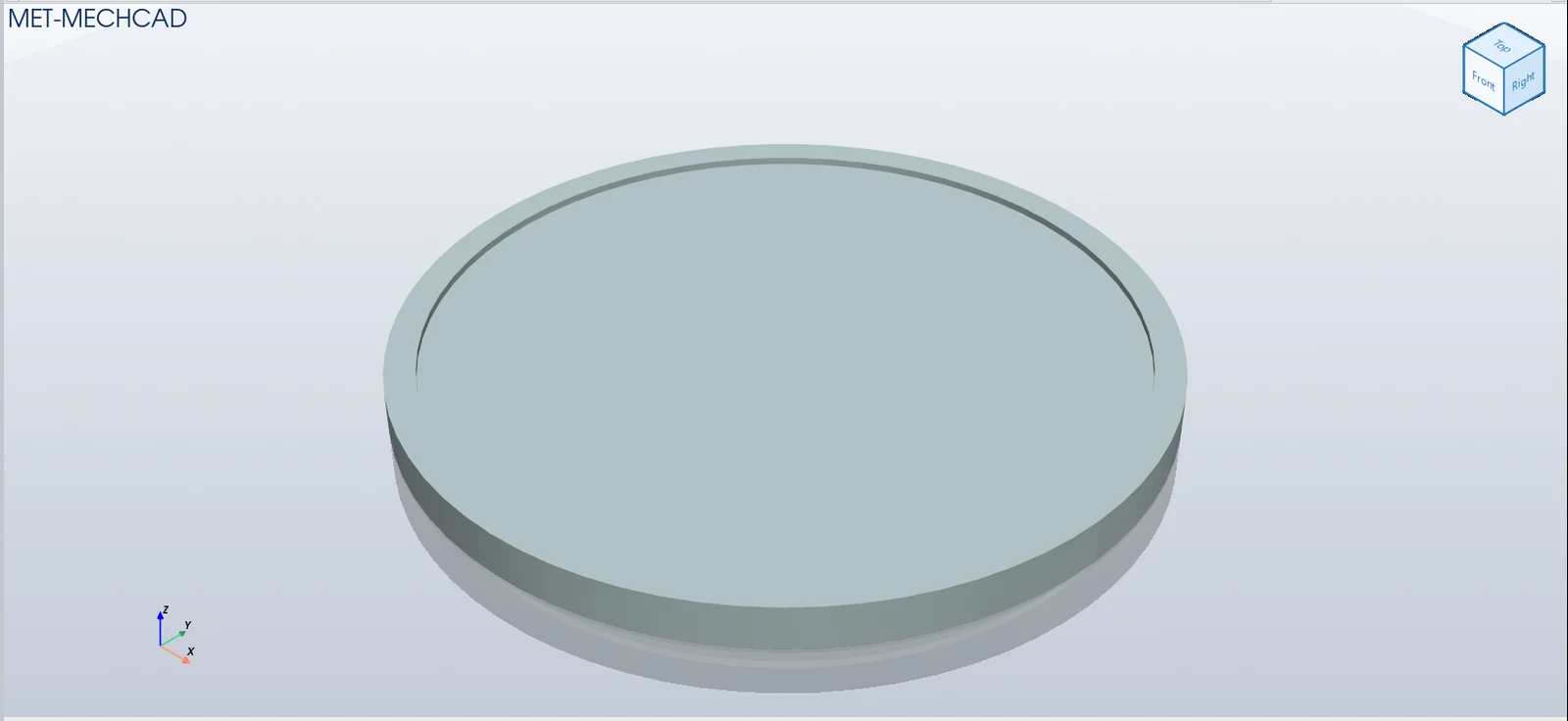
Realistic Render เปลี่ยนมุมมองเป็นแสงสตูดิโอ พื้นหลังนุ่ม เงาและเงาสะท้อนที่พื้น ส่วน Save Render บันทึกภาพมุมมองปัจจุบันเป็น PNG ความละเอียด 2 เท่าของหน้าจอ
อยู่ที่ไหน
- Part Design: Model › Render หรือ View › Render › Realistic Render / Save Render
- Assembly: View & Inspect › View › Realistic Render / Save Render
ขั้นตอน
- จัดมุมมองตามต้องการ
- กด Realistic Render (กดอีกครั้งเพื่อกลับสู่มุมมองทำงาน)
- กด Save Render แล้วเลือกชื่อไฟล์
.png
| ตัวเลือกที่เกี่ยวข้อง | ความหมาย |
|---|---|
| Shadows | เปิด/ปิดเงา |
| Ambient Occl. | เงาตามซอกมุม (contact shading) |
| Ground Reflection | เงาสะท้อนบนพื้น |
| Material | วัสดุ (สี ความมันวาว ความโปร่งใส) ดู Part Color / Material / Opacity |
ลองทำตาม: ถ่ายภาพสตูดิโอของที่รองแก้วอะลูมิเนียม
ที่รองแก้ว 100 มม. มีหลุมตื้นสำหรับใส่แผ่นไม้ก๊อก ทำให้เป็นภาพสินค้าพร้อมโพสต์ออนไลน์
- Sketch บน XY วงกลม Ø100 ที่ Origin แล้ว Extrude 6 มม.
- คลิกขวาที่ผิวบน › New Sketch on this face วาดวงกลม Ø92 ศูนย์กลางเดียวกัน กด Finish Sketch แล้ว Cut / Remove › Extrude 1 มม. เป็นหลุมใส่แผ่นก๊อก
- เลือก View › Appearance › Material › AL6061
- กดปุ่ม Isometric แล้วลากปุ่มขวาหมุนเล็กน้อยจนหลุมรับแสงสวย
- กด Realistic Render มุมมองจะเปลี่ยนเป็นแสงสตูดิโอ มีเงาและเงาสะท้อนบนพื้น
- กด Save Render บันทึกเป็น
coaster.pngภาพจะละเอียดเป็น 2 เท่าของหน้าจอ - กด Realistic Render อีกครั้งเพื่อกลับมุมมองทำงาน
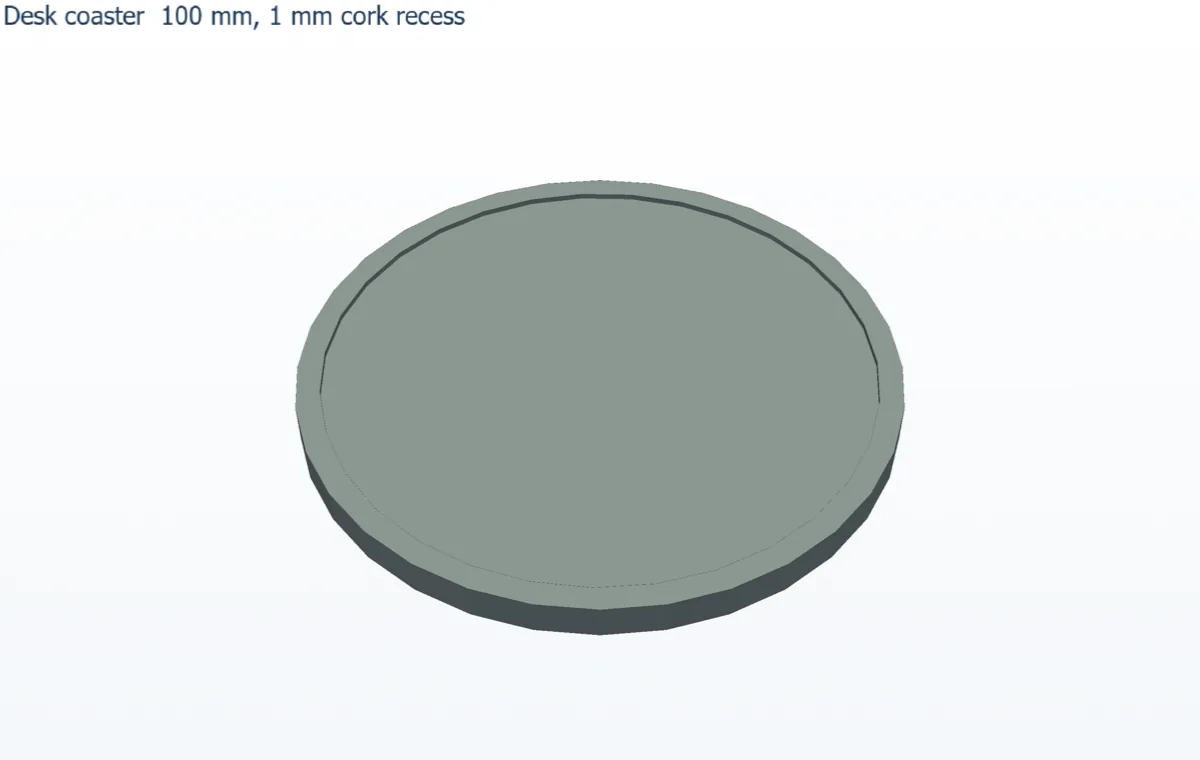
ลองต่อ: Render อีกภาพด้วย Black Anodized แล้ววางเทียบกันสองภาพ