
ใช้ทำอะไร
นำเข้าไฟล์ CAD จากโปรแกรมอื่นเข้าสู่ MECHCAD
อยู่ที่ไหน
| คำสั่ง | ผลลัพธ์ |
|---|---|
| File › Open… | เปิดไฟล์ CAD ในแท็บใหม่ตามชนิด |
| File › Import CAD into Part... | เปิดใน Part Design ชิ้นงานง่ายๆ ที่ตรวจสอบผ่านจะกลายเป็น Feature ที่แก้ไขได้ (หน้าต่าง Import CAD into Part Design) |
| File › Import CAD / STEP Assembly... | นำเข้า Assembly เป็นชิ้นส่วนพร้อมตำแหน่ง (หน้าต่าง Import CAD) |
| Assembly › Insert Part | แทรกไฟล์ CAD เข้า Assembly ที่เปิดอยู่ |
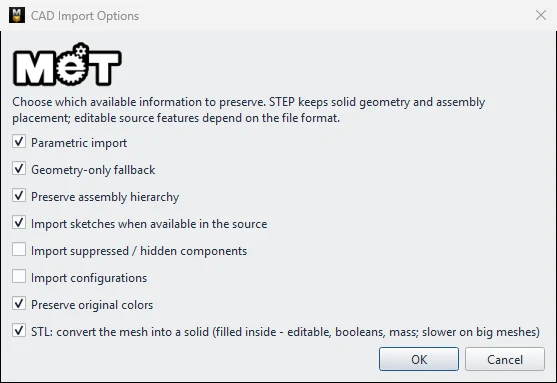
ตัวเลือก CAD Import Options
| ตัวเลือก | ค่าเริ่มต้น | ความหมาย |
|---|---|---|
| Parametric import | เปิด | สร้าง Feature ที่แก้ไขได้เมื่อข้อมูลต้นทางมี |
| Geometry-only fallback | เปิด | ถ้าทำ Feature ไม่ได้ ให้นำเข้าเป็น Solid |
| Preserve assembly hierarchy | เปิด | คงโครงสร้าง Sub-Assembly |
| Import sketches when available in the source | เปิด | นำเข้า Sketch ถ้ามี |
| Import suppressed / hidden components | ปิด | นำเข้าชิ้นที่ถูกซ่อน/ปิด |
| Import configurations | ปิด | นำเข้า Configuration |
| Preserve original colors | เปิด | คงสีเดิม |
| STL: convert the mesh into a solid | เปิด (เฉพาะ STL) | แปลง Mesh เป็น Solid (แก้ไข Boolean และคำนวณมวลได้ แต่ช้ากับ Mesh ใหญ่) |
ต้องเปิดอย่างน้อย 1 ใน 2 ตัวเลือกแรก (Enable Parametric import or Geometry-only fallback.)
ขั้นตอน
- เลือกคำสั่งนำเข้าแล้วเลือกไฟล์
- ตั้งค่าในหน้าต่าง CAD Import Options แล้วกด OK
- รอแถบความคืบหน้า (Reading CAD product structure…, Meshing part n / total) กด Cancel เพื่อยกเลิก
- เมื่อเสร็จจะมีรายงาน Native parametric import / Neutral assembly import / Geometry-only import พร้อมจำนวนชิ้นส่วน
หมายเหตุ: ชิ้นงานที่นำเข้าแบบไม่มีประวัติแก้ไขได้ด้วย Move Face หรือแปลงเป็น Feature ด้วย Recognize Features ชิ้นที่นำเข้ามาเอียงจัดให้ตรงแกนได้ด้วย Auto Align ใน Assembly
ลองทำตาม: ที่ยึด USB Hub ใต้โต๊ะ
ผู้ผลิตหลายรายมีไฟล์ STEP ของสินค้าให้ดาวน์โหลด นำเข้ามาวัดขนาด แล้วออกแบบที่ยึด Hub ไว้ใต้โต๊ะ
- ยังไม่มีไฟล์ STEP? ทำตัวแทนเอง: Part ใหม่ สี่เหลี่ยม 100 × 30 Extrude 12 แล้ว File › Export STEP… เป็น
usb-hub.stepแล้วปิด Part นี้ - เลือก File › Import CAD into Part... เลือกไฟล์ STEP ใช้ค่าเริ่มต้นใน CAD Import Options แล้วกด OK รายงานจะบอกว่านำเข้าแบบไหน
- คลิกขวาในมุมมอง › Size Box: 100 × 30 × 12 มม. เผื่อระยะ 0.5 มม. ทุกด้าน
- Part ใหม่: สี่เหลี่ยม 80 × 40 Extrude 18 คลิกขวาที่ผิวปลาย (40 × 18) › New Sketch on this face วาดสี่เหลี่ยม 31 × 13 ห่างจากด้านข้าง 4.5 มม. และจากด้านล่าง 3 มม. ตัดแบบ Through All ได้อุโมงค์สำหรับสอด Hub
- คลิกขวาที่ผิวบน › New Sketch on this face วาดปีก 40 × 15 สองชิ้นชิดขอบยาวแต่ละข้าง อยู่นอกตัวชิ้นงาน Extrude 5 มม. โดยกด ⇄ ให้งอกลงล่างและเสมอผิวบน
- Sketch รู Ø4.5 กลางปีกแต่ละข้าง ตัดแบบ Through All แล้วขันสกรูติดใต้โต๊ะ สอด Hub เข้าไปได้เลย
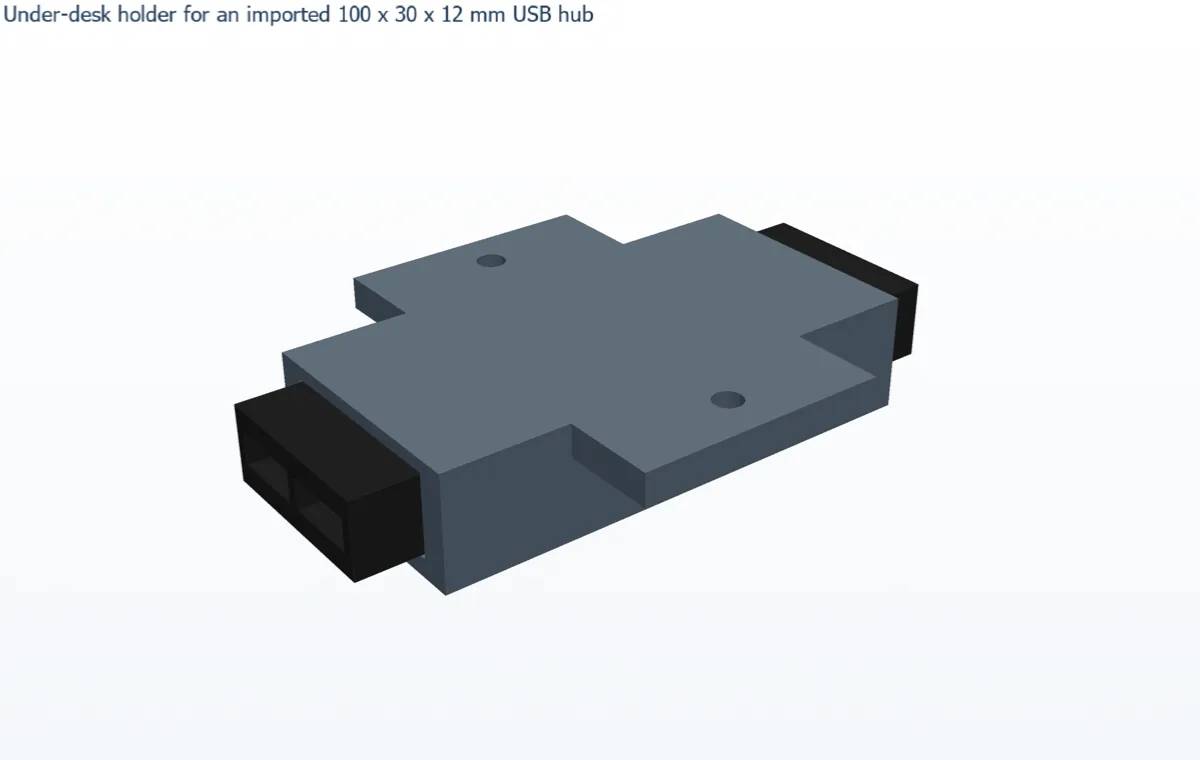
ลองต่อ: นำเข้า Hub ด้วย File › Import CAD / STEP Assembly... แทน แล้ววางลงในที่ยึดในแท็บ Assembly เพื่อตรวจระยะ