
ใช้ทำอะไร
นำขอบของชิ้นงานหรือ Sketch อื่นมาใช้ใน Sketch ปัจจุบัน เพื่อเป็นจุด Snap ใส่มิติ หรือเป็นรูปร่างจริงสำหรับ Feature
อยู่ที่ไหน
- ระหว่างวาด Sketch: Reference / Snap › Project / Project All / Project Face
- Ribbon Part: Model › References › Project (ถ้ายังไม่ได้เปิด Sketch จะถามก่อนว่าจะฉายลง Sketch ไหน)
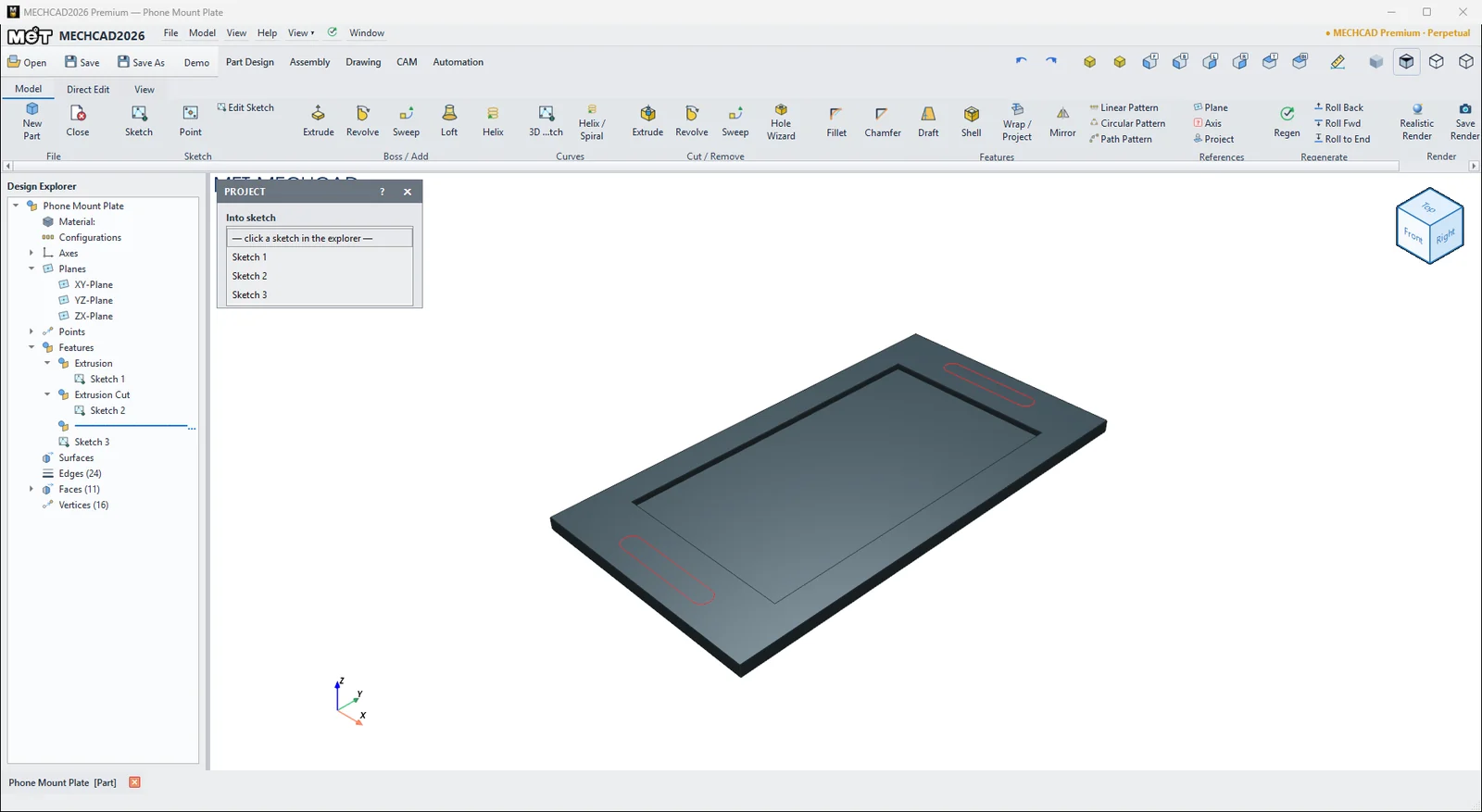
| คำสั่ง | ความหมาย |
|---|---|
| Project | เลือกสิ่งที่จะฉาย: Body outline (silhouette), Body edges (all), Support face edges และ Sketch อื่นๆ |
| Project All | ฉายทุกขอบ เส้นรอบนอก และ Sketch อื่นทั้งหมดเป็นเส้นอ้างอิงแบบประในคลิกเดียว |
| Project Face | คัดลอกขอบของหน้าผิวที่วาดอยู่เป็นเส้นอ้างอิง |
| Wrap | จบ Sketch แล้วเปิดคำสั่ง Wrap / Project |
กล่อง Project to Sketch
| ตัวเลือก | ความหมาย |
|---|---|
| Geometry / Sketches | ติ๊กรายการที่จะฉาย |
| Select All | เลือกทั้งหมด |
| Pick faces in the view | คลิกเลือกหน้าผิวในมุมมอง |
| Maintain Association | เส้นที่ฉายอัปเดตตามชิ้นงาน (ค่าเริ่มต้น เปิด) |
| Project As | References (dashed) เส้นอ้างอิง / Figures เส้นจริง |
หมายเหตุ: เส้นที่ Project มาสั่ง Trim หรือลบได้ทันที ถ้าคลิกขวาที่เส้นอ้างอิง › Convert to Normal (Detach Reference) จะตัดความเชื่อมโยงกับชิ้นงาน และได้เส้นก่อสร้างแบบเส้นประที่แก้ไขได้ หากต้องการใช้เป็นขอบของ Profile ให้คลิกขวาอีกครั้ง › Convert to Normal Geometry ส่วนเส้นที่ Project แบบ Figures จะใช้เป็น Profile ได้เฉพาะตอนที่ Sketch ยังไม่มีรูปที่เราวาดเอง ถ้าวาดรูปของเราเองแล้ว ตอน Finish Sketch โปรแกรมจะใช้แค่รูปที่เราวาด และเส้นที่ Project มาจะเป็นเพียงเส้นนำทาง
ลองทำตาม: แผ่นยึดมือถือติดแฮนด์จักรยาน
แผ่นยึดมือถือบนแฮนด์จักรยานต้องมีหลุมใส่แผ่นยางกันลื่น และร่องสองช่องไว้ร้อยสายรัด ใช้ Project Face ดึงขอบแผ่นมาเป็นเส้นประนำทาง แล้วทุกอย่างจะวางตรงกับขอบแผ่นพอดี โดยไม่ต้องวัดระยะจาก Origin เลย
- กด Sketch แล้วกด Enter (XY-Plane) เลือก Center Rect คลิกที่ Origin พิมพ์ 80 กด Tab พิมพ์ 150 แล้วกด Enter จากนั้นกด Finish Sketch และ Extrude แผ่นหนา 4 มม.
- คลิกขวาที่หน้าบน › Insert Sketch on Surface แล้วกด Reference / Snap › Project Face ขอบทั้ง 4 ด้านจะขึ้นเป็นเส้นอ้างอิงแบบเส้นประ
- เลือก Center Rect คลิกที่จุดกึ่งกลางหน้า พิมพ์ 60 กด Tab พิมพ์ 110 แล้วกด Enter จากนั้นกด Finish Sketch และ Extrude Cut ลึก 2 มม. เส้นประเป็นแค่เส้นนำทาง โปรแกรมจะตัดเฉพาะสี่เหลี่ยมที่เราวาด จึงได้หลุมพอดี
- คลิกขวาที่หน้าบนอีกครั้ง › Insert Sketch on Surface › Project Face แล้ววาด Slot แนวนอนใกล้ขอบด้านสั้นแต่ละด้าน ใช้ Smart Dimension กำหนดระยะระหว่างศูนย์กลางปลายร่อง 30 มม., ส่วนโค้งปลาย R3 (ร่องกว้าง 6 มม.), ระยะจากเส้นกึ่งกลางร่องถึงขอบสั้นที่เป็นเส้นประ 9 มม. และจากศูนย์กลางปลายซ้ายถึงขอบยาวที่เป็นเส้นประ 25 มม.
- กด Finish Sketch แล้ว Extrude Cut แบบ Through All
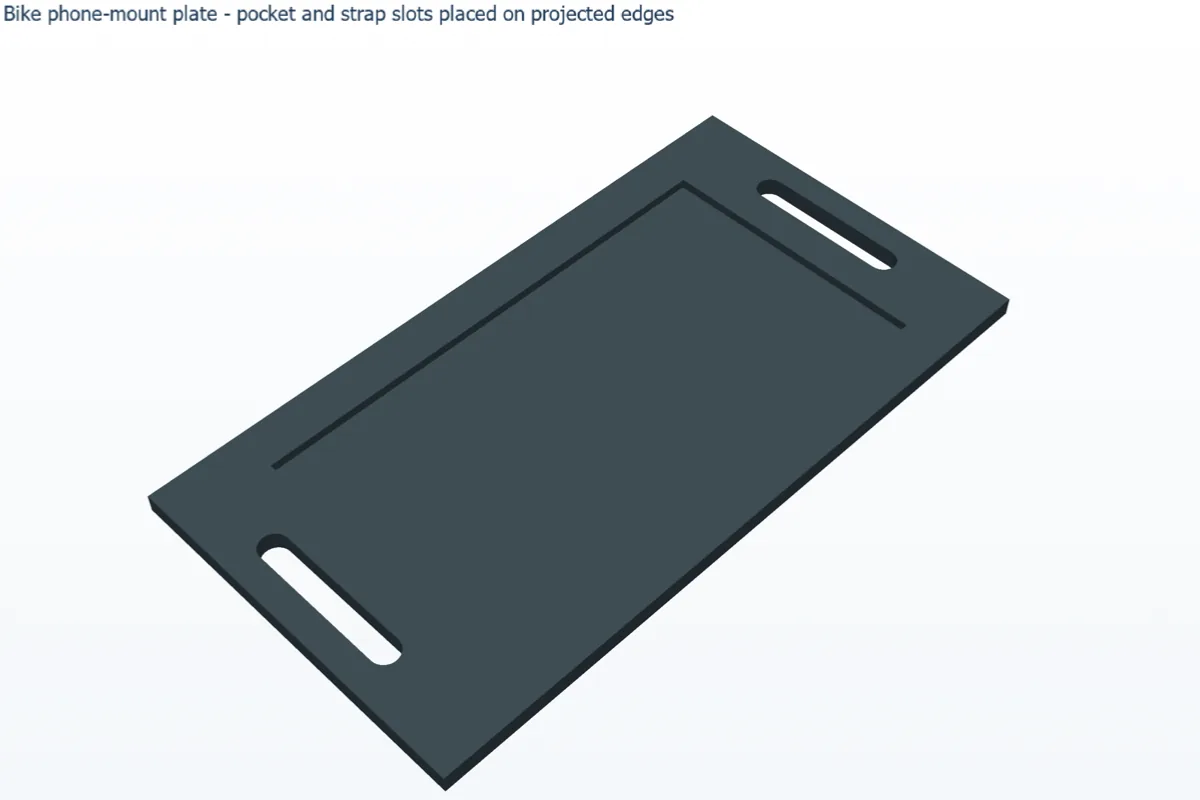
ลองต่อ: เปลี่ยนขนาดแผ่นเป็น 90 x 160 มม. หลุมและร่องจะเลื่อนตามขอบใหม่ เพราะเรากำหนดมิติไว้กับเส้นที่ Project มา (เปิด Maintain Association ไว้)