
ใช้ทำอะไร
| เครื่องมือ | Shortcut | วิธีใช้ |
|---|---|---|
| Circle | C | คลิกจุดศูนย์กลาง แล้วคลิกจุดบนเส้นรอบวง (พิมพ์ Ø ได้) |
| Center Arc | คลิกจุดศูนย์กลาง จุดเริ่ม และจุดสิ้นสุด (Arc by Center-Start-End) | |
| 3-Pt Arc | คลิกจุดเริ่ม จุดสิ้นสุด และจุดบนส่วนโค้ง (Arc by 3 Points) |
อยู่ที่ไหน
Ribbon Sketch › Draw หรือคลิกขวา › Circle / Arc
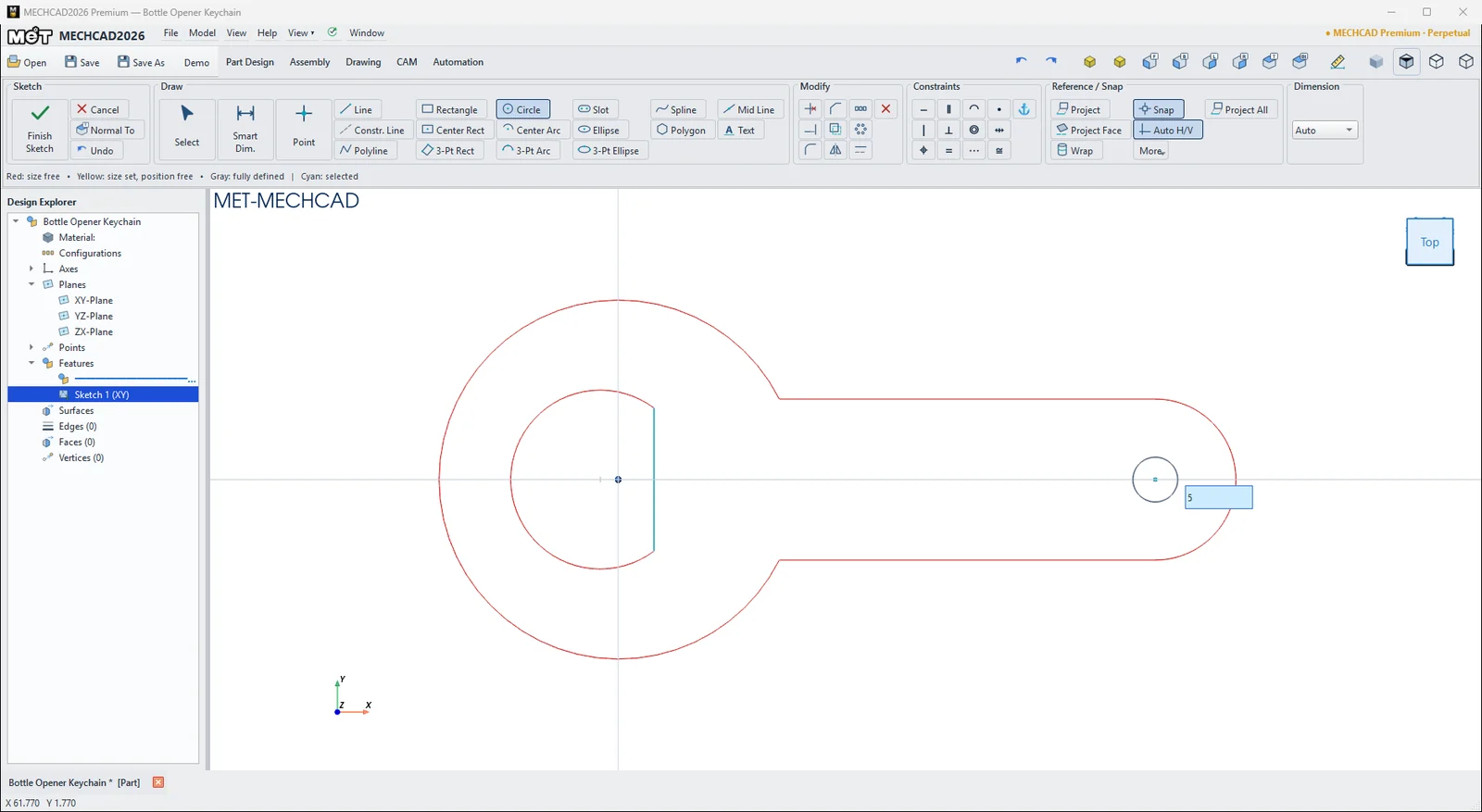
ขั้นตอน (Circle)
- กด Circle (หรือ C)
- คลิกจุดศูนย์กลาง
- ลากออกแล้วคลิก หรือพิมพ์ค่า Ø แล้วกด Enter
หมายเหตุ: ใช้ Smart Dimension กับวงกลมแล้วกด R หรือ D เพื่อสลับระหว่างรัศมีและเส้นผ่านศูนย์กลาง
ลองทำตาม: พวงกุญแจที่เปิดขวด
พวงกุญแจที่เปิดขวดอันนี้สร้างจากส่วนโค้ง เส้นตรงสองเส้น และวงกลมหนึ่งวงเท่านั้น ถ้าตัดจากสเตนเลสหนา 3 มม. จะเปิดฝาขวดได้จริง
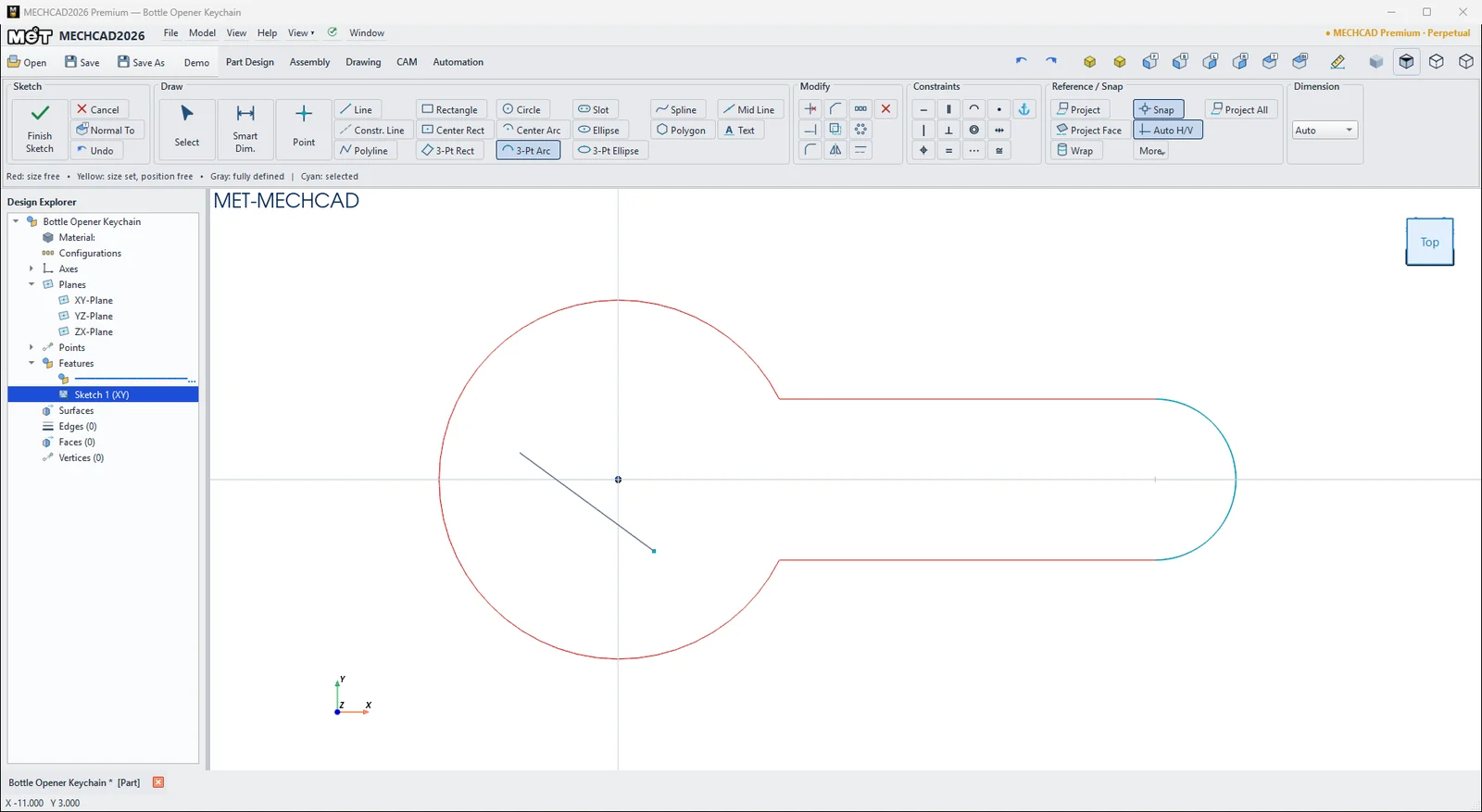
- กด Sketch แล้วกด Enter (XY-Plane) เลือก 3-Pt Arc คลิกจุดเริ่มที่ประมาณ (18, 9) จุดจบที่ประมาณ (18, −9) แล้วคลิกจุดบนส่วนโค้งที่ประมาณ (−20, 0) ทางซ้ายของ Origin จะได้หัวกลมที่โค้งเกินครึ่งวง (Center Arc วาดได้เฉพาะส่วนโค้งด้านสั้นที่ไม่เกินครึ่งวง)
- ใช้ Line ลากจากปลายบนของส่วนโค้งหัวไปประมาณ (60, 9) แล้วกด Esc ลากอีกเส้นจากปลายล่างไปประมาณ (60, −9) Auto H/V จะจัดทั้งสองเส้นให้เป็นแนวนอน
- เลือก Center Arc อีกครั้ง คลิกศูนย์กลางที่ประมาณ (60, 0) แล้วคลิกปลายเส้นล่าง ตามด้วยปลายเส้นบน จะได้หางมน
- เลือก 3-Pt Arc คลิก (4, 8) แล้ว (4, −8) และจุดบนส่วนโค้งที่ประมาณ (−12, 0) แล้วปิดด้วย Line จาก (4, −8) ไป (4, 8) ขอบตรงนี้คือปากที่ใช้งัดฝาขวด
- กด C (Circle) คลิกที่ศูนย์กลางส่วนโค้งหาง (Center snap) พิมพ์ 5 แล้วกด Enter ได้รูร้อยห่วงกุญแจ
- ใช้ Smart Dimension กำหนดส่วนโค้งหัว R20, ส่วนโค้งหาง R9, ระยะระหว่างศูนย์กลางสองส่วนโค้ง 60 และส่วนโค้ง 3 จุด R10 ถ้าเส้นกับส่วนโค้งหางยังไม่สัมผัสกัน ให้ใส่ Tangent เพิ่ม
- กด Finish Sketch แล้ว Extrude หนา 3 มม.
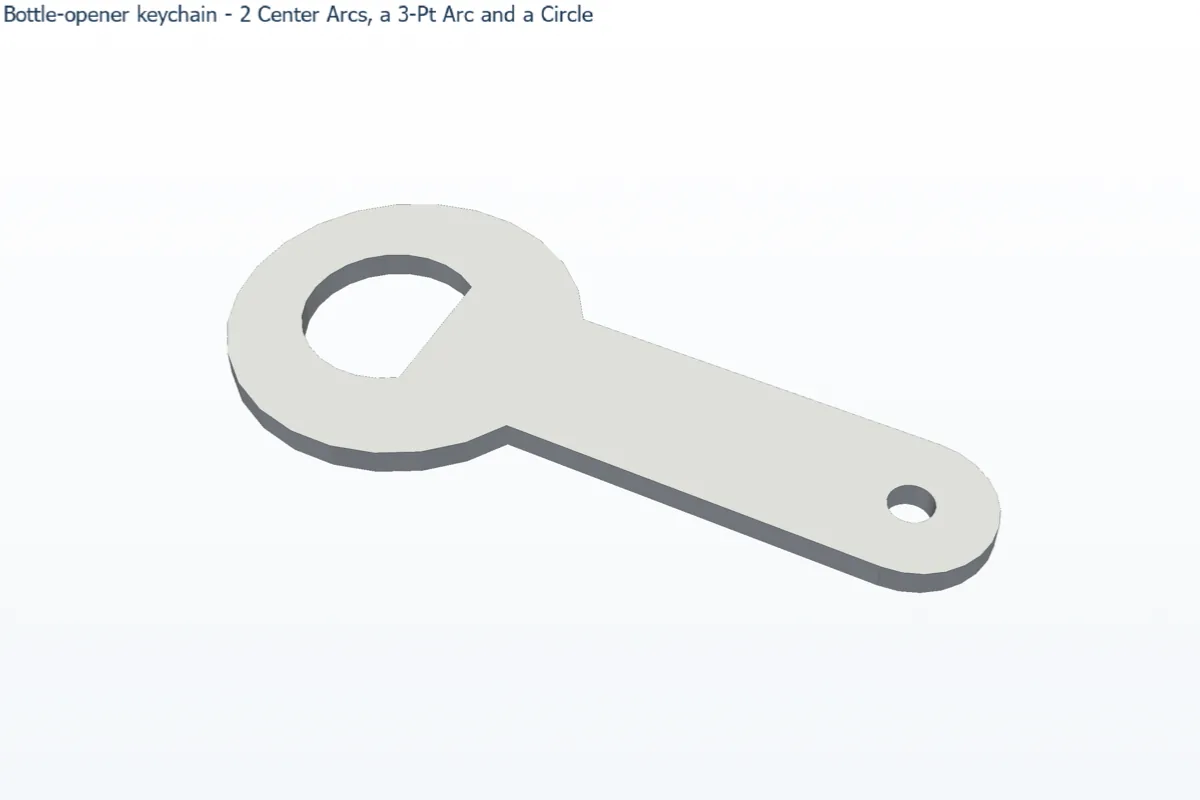
ลองต่อ: แก้ส่วนโค้งหัวเป็น R22 แล้วดูเส้นกับหางขยับตาม เพราะมิติและ Constraint เป็นตัวกำหนดรูปทรง