
ใช้ทำอะไร
เครื่องมือแก้ไขรูปร่างในกลุ่ม Modify ของ Ribbon Sketch (ไอคอน ชี้ค้างเพื่อดูชื่อ)
| เครื่องมือ | วิธีใช้ | ตัวเลือก |
|---|---|---|
| Trim / Split | คลิกช่วงเส้นที่ถูกจุดตัดกั้นไว้ ช่วงนั้นจะถูกลบ (เส้น วงกลม ส่วนโค้ง) | – |
| Extend | คลิกใกล้ปลายเส้น เส้นจะยืดไปถึงขอบเขตถัดไป | – |
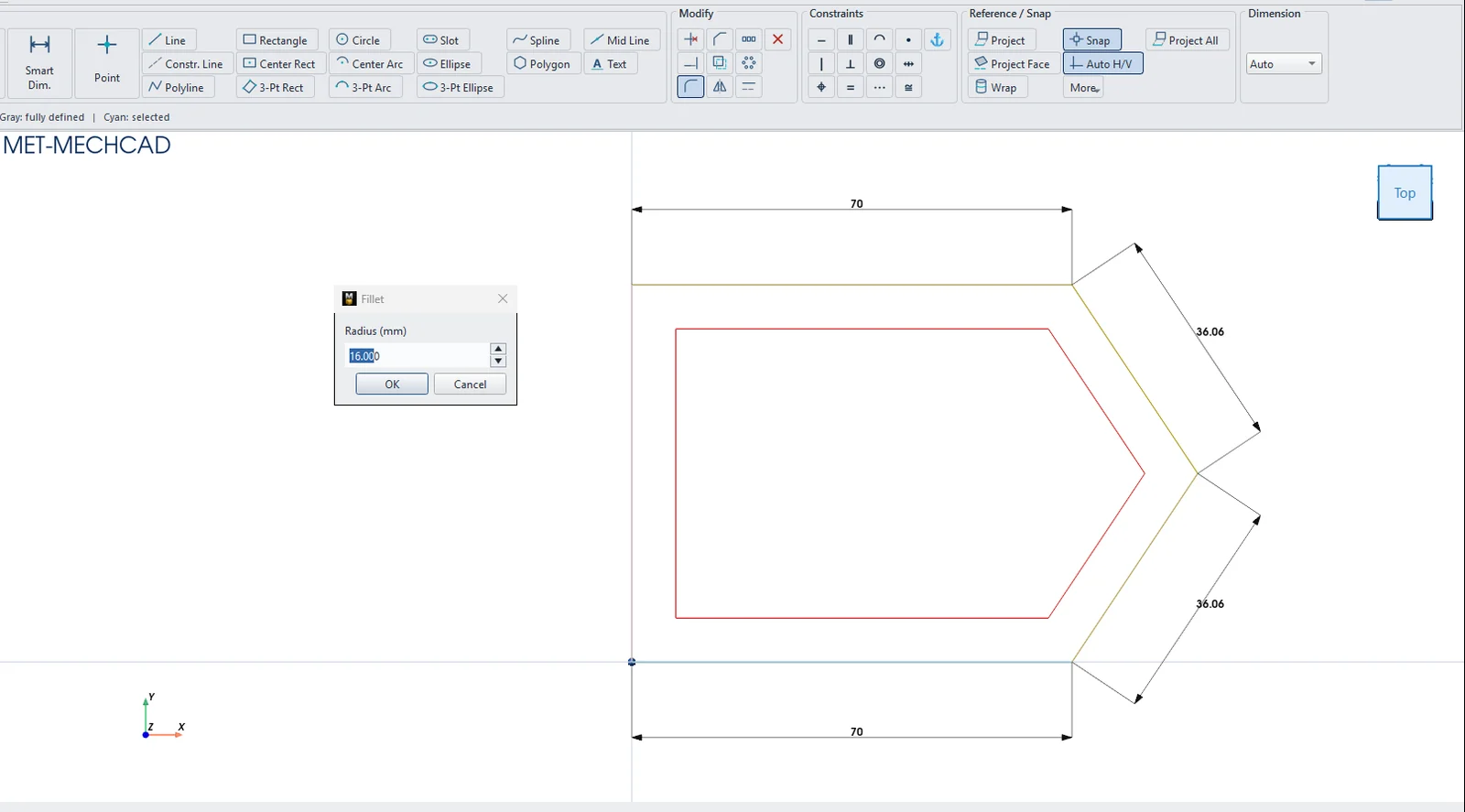
| Fillet | คลิกเส้น 2 เส้น แล้วกรอก Radius (mm) | ค่าเริ่มต้น 5 |
| Chamfer | คลิกเส้น 2 เส้น แล้วเลือกแบบ | Distance / Distance หรือ Distance / Angle; Distance 1, Distance 2, Angle (deg) ค่าเริ่มต้น 5 / 5 / 45° |
| Offset | คลิกเส้น วงกลม หรือส่วนโค้ง แล้วกรอก Distance (mm) | Outside / grow หรือ Inside / shrink ค่าเริ่มต้น 5 |
| Toggle Construction | สลับวัตถุที่เลือกเป็นเส้นก่อสร้าง/เส้นปกติ | – |
| Delete Selection | ลบวัตถุที่เลือก | – |
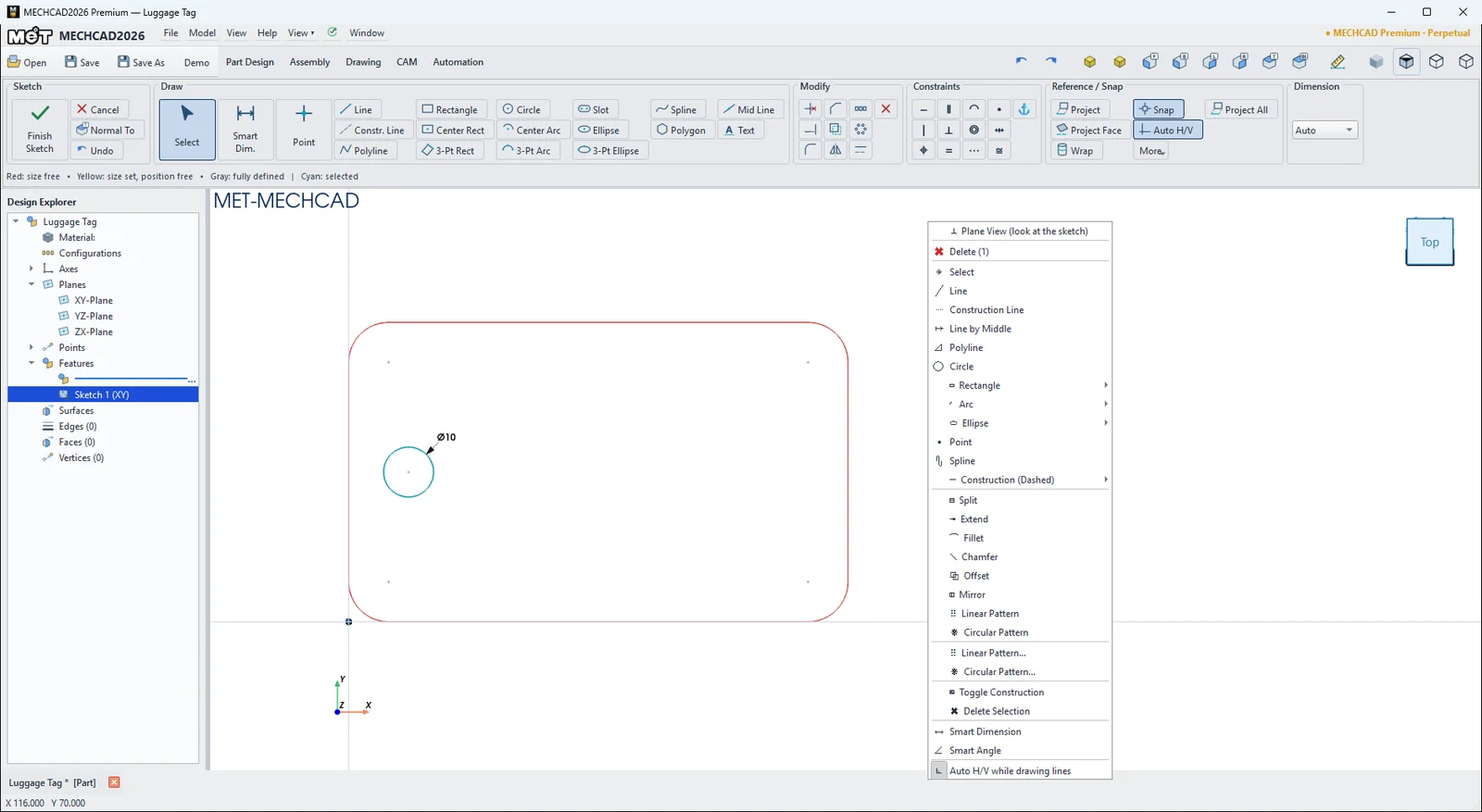
คำสั่งเพิ่มเติมจากคลิกขวาที่เส้น
- Smart Trim Here — ตัดช่วงที่คลิก
- Extend to Boundary — ยืดถึงขอบเขต
- Split at Intersections — แบ่งเส้นที่จุดตัด
- Convert to Construction (Dashed) / Convert to Normal Geometry
- Angle from Axis › From X-Axis / From Y-Axis — ใส่มิติมุมเทียบแกน
หมายเหตุ: ไม่มีคำสั่ง Move / Rotate / Scale ใน Sketch ให้ลากวัตถุในโหมด Select หรือใช้มิติกำหนดตำแหน่ง
ลองทำตาม: คาราบิเนอร์พวงกุญแจ
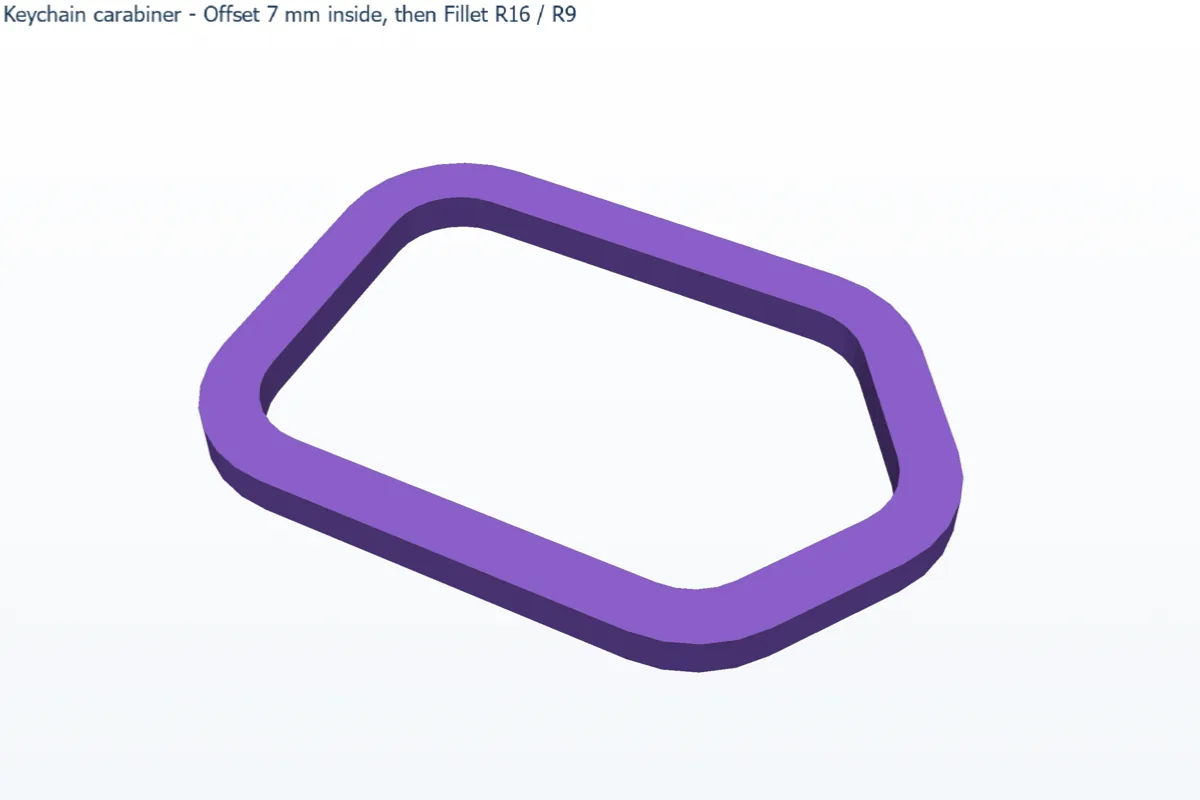
คาราบิเนอร์พวงกุญแจคือห่วงหนาที่มีมุมโค้งมนใหญ่ๆ วาดแค่เส้นรอบนอก Offset จะสร้างวงในให้ แล้ว Fillet ลบมุมทั้ง 10 มุม
- กด Sketch แล้วกด Enter (XY-Plane) กด L คลิกที่ Origin แล้วพิมพ์แต่ละด้านเป็น ความยาว Tab มุม Enter ได้แก่ 70/0, 36.06/56.31, 36.06/123.69, 70/180 จากนั้นคลิกที่จุดเริ่มเพื่อปิดรูป
- กด Offset คลิกขอบใดก็ได้ของรูป ใส่ Distance 7 เลือก Inside / shrink แล้วกด OK เส้นปิดทั้งชุดจะถูกคัดลอกเข้าไปด้านใน 7 มม.
- กด Fillet แล้วคลิกเส้นสองเส้นที่มุมด้านนอกแต่ละมุม ใช้ Radius 16 (5 มุม) จากนั้นทำมุมด้านในด้วย Radius 9
- กด Finish Sketch แล้ว Extrude หนา 5 มม.
ลองต่อ: ทำช่องประตู โดยวาดเส้นสั้นสองเส้นห่างกัน 8 มม. ตัดขวางด้านเฉียงบน แล้วใช้ Trim ตัดส่วนของห่วงที่อยู่ระหว่างเส้นออก รูปจะกลายเป็นเส้นปิดวงเดียวรูปตัว C