
เคล็ดลับ
| วิธี | ผล |
|---|---|
| ใช้โหมด Shaded แทน Shaded + Edges | ลดภาระการวาดเส้นขอบ |
| ปิด Shadows, Ground Reflection, Realistic Render | วาดเร็วขึ้น (Assembly ใหญ่ปิดเงาให้อัตโนมัติ) |
| Purge (Skip Loading) ชิ้นที่ไม่ต้องใช้ (คลิกขวาที่ชิ้นส่วน) | ไม่ต้องโหลดชิ้นนั้น |
| Hide All แล้ว Show เฉพาะส่วนที่ทำงาน | ลดจำนวนชิ้นที่แสดง |
| นำเข้า STEP หลาย Solid เป็น Single Part เมื่อไม่ต้องการข้อต่อภายใน | ชิ้นเบา ใส่ Mate ง่าย |
| ใช้ Sub-Assembly แทนการใส่ทุกชิ้นใน Assembly หลัก | Sub-Assembly เป็นก้อนแข็ง คำนวณ Mate น้อยลง |
| Drawing ของ Assembly ใหญ่ ใช้ Detail: Auto / Draft | สร้างแบบเร็ว (600 ชิ้นขึ้นไปใช้ Draft อัตโนมัติ) |
| ลบหรือ Suppress Mate ที่ขัดกัน (สีแดง) | Solver ทำงานเร็วขึ้น |
| Fix ชิ้นโครงหลัก (เช่น โครงเครื่อง) ก่อนใส่ Mate | Mate ใหม่คำนวณเฉพาะชิ้นที่เกี่ยวข้อง ชิ้นที่ Fix เป็นขอบเขต ไม่ดึงทั้ง Assembly |
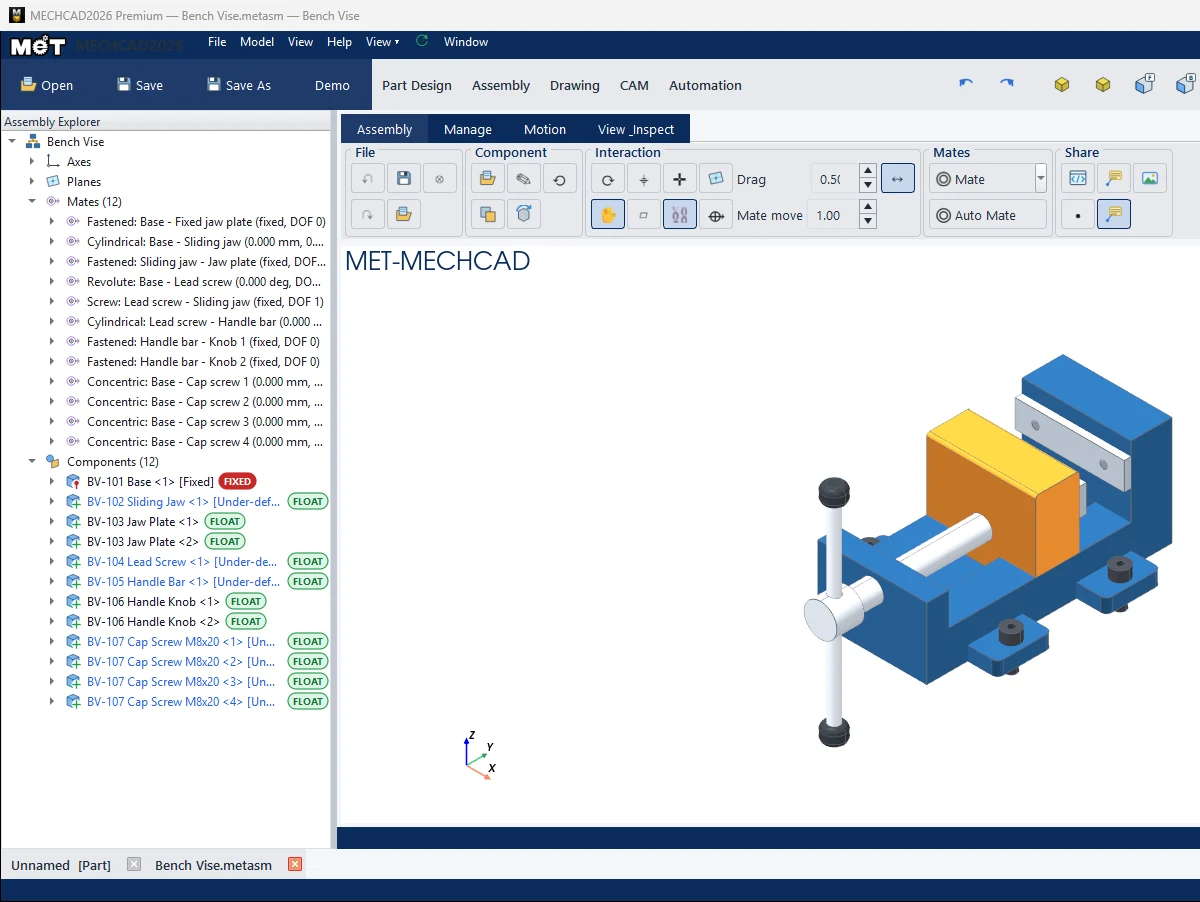
หมายเหตุ: การแก้ไขหรือลบ Mate ไม่คำนวณทั้ง Assembly ใหม่เอง กด Regen เมื่อต้องการแก้ทุก Mate ใหม่
หมายเหตุ: ถ้า Mate ใช้เวลาคำนวณนาน จะมีหน้าต่าง Solving mates พร้อมปุ่ม Cancel หน้าจอไม่ค้าง กด Cancel แล้ว Mate ใหม่ถูกยกเลิก ดู ใส่ Mate
ลองทำตาม: เร่งความเร็ว Assembly โต๊ะทำงาน 4 ที่นั่ง
สถานการณ์: ชุดโต๊ะทำงานรวม 4 ที่นั่ง มีสกรูและรางเดินสายหลายพันชิ้น หมุนช้า แต่วันนี้คุณต้องแก้แค่ตู้ลิ้นชักตัวเดียว
- เปลี่ยนเป็น Shaded และปิด Shadows กับ Ground Reflection
- คลิกขวาที่รางเดินสายที่วันนี้ไม่ต้องใช้ › Purge (Skip Loading)
- Hide All แล้ว Show เฉพาะตู้ลิ้นชักที่กำลังทำ
- รวมโต๊ะแต่ละตัวเป็น Sub-Assembly ให้ Assembly หลักคำนวณแค่ 4 ก้อนแข็งเกร็ง แทน Mate หลายร้อยตัว
- ลบหรือ Suppress Mate ที่ขึ้นสีแดง แล้วกด Regen ครั้งเดียว
- เมื่อทำ Drawing ของทั้งชุด ใช้ Detail: Auto / Draft
ลองต่อ: จับเวลาการหมุนรอบหนึ่งก่อนขั้นที่ 1 และหลังขั้นที่ 5 แล้วเทียบกัน