
ใช้ทำอะไร
- Profile กัดตามขอบ (ด้านนอก ใน หรือบนเส้น) เข้าออกแบบส่วนโค้ง ชดเชยรัศมีด้วยคอมพิวเตอร์ หรือส่ง G41/G42 + เลข D ให้เครื่องชดเชยเอง (Tool Compensation)
- Ramp Cut กัดลาดลงต่อเนื่องตามขอบที่เลือก
อยู่ที่ไหน
Machining › 2.5D Milling › Profile / Ramp Cut
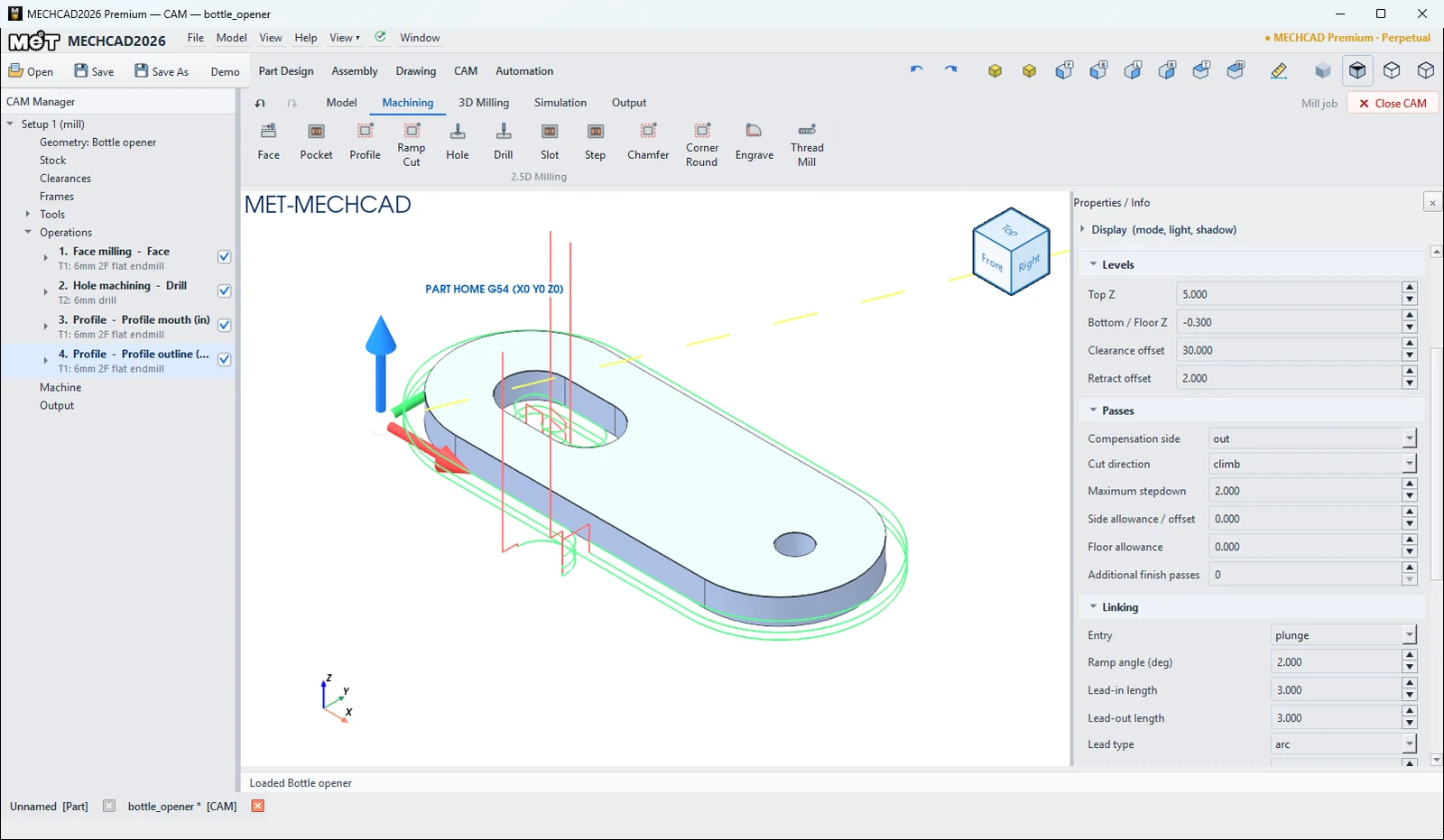
ขั้นตอน
- กด Profile
- คลิกขอบในมุมมอง (เลือกขอบต่อเนื่องอัตโนมัติ) แล้วกด Enter
- ตั้ง Compensation side, Maximum stepdown, Lead type และ Tool Compensation แล้ว Simulate
| ค่าเริ่มต้นสำคัญ | ค่า |
|---|---|
| Compensation side | out |
| Maximum stepdown | 1 mm |
| Lead type | arc |
| Tool Compensation | None / Computer (ดูหัวข้อถัดไป) |
| D register | 0 (= ใช้เลขมีด) |
| Edge chain | auto / loop / tangent / circle |
Tool Compensation (D-offset)
ตั้งได้ในหัวข้อ Path Setting ของกล่อง Operation สำหรับ Profile, Ramp Cut, Chamfer และ Corner Round (และในหน้า Linking ของหัวข้อ Parameters ซึ่งมีช่อง Tool Compensation และ D register (0=tool no.) เช่นกัน)
| Tool Compensation | G-code ที่ได้ |
|---|---|
| None / Computer | โปรแกรมคำนวณแนวศูนย์กลางมีดเอง NC ไม่มี G41/G42 (ค่าเริ่มต้น) |
| Offset (G41/G42 on contour) | NC เดินตามเส้นขอบชิ้นงานจริง ใส่ G41/G42 + D ที่ช่วงเข้ามีด และ G40 ที่ช่วงออกมีด เครื่องจะชดเชยรัศมีมีดตามค่าใน D register |
| Wear (G41/G42 on centre path) | NC เดินตามแนวศูนย์กลางมีด พร้อม G41/G42 + D โดย D register เก็บเฉพาะค่าสึกหรอ (wear) ไว้ปรับขนาดที่หน้าเครื่อง |
D register คือเลขทะเบียนรัศมีที่ส่งไปกับ G41/G42 ใช้ได้เมื่อเลือก Offset หรือ Wear ค่า 0 (แสดงเป็น tool no.) หมายถึงใช้ค่า D offset ของมีด (แท็บ Speeds ในกล่อง Tool) และถ้ามีดไม่ได้ตั้งไว้ ก็ใช้เลขมีด
Chamfer (ลบมุมด้วยมีด V, กว้าง 0.5 mm), Corner Round (มน R1) และ Engrave (แกะตามเส้น) ใช้การเลือกขอบแบบเดียวกัน ดู Operation 2.5D อื่นๆ
ดับเบิลคลิก Operation ใน CAM Manager เพื่อเปิดกล่อง Operation แก้ค่าได้ทุกช่อง หัวข้อ Parameters ในกล่องมีหน้า General, Geometry, Tool, Levels, Passes, Linking, Stock (ดูความหมายแต่ละช่องที่ Operation Parameters)
ลองทำตาม: ตัดพวงกุญแจที่เปิดขวด
พวงกุญแจอะลูมิเนียม 80 × 30 × 5 มีช่องไว้งัดฝาขวด งานนี้ใช้ Profile สองตัว ตัวหนึ่งเดินด้านในช่องที่เปิดขวด อีกตัวเดินรอบเส้นรอบนอก
- วาดรูปทรงรอบนอกเป็นรูปสล็อตยาว 80 มม. กว้าง 30 มม. (ปลายโค้ง R15) แล้ว Extrude หนา 5 มม. บนผิวบนวาดสล็อต 22 × 12 ที่ศูนย์กลางปลายทั้งสองอยู่ที่ X 16 และ X 26 (Y 15) กับวงกลม Ø6 ที่ X 68 Y 15 แล้ว Extrude Cut ทั้งสองแบบ Through All
- CAM › New Job › Mill Template ใน Stock เลือก Part + allowance (เผื่อเนื้อด้านบน 0.5 มม. ให้ปาดผิว) และตั้ง Support height (parallels) เป็น 3
- เพิ่ม Face ที่ผิวบน และเพิ่ม Drill ที่รู Ø6 โดยตั้ง Depth เป็น 5.5
- กด Profile คลิกขอบบนของช่องที่เปิดขวด แล้วกด Enter ตั้ง Compensation side เป็น
inและ Bottom / Floor Z เป็น −0.3 ใน Linking ตั้ง Lead arc radius เป็น 2, Lead-in length เป็น 1 และ Lead-out length เป็น 1 เพราะ Lead ค่าเริ่มต้น (0.8 × D = 4.8 มม.) ใหญ่เกินไปสำหรับช่องกว้าง 12 มม. และจะกินเข้าผนังฝั่งตรงข้าม - กด Profile อีกครั้ง คลิกขอบบนด้านนอก แล้วกด Enter คง Compensation side เป็น
outและตั้ง Bottom / Floor Z เป็น −0.3 - กด Simulate (ราว 2.9 นาที) ที่เปิดขวดจะหลุดออกจากแผ่น ควรยึดแผ่นด้วยสกรูหรือเทปกาวสองหน้าในส่วนที่อยู่นอกเส้นรอบรูป
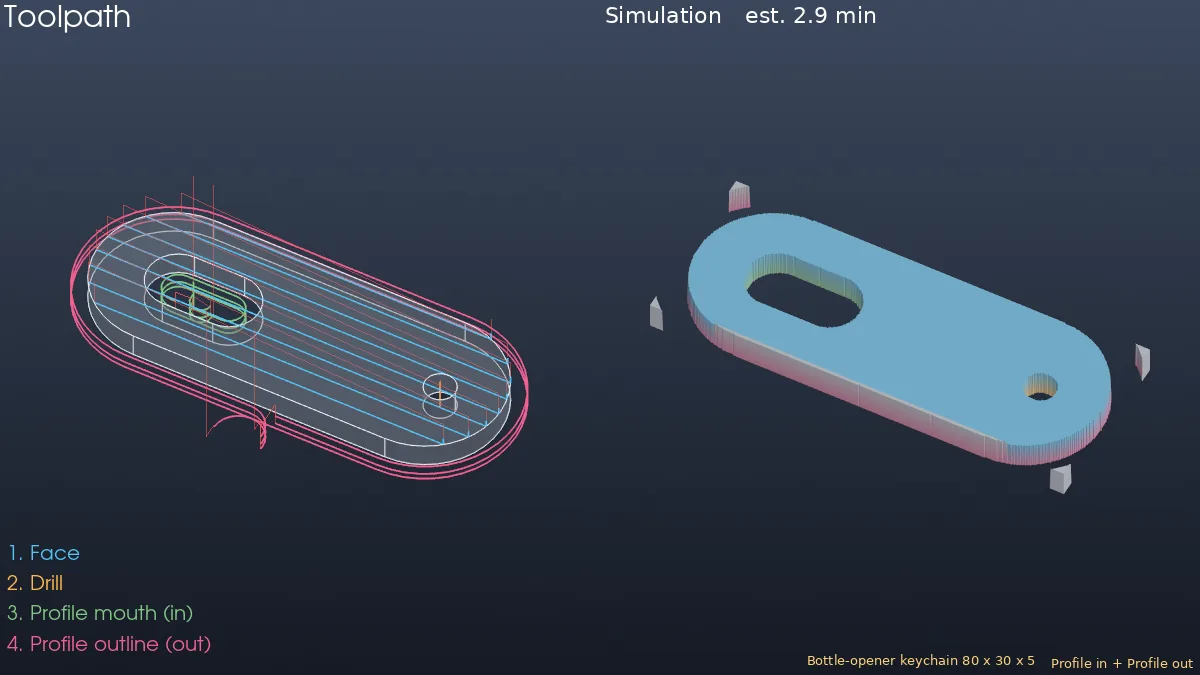
ลองต่อยอด: ตั้ง Tool Compensation ของ Profile รอบนอกเป็น Offset (G41/G42 on contour) แล้วดูใน G-code ว่ามี G41/G42 พร้อมเลข D ที่ช่วงเข้ามีด และ G40 ที่ช่วงออกมีด จากนั้นลองใส่ D register เป็นเลขอื่นแล้วสร้าง G-code ใหม่
หมายเหตุ: CAM อยู่ใน MECHCAD Premium (และช่วงทดลองใช้) เท่านั้น