
ใช้ทำอะไร
Explode แยกชิ้นส่วนออกตามแนว Mate เป็นภาพเคลื่อนไหว ใช้นำเสนอหรือตรวจลำดับประกอบ Collapse ประกอบกลับ ตำแหน่งจริงและ Mate ไม่ถูกเปลี่ยน
อยู่ที่ไหน
Motion › Animation › Explode / Collapse
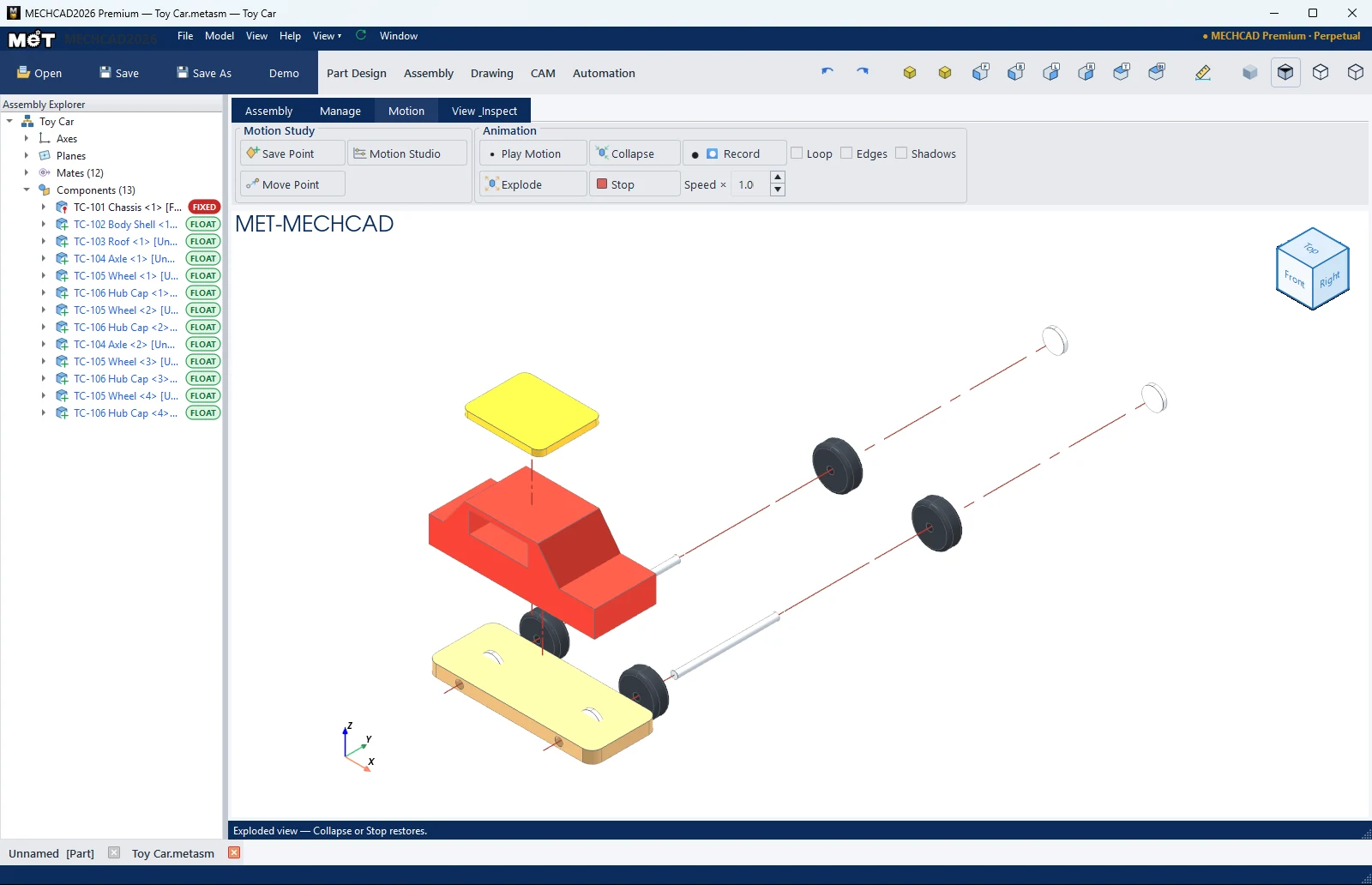
ขั้นตอน
- กด Explode (ต้องมีอย่างน้อย 2 ชิ้น) ชิ้นส่วนจะแยกออกจนสุด (100%) และกล่องลอย Explode จะเปิดขึ้นข้าง Explorer
- ลากแถบเลื่อน Explode distance หรือพิมพ์ค่า % เพื่อกำหนดระยะแยกเอง ชิ้นส่วนขยับตามทันทีขณะลาก
- ติ๊ก/เอาติ๊ก Center lines เพื่อแสดง/ซ่อนเส้นศูนย์กลาง
- กด Collapse เพื่อประกอบกลับ หรือ ⏹ Stop กด Close เพื่อปิดกล่อง
- ปรับ Speed × ถ้าต้องการให้ภาพเคลื่อนไหวช้า/เร็ว ติ๊ก Loop เพื่อเล่นวนไปมา
กล่อง Explode
| ตัวเลือก | ค่าเริ่มต้น | ความหมาย |
|---|---|---|
| Explode distance (แถบเลื่อน + %) | – | 0% = ประกอบอยู่ 100% = แยกสุด ลากแล้วชิ้นส่วนขยับทันที |
| Explode | – | เล่นภาพเคลื่อนไหวไปที่ 100% |
| Collapse | – | เล่นภาพเคลื่อนไหวกลับไปตำแหน่งประกอบ |
| Center lines | เปิด | เส้นจากตำแหน่งประกอบของแต่ละชิ้นไปยังตำแหน่งปัจจุบัน (เส้นทางการแยก) |
| Close | – | ปิดกล่อง |
ปุ่ม Explode / Collapse ในกล่องและบน Ribbon ใช้ค่าเดียวกับแถบเลื่อน (แถบเลื่อนวิ่งตามภาพเคลื่อนไหว) ระยะแยกและสถานะ Center lines ถูกบันทึกไว้ในไฟล์ เปิดไฟล์ใหม่แล้วกลับมาเหมือนเดิม
ตัวเลือกบน Ribbon
| ตัวเลือก | ค่าเริ่มต้น | ความหมาย |
|---|---|---|
| Speed × | 1.0 | ความเร็ว (0.1–8) |
| Loop | ปิด | เล่น Explode ⇆ Collapse ต่อเนื่อง |
| Edges | – | แสดงเส้นขอบระหว่างเล่น |
| Shadows | – | แสดงเงาระหว่างเล่น |
ทิศการแยก: ตามแกนของ Mate กลุ่ม Concentric ก่อน ถ้าไม่มีใช้ทิศตั้งฉากของหน้า Coincident ถ้าไม่มีใช้แกนหลักที่ใกล้ที่สุด
หมายเหตุ: การลากแถบเลื่อนไม่คำนวณ Mate ใหม่ ไม่เปลี่ยนตำแหน่งจริงของชิ้นส่วน ใช้กับ Assembly ใหญ่หลายพันชิ้นได้ลื่น
หมายเหตุ: ภาพ Explode สำหรับเอกสารพร้อมหมายเลข Balloon ทำได้ใน Auto BOM (Edit Balloons)