
ใช้ทำอะไร
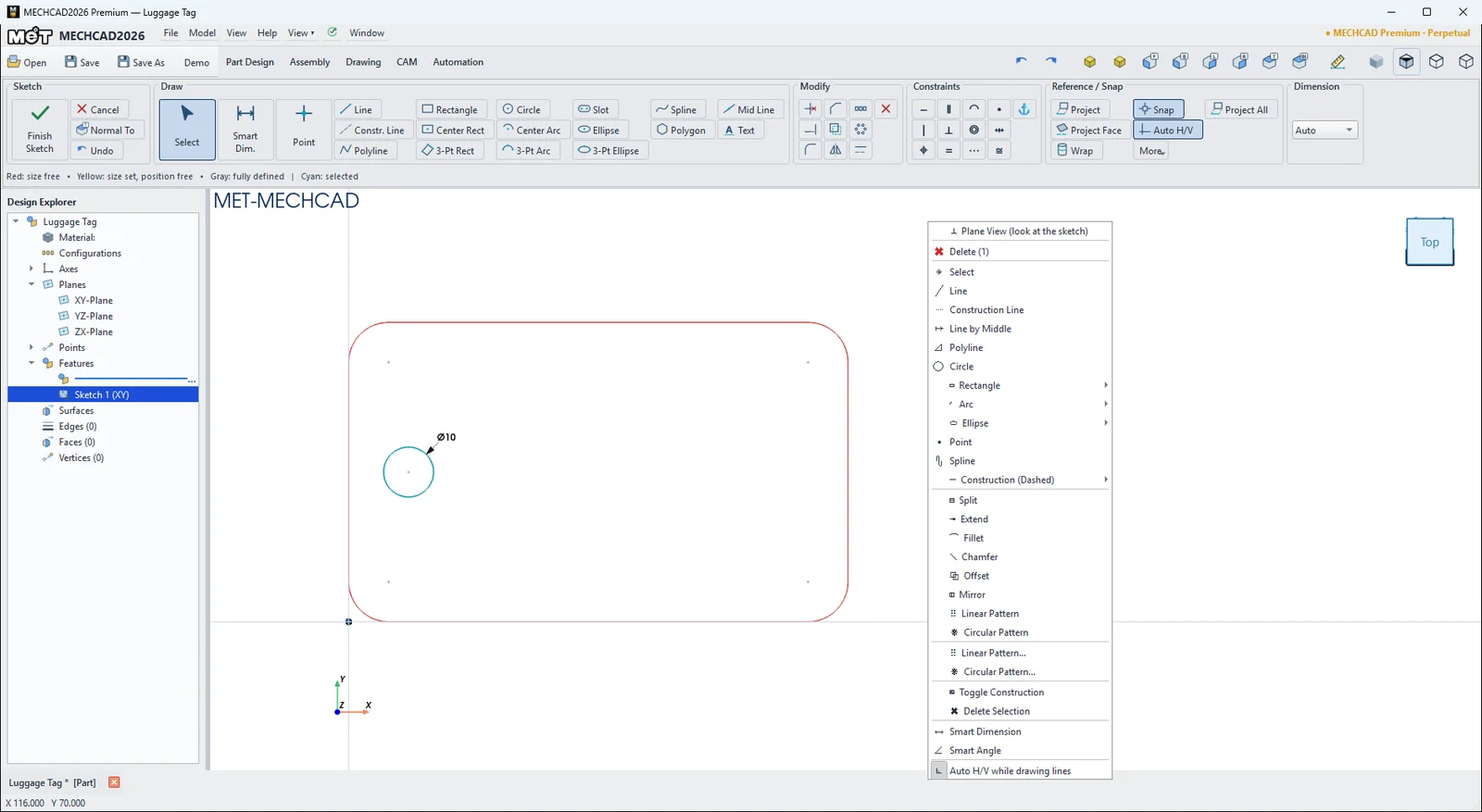
คลิกขวาขณะวาด Sketch เพื่อเรียกเครื่องมือได้เร็วโดยไม่ต้องไปที่ Ribbon ทุกเมนูขึ้นต้นด้วย ⊥ Plane View (look at the sketch)
| คลิกขวาที่ | คำสั่ง |
|---|---|
| พื้นที่ว่าง | Delete (N), Select, Line, Construction Line, Line by Middle, Polyline, Circle, Rectangle ›, Arc ›, Ellipse ›, Point, Spline, Construction (Dashed) ›, Split, Extend, Fillet, Chamfer, Offset, Mirror, Linear/Circular Pattern, Toggle Construction, Delete Selection, Smart Dimension, Smart Angle, Auto H/V while drawing lines |
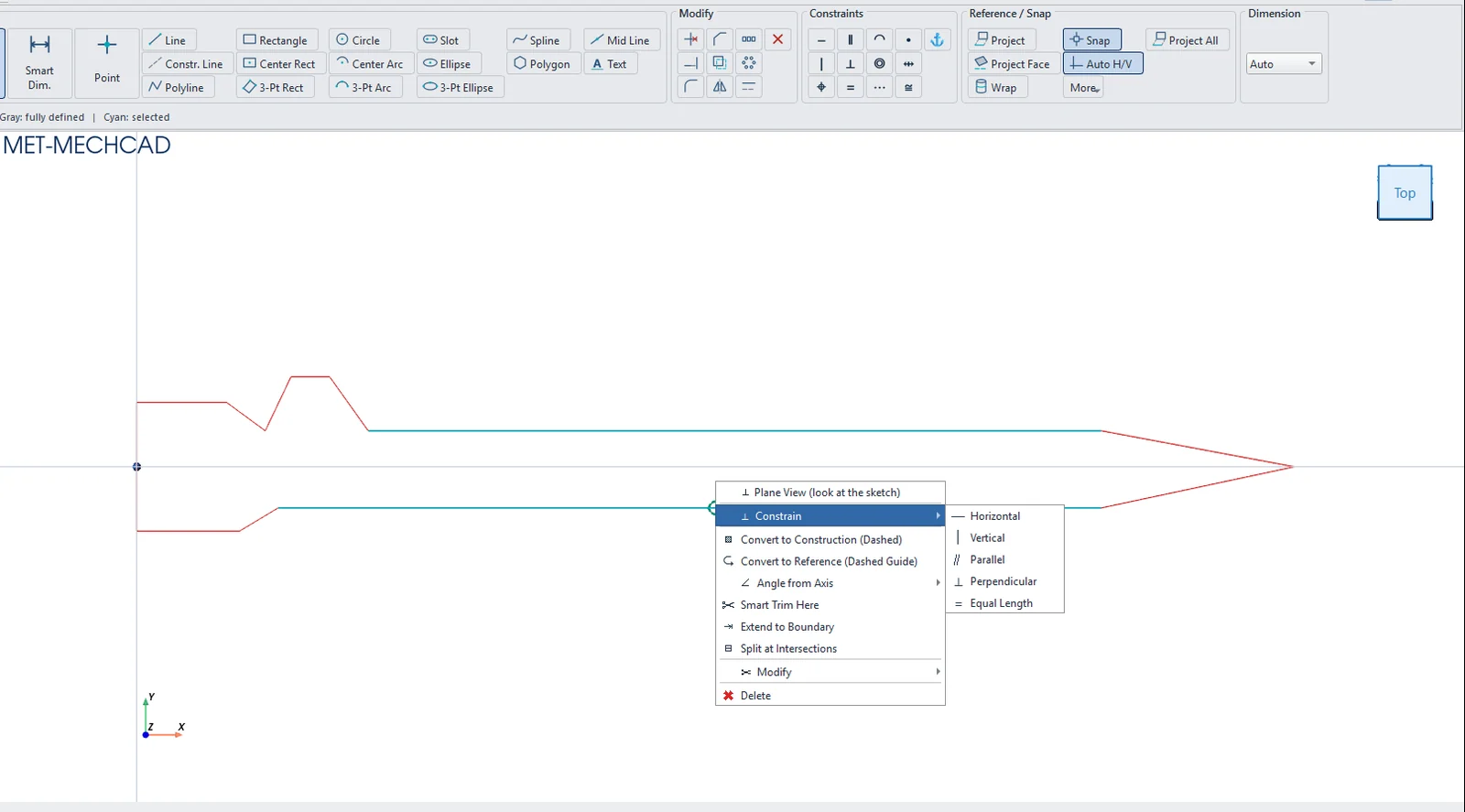
| เส้น | Constrain ›, Convert to Construction (Dashed), Convert to Reference (Dashed Guide), Angle from Axis ›, Smart Trim Here, Extend to Boundary, Split at Intersections, Modify ›, Delete |
| จุด | Modify ›, Fix Point / Unfix Point, Coincident (เมื่อเลือก 2 จุด) |
| มิติ | Edit Dimension, Flip Angle (acute/obtuse), Show as Diameter (Ø width) / Show as Radius (R), Delete |
| ชิ้นใน Pattern | Explode Pattern, Delete Whole Pattern |
ลองทำตาม: ป้ายห้อยกระเป๋าเดินทาง
ลองทำป้ายห้อยกระเป๋าเดินทางโดยไม่แตะ Ribbon เลยสักครั้ง ทุกคำสั่งเรียกจากเมนูคลิกขวา ซึ่งเป็นวิธีวาด Sketch ที่เร็วที่สุด
- กด Sketch แล้วกด Enter (XY-Plane)
- คลิกขวาที่พื้นที่ว่าง › Rectangle › แบบมุมถึงมุม คลิกที่ Origin พิมพ์ 100 กด Tab พิมพ์ 60 แล้วกด Enter
- คลิกขวา › Fillet คลิกเส้นสองเส้นที่มาบรรจบกันที่มุม แล้วใส่ Radius 8 ทำให้ครบทั้ง 4 มุม
- คลิกขวา › Circle คลิกใกล้ (12, 30) พิมพ์ 10 แล้วกด Enter ได้รูร้อยสาย
- คลิกขวา › Smart Dimension กำหนดศูนย์กลางวงกลมห่างขอบซ้าย 12 มม. และห่างขอบล่าง 30 มม.
- คลิกขวา › ⊥ Plane View เพื่อหันมุมมองตั้งฉากกับ Sketch แล้วตรวจดู จากนั้นกด Finish Sketch และ Extrude หนา 3 มม.
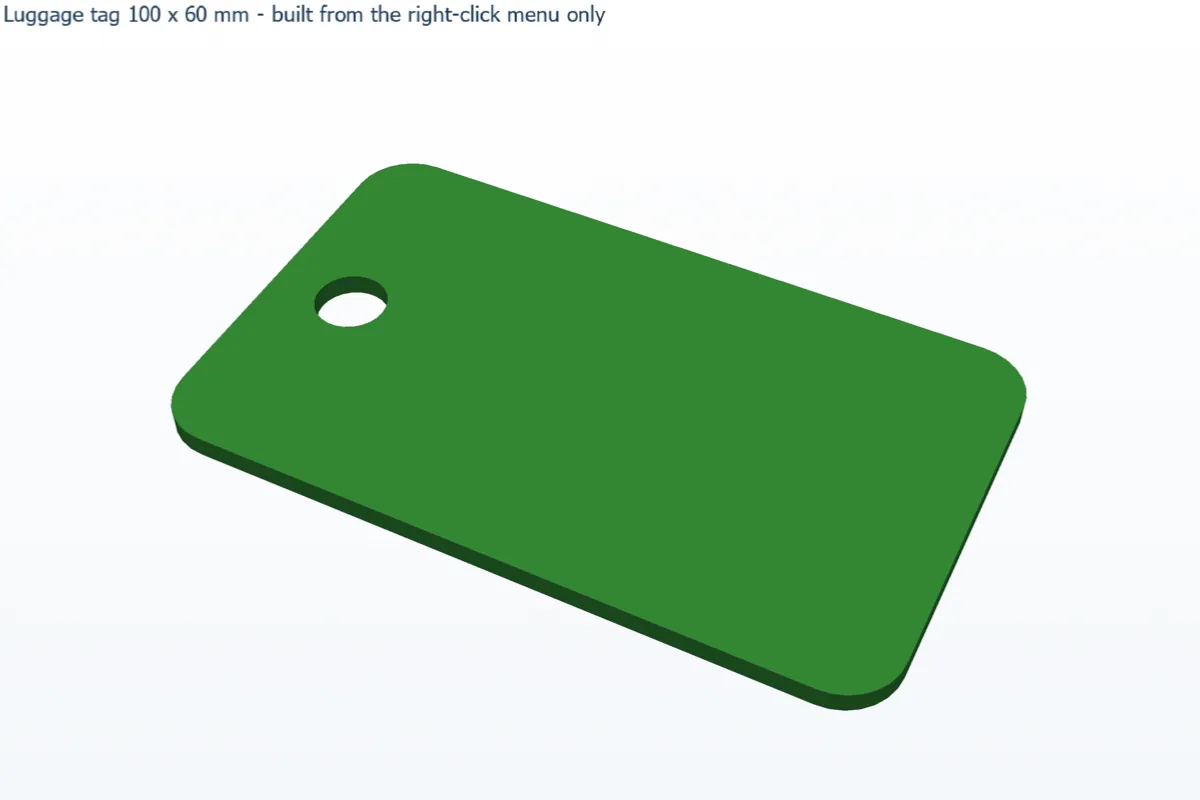
ลองต่อ: สร้าง Sketch ใหม่บนหน้าด้านหน้า คลิกขวา › Rectangle ทำช่องใส่ชื่อขนาด 60 x 30 มม. แล้ว Extrude Cut ลึก 1 มม.