
ใช้ทำอะไร
หน้าต่าง MECHCAD2026 Start แสดงเอกสารที่เปิดล่าสุด (Part, Assembly, Drawing, Automation และ CAM) พร้อมภาพตัวอย่าง ช่วยกลับไปทำงานต่อได้เร็ว เปิดไฟล์จากรายการจะไม่เขียนทับไฟล์เดิม
อยู่ที่ไหน
- เปิดขึ้นเองตอนเริ่มโปรแกรม (ปิดได้ด้วย Show at startup)
- File › Start / Recent Documents…
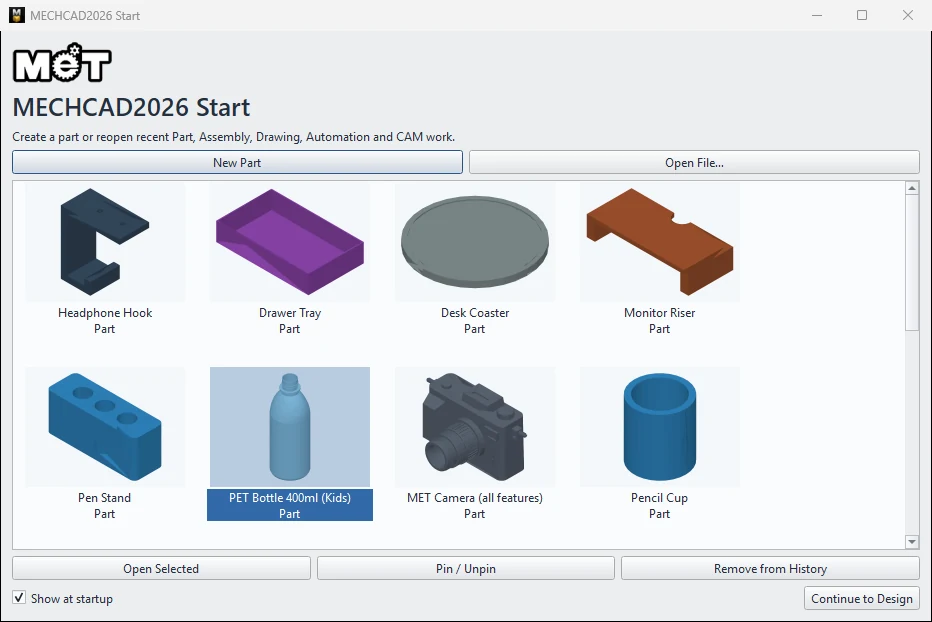
ขั้นตอน
- ดับเบิลคลิกภาพเอกสารที่ต้องการ หรือเลือกแล้วกด Open Selected
- ถ้าต้องการเริ่มงานใหม่ กด New Part หรือ Open File… เพื่อเลือกไฟล์อื่น
- กด Continue to Design เพื่อย่อหน้าต่างนี้แล้วกลับไปที่หน้าต่างหลัก
| ปุ่ม / ตัวเลือก | ความหมาย |
|---|---|
| New Part | เริ่ม Part ใหม่ |
| Open File… | เปิดไฟล์ MECHCAD ชนิดใดก็ได้ (.metprt .metasm .metdrw .metcam .metauto .metpkg) |
| Open Selected | เปิดเอกสารที่เลือก |
| Pin / Unpin | ปักหมุดเอกสาร (มีเครื่องหมาย ★ และอยู่บนสุดเสมอ) |
| Remove from History | ลบออกจากรายการ (ไฟล์จริงไม่ถูกลบ) |
| Show at startup | แสดงหน้าต่างนี้ทุกครั้งที่เปิดโปรแกรม |
| Continue to Design | กลับไปหน้าต่างหลัก |
หมายเหตุ: รายการเก็บเอกสารล่าสุด 40 รายการบวกกับที่ปักหมุดไว้ ถ้าไฟล์ถูกย้ายจะแสดง File is unavailable at its saved location
ลองทำตาม: ปักหมุดงานแท่นวางปฏิทินตั้งโต๊ะ
สถานการณ์: ทั้งสัปดาห์คุณทำงานแท่นวางปฏิทินตั้งโต๊ะ และอยากให้อยู่บนสุดของรายการทุกเช้า
- สร้าง Part ง่าย ๆ: Sketch สี่เหลี่ยม 120 × 60 Extrude 10 มม. บันทึกเป็น
desk-calendar-stand.metprtแล้วปิด - เลือก File › Start / Recent Documents… จะเห็นแท่นวางปฏิทินในรายการพร้อมภาพตัวอย่าง
- เลือกแล้วกด Pin จะมี ★ และอยู่บนสุดเสมอ
- เลือกไฟล์ทดสอบเก่าที่ไม่ใช้แล้ว กด Remove from History (ตัวไฟล์ไม่ถูกลบ)
- ตรวจว่าติ๊ก Show at startup อยู่ ปิด MECHCAD แล้วเปิดใหม่ งานที่ปักหมุดจะเป็นสิ่งแรกที่เห็น ดับเบิลคลิกเปิดได้เลย
ลองต่อ: ย้ายไฟล์ .metprt ไปโฟลเดอร์อื่นแล้วเปิดหน้าต่าง Start อีกครั้ง จะเห็น File is unavailable at its saved location