
ใช้ทำอะไร
MECHCAD อ่านไฟล์ SolidWorks และ Alibre ได้เอง จึงเปิดไฟล์ SolidWorks ได้โดยไม่ต้องติดตั้ง SolidWorks และแชร์งานกับเพื่อนร่วมงาน ลูกค้า หรือซัพพลายเออร์ที่ใช้ Alibre Design ได้
| ไฟล์ | ผลลัพธ์ |
|---|---|
SolidWorks Part (.sldprt) |
สร้างใหม่เป็น Sketch + Feature tree ที่แก้ไขได้ อ่านในกระบวนการแยกเพื่อความเสถียร |
SolidWorks Assembly (.sldasm) |
แปลงเป็น Part + .metasm ไว้ที่ Documents\MECHCAD Imports\<ชื่อ> |
Alibre Part (.ad_prt) |
สร้างใหม่เป็น Sketch + Feature ที่แก้ไขได้ (…as editable sketches + features - Save As .metprt to keep it) |
Alibre Assembly (.ad_asm) |
แปลงเป็น Part + .metasm ไว้ที่ Documents\MECHCAD Imports\<ชื่อ> |
Parasolid (.x_t, .x_b) |
Part |
Siemens NX Part (.prt) |
Part (Solid) |
ขั้นตอน
- File › Open… เลือกไฟล์
.sldprt,.sldasm,.ad_prtหรือ.ad_asm - Assembly จะแสดงแผงความคืบหน้า Importing … assembly - … (กด Cancel ได้)
- ตรวจผล แล้ว Save As เป็นไฟล์ MECHCAD
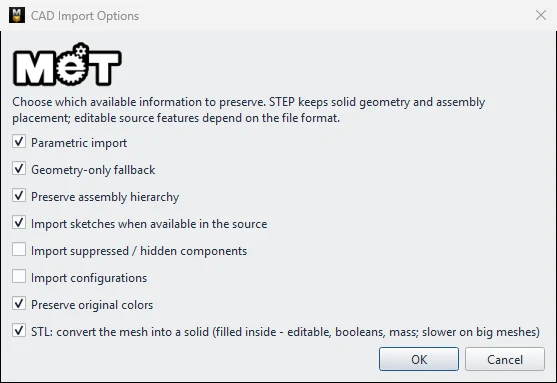
หมายเหตุ: ขั้นตอนใน Part ของ SolidWorks หรือ Alibre ที่ยังแปลงเป็น Feature ไม่ได้ จะเก็บไว้เป็นรูปทรงจริงแบบแม่นยำ และแสดงรายการให้ตรวจดู ไฟล์ Alibre ที่สร้าง Feature ไม่ได้เลยจะนำเข้าเป็น Solid แทน ถ้าเห็น Native CAD Reader Required ให้ส่งออกจากโปรแกรมต้นทางเป็น STEP แล้วนำเข้า STEP
ลองทำตาม: เปิดแท่นวางลำโพงและตัวหนีบแขนจอของเพื่อนร่วมงาน
สถานการณ์: เพื่อนส่ง Assembly แท่นวางลำโพงจาก SolidWorks (speaker-stand.sldasm) และตัวหนีบแขนจอจาก Alibre (arm-clamp.ad_prt) มาให้ และคุณต้องการทำงานกับทั้งสองไฟล์ใน MECHCAD
- File › Open… เลือก
speaker-stand.sldasmแผง Importing … assembly จะแสดงความคืบหน้า - เมื่อเสร็จ ชิ้นส่วนที่แปลงแล้วและไฟล์
.metasmจะอยู่ในDocuments\MECHCAD Imports\speaker-stand - File › Open… เลือก
arm-clamp.ad_prtจะเปิดเป็น Sketch และ Feature ที่แก้ไขได้ - ดับเบิลคลิก Feature ของตัวหนีบ ลองแก้ค่า (เช่น ขนาดรู) แล้ว Save As เป็น
arm-clamp.metprtเพื่อเก็บไว้ - ถ้าไฟล์ไหนขึ้น Native CAD Reader Required ให้ขอไฟล์ STEP จากเพื่อนแล้วนำเข้าแทน
ลองต่อ: เทียบรายการชิ้นส่วนของแท่นวางลำโพงใน Assembly Explorer กับที่เพื่อนเห็นใน SolidWorks