
ใช้ทำอะไร
| เครื่องมือ | วิธีใช้ |
|---|---|
| Slot (Straight Slot) | คลิกจุดศูนย์กลางปลายด้านหนึ่ง ปลายอีกด้าน แล้วคลิกครั้งที่ 3 เพื่อกำหนดความกว้าง (แกนจะล็อกแนวนอน/ตั้งเมื่อเปิด Auto H/V) |
| Ellipse (Ellipse by Center) | คลิกจุดศูนย์กลาง จุดปลายแกน แล้วจุดกำหนดขนาดอีกแกน |
| 3-Pt Ellipse | คลิก 3 จุดกำหนดวงรี |
| Polygon | คลิกจุดศูนย์กลาง แล้วคลิกจุดรัศมี ได้หกเหลี่ยมแบบแนบใน (inscribed) |
อยู่ที่ไหน
Ribbon Sketch › Draw หรือคลิกขวา › Ellipse
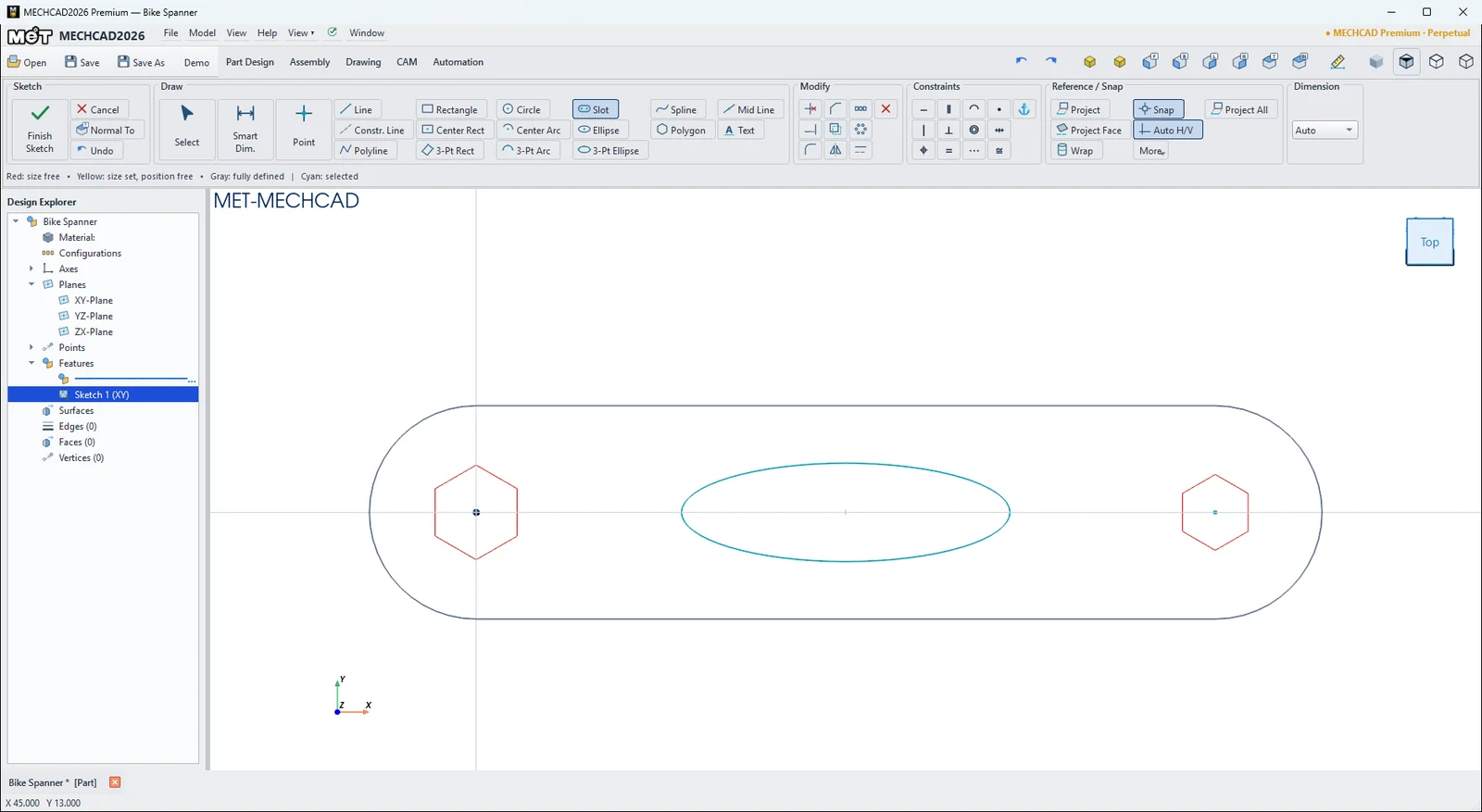
หมายเหตุ: Polygon ใน Part Design เป็นหกเหลี่ยมเสมอ ถ้าต้องการจำนวนเหลี่ยมอื่น ให้วาดด้วย Line และใส่ Constraint Equal
ลองทำตาม: ประแจพกพาสำหรับปั่นทริป
ประแจพกติดกระเป๋าตอนปั่นทริปต้องมีขอบมน รูหกเหลี่ยมสองขนาด และช่องจับที่ช่วยให้เบา ซึ่งก็คือ Slot, Polygon และ Ellipse พอดี
- กด Sketch แล้วกด Enter (XY-Plane) เลือก Slot คลิกที่ Origin คลิก (90, 0) เลื่อนเมาส์เพื่อกำหนดความกว้างแล้วคลิก จากนั้นใช้ Smart Dimension กำหนดระยะระหว่างศูนย์กลางปลาย 90 และส่วนโค้งปลาย R13 (กว้าง 26 มม.)
- เลือก Polygon คลิกศูนย์กลางที่ศูนย์กลางส่วนโค้งปลายซ้าย (Center snap) แล้วคลิกจุดรัศมี จากนั้นกำหนดมิติด้านหนึ่งเป็น 5.77 มม. ด้านของหกเหลี่ยมยาวเท่ารัศมีถึงมุม จึงได้รูประแจขนาด 10 มม. วัดข้ามด้านแบน
- ทำแบบเดียวกันที่ปลายขวา โดยใช้ด้านยาว 4.62 มม. จะได้รูขนาด 8 มม.
- เลือก Ellipse คลิกศูนย์กลางที่ (45, 0) คลิกปลายแกนห่างไปทางขวา 20 มม. ที่ (65, 0) แล้วคลิกจุดที่สูงกว่าศูนย์กลาง 6 มม. ได้ช่องจับ
- กด Finish Sketch แล้ว Extrude หนา 5 มม.
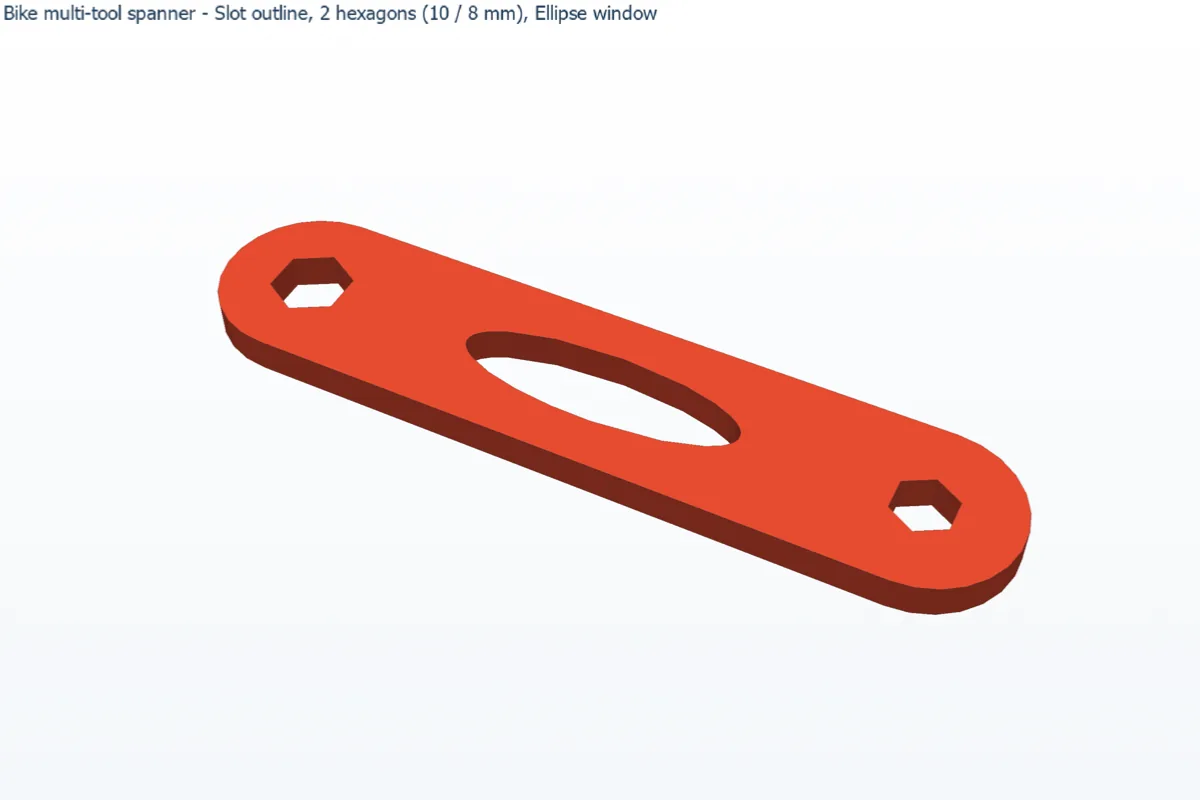
ลองต่อ: เปลี่ยนรู 8 มม. เป็น 13 มม. (ด้านยาว 7.51 มม.) แล้วขยายปลาย Slot เป็น R16 ให้เนื้อรอบรูใหญ่ยังหนาพอ