
ใช้ทำอะไร
หน้านี้อธิบายส่วนต่างๆ ของหน้าต่างหลัก ทุก Workbench (Part Design, Assembly, Drawing, CAM, Automation) ใช้โครงเดียวกัน
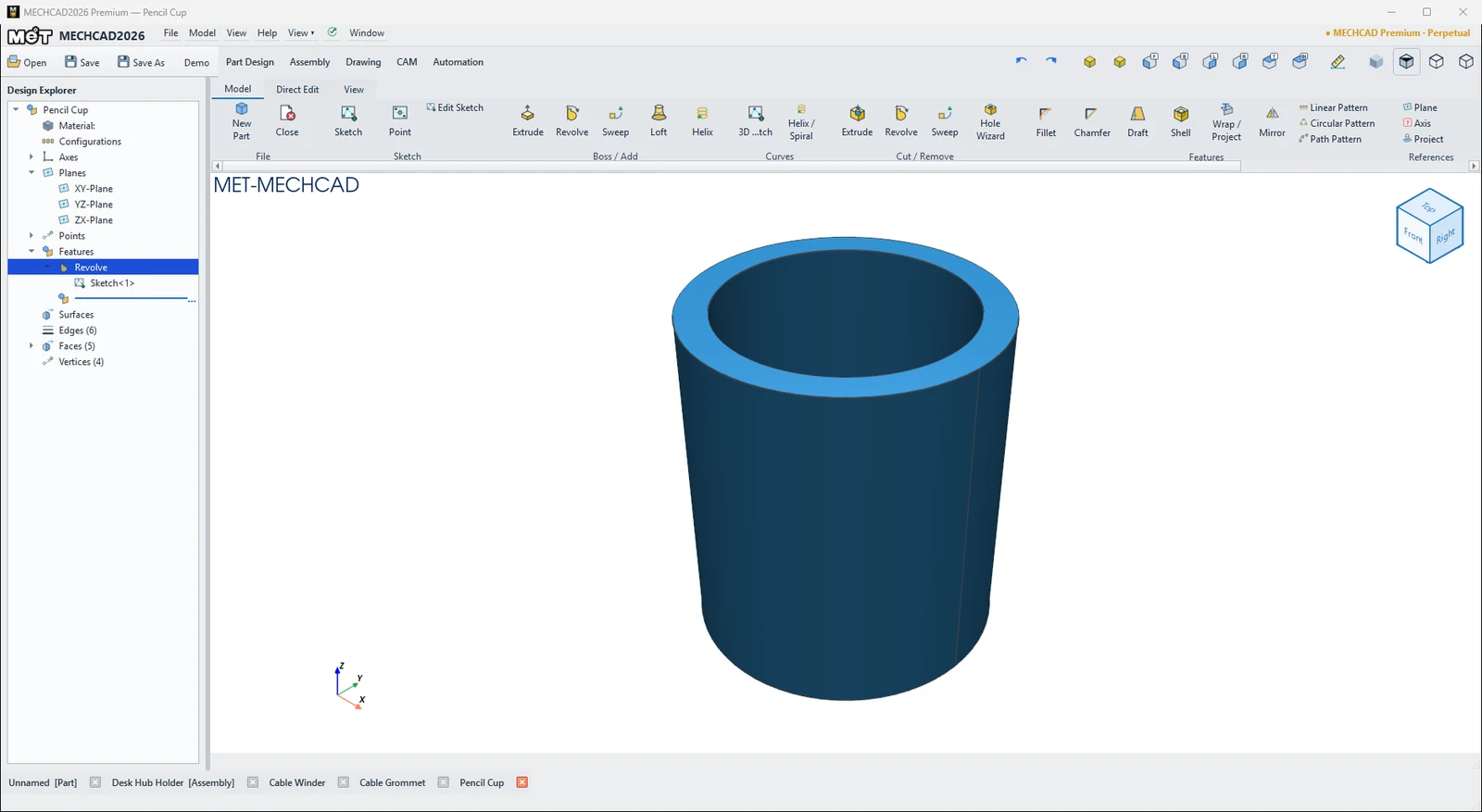
| ส่วน | ตำแหน่ง | หน้าที่ |
|---|---|---|
| โลโก้และแถบเมนู | บนสุด | เมนู File, Model, View, Help, View ▾, Rebuild, Window ดู เมนูหลัก |
| ป้าย Edition | มุมขวาบน | แสดง Edition และอายุไลเซนส์ คลิกเพื่อเปิดหน้าต่าง Welcome |
| Open / Save / Save As / Demo | แถวที่สอง ซ้าย | คำสั่งไฟล์ของเอกสารที่กำลังแสดง |
| แท็บ Workbench | แถวที่สอง | Part Design, Assembly, Drawing, CAM, Automation |
| ปุ่มมุมมองร่วม | แถวที่สอง ขวา | Undo/Redo, Zoom to fit, มุมมองมาตรฐาน, Measure, โหมดการแสดงผล ดู มุมมองมาตรฐานและ View Cube |
| ช่องค้นหา / Manual / Report Bug | แถวที่สอง ขวาสุด | ช่อง Search tools… (F3), ปุ่ม 📖 Manual เปิดคู่มือออนไลน์ และ 🐞 Report Bug ดู แจ้งปัญหา |
| Ribbon | ใต้แท็บ | คำสั่งของ Workbench แบ่งเป็นแท็บย่อยและกลุ่ม ดู Ribbon และ Command Search |
| Design Explorer | ซ้าย | ต้นไม้ของชิ้นงาน: ระนาบ, Feature, Sketch, หน้าผิว ดู Design Explorer |
| มุมมอง 3D | กลาง | พื้นที่ทำงาน มี View Cube มุมขวาบนและแกน XYZ มุมซ้ายล่าง |
| แถบเอกสาร | ล่างสุด | รายการเอกสารที่เปิดทั้งหมด คลิกเพื่อสลับ กด ✕ เพื่อปิด |
| แถบสถานะ | ล่างสุด | ข้อความแนะนำขั้นตอนถัดไปของคำสั่งที่ใช้อยู่ |


การทำงานกับหลายเอกสาร
- เปิดไฟล์ใหม่ (Open / ดับเบิลคลิกใน Explorer) จะเปิดเป็นแท็บใหม่ ถ้าไฟล์เปิดอยู่แล้วจะสลับไปแท็บนั้น
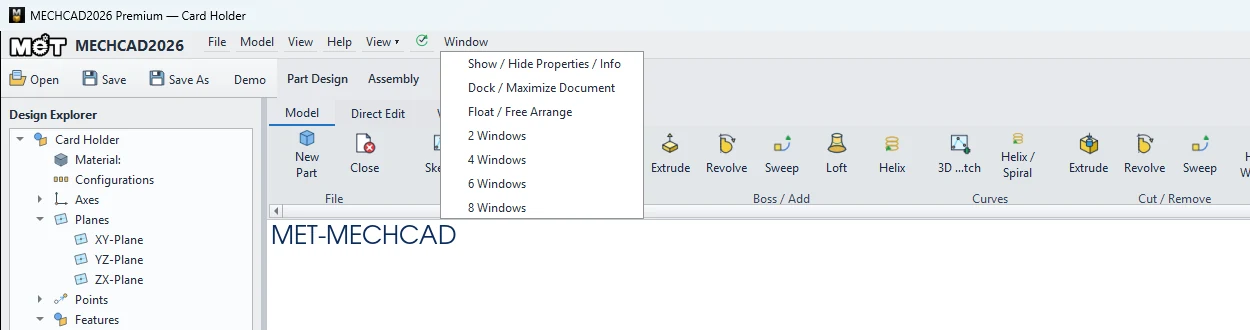
- คลิกขวาที่แท็บเอกสารเพื่อ Dock / Maximize Document, Float / Free Arrange, 2 / 4 / 6 / 8 Windows หรือ Close Document
- เมนู Window มีคำสั่งเดียวกันและ Show / Hide Properties / Info
หมายเหตุ: ปิดเอกสารที่ยังไม่ได้บันทึก โปรแกรมจะถาม Save changes to …? ให้เลือก Save, Discard หรือ Cancel
จอเล็กหรือตัวอักษรใหญ่
หน้าต่างหลักใช้ได้บนจอกว้าง 1024 px และเมื่อตั้งขนาดตัวอักษรของ Windows ไว้ 125–175 %
- Ribbon ยาวเกินหน้าต่าง: จะมีลูกศร ‹ / › ที่ขอบซ้าย-ขวาของ Ribbon ให้เลื่อนดู กดค้างเพื่อเลื่อนต่อเนื่อง หรือหมุนล้อเมาส์บน Ribbon เพื่อเลื่อนซ้าย-ขวา ปุ่ม » ท้ายสุดแสดงรายการคำสั่งที่ยังมองไม่เห็นทั้งหมด แยกตามกลุ่ม ดู Ribbon และ Command Search
- แถบ Workbench แคบ: ช่อง Search tools… (F3) จะสั้นลง และปุ่ม Manual / Report Bug เหลือแค่ไอคอน 📖 / 🐞 หน้าต่างจึงไม่กว้างเกินจอ
หน้าต่างลอย
หน้าต่างและกล่องที่ลอยอยู่ (เช่น กล่องพารามิเตอร์ของ Feature หรือหน้าต่างเลือกสี More colors) ทำงานแบบเดียวกันทุกตัว
- ลากย้ายได้: ลากที่หัวกล่อง (หรือแถบชื่อหน้าต่าง)
- ไม่หลุดจอ: โปรแกรมดึงกล่องกลับเข้าจอเมื่อเปิด ย้าย ปรับขนาด หรือเปลี่ยนจอ/ค่าสเกล กล่องที่ลอยบนมุมมอง 3D จะอยู่ในกรอบมุมมองเสมอ แถบชื่อจึงคลิกลากได้ทุกครั้ง
- พอดีจอ: ถ้าเนื้อหาสูงกว่าจอ ส่วนเนื้อหาจะเลื่อนขึ้น-ลงได้ ส่วนปุ่ม OK / Cancel ยังเห็นอยู่ด้านล่าง
- จำตำแหน่ง: ตำแหน่งที่ลากไปจะถูกจำไว้แยกตามชนิดของหน้าต่าง และใช้อีกครั้งเมื่อเปิดครั้งถัดไป
ลองทำตาม: ฝาปิดกล้องเว็บแคม เปิด 2 เอกสารคู่กัน
กรอบบาง ๆ พร้อมแผ่นเลื่อนปิดกล้องโน้ตบุ๊ก ชิ้นงานมี 2 Part จึงได้ฝึกใช้แถบเอกสารและการจัดหน้าต่าง
- Part ที่ 1 กรอบ: Sketch บน XY สี่เหลี่ยม 40 × 14 แล้ว Extrude 2 มม. บนผิวบนวาดช่องหน้าต่าง 8 × 8 ห่างจากขอบซ้าย 16 มม. และขอบหน้า 3 มม. ตัดแบบ Through All แล้ว Sketch บนผิวบนอีกครั้งเป็นแถบ 40 × 2 สองเส้นตามขอบยาว Extrude 1.5 มม. เป็นรางเลื่อน บันทึกเป็น
cover-frame.metprt - Part ที่ 2 แผ่นเลื่อน: กด Ctrl+N Sketch สี่เหลี่ยม 18 × 9.6 แล้ว Extrude 1.2 มม. บนผิวบนเพิ่มปุ่มจับ 4 × 3.6 Extrude 1.2 มม. บันทึกเป็น
cover-slider.metprt - ดู แถบเอกสาร ด้านล่าง: มีทั้ง 2 Part คลิกชื่อเพื่อสลับ
- คลิกขวาที่แท็บเอกสาร › 2 Windows จะเห็นทั้งสองชิ้นวางคู่กัน
- เลือก Window › Show / Hide Properties / Info เพื่อเพิ่มพื้นที่ และอ่าน แถบสถานะ ระหว่างวาด ซึ่งจะบอกว่าต้องคลิกอะไรต่อ
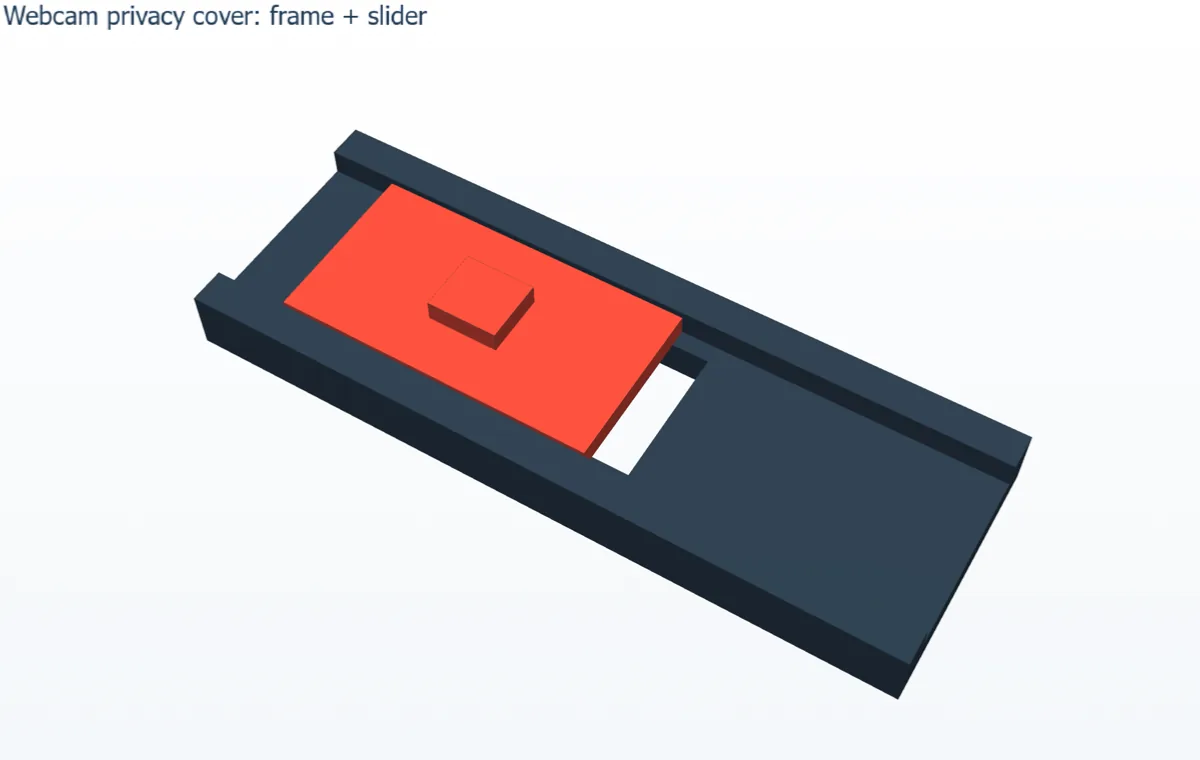
ลองต่อ: เปิดแท็บ Assembly ใส่ทั้งสองชิ้น แล้วเลื่อนแผ่นปิดให้อยู่ระหว่างราง