
ใช้ทำอะไร
วาด Sketch ลงบนหน้าผิวเรียบของชิ้นงานที่มีอยู่ เช่น ทำร่อง รู หรือปุ่มบนผิวด้านบน หน้าผิวกลายเป็นระนาบ Sketch โดยตรง
อยู่ที่ไหน
- คลิกขวาหน้าผิวในมุมมอง › Insert Sketch on Surface
- Design Explorer › Faces › คลิกขวาหน้าผิว › New Sketch on this face
- เลือกหน้าผิวแล้วกด Sketch
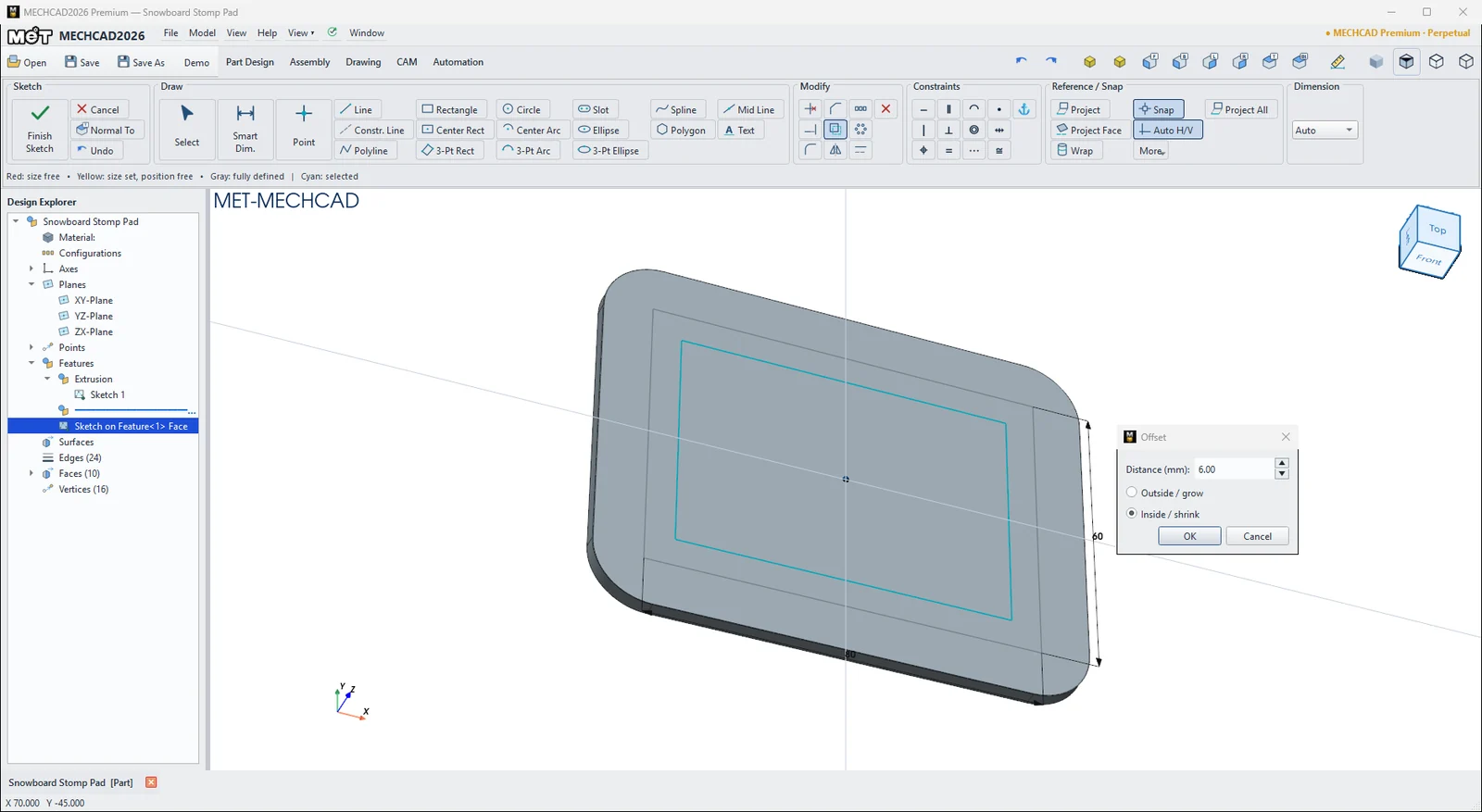
ขั้นตอน
- คลิกขวาที่หน้าผิวเรียบ › Insert Sketch on Surface
- มุมมองจะหันตั้งฉากมองตรงเข้าหาหน้าผิวทุกครั้ง ขอบของหน้าผิวใช้เป็นจุด Snap ได้ทันที
- วาดรูปร่างและใส่มิติ ใช้ Project Face ถ้าต้องการขอบหน้าผิวเป็นเส้นอ้างอิงแบบเส้นประ
- กด Finish Sketch แล้วสร้าง Feature เช่น Extrude Cut
หมายเหตุ: คลิกขวาในพื้นที่ Sketch มีคำสั่ง ⊥ Plane View (look at the sketch) เพื่อหันมองตั้งฉากกับ Sketch
ลองทำตาม: แผ่นกันลื่นสโนว์บอร์ด (Stomp pad)
แผ่นกันลื่นช่วยให้เท้าข้างที่ไม่ได้ล็อกกับบอร์ดไม่ลื่น เราจะวาดสันกันลื่นลงบนหน้าบนของแผ่นโดยตรง จุดกึ่งกลางหน้าจะเป็น Origin ของ Sketch ทุกอย่างจึงอยู่กึ่งกลางให้เอง
- กด Sketch แล้วกด Enter (XY-Plane) กด R คลิกที่ Origin พิมพ์ 100 กด Tab พิมพ์ 80 แล้วกด Enter ลบมุมทั้ง 4 ด้วย Fillet ใน Sketch ขนาด 12 มม. จากนั้นกด Finish Sketch แล้ว Extrude หนา 3 มม.
- คลิกขวาที่หน้าบน › Insert Sketch on Surface
- เลือก Center Rect คลิกที่จุดกึ่งกลางหน้า (snap) พิมพ์ 80 กด Tab พิมพ์ 60 แล้วกด Enter
- กด Offset คลิกสี่เหลี่ยม ใส่ Distance 6 เลือก Inside / shrink แล้วกด OK ทำ Offset กับสี่เหลี่ยมวงในที่ได้ใหม่อีกครั้ง แล้วทำอีกหนึ่งครั้ง จะได้สี่เหลี่ยมซ้อนกัน 4 วง
- กด Finish Sketch แล้ว Extrude สูง 2.5 มม. วงที่ซ้อนกันจะกลายเป็นกรอบนูนสองชั้น มีร่องคั่นตรงกลาง
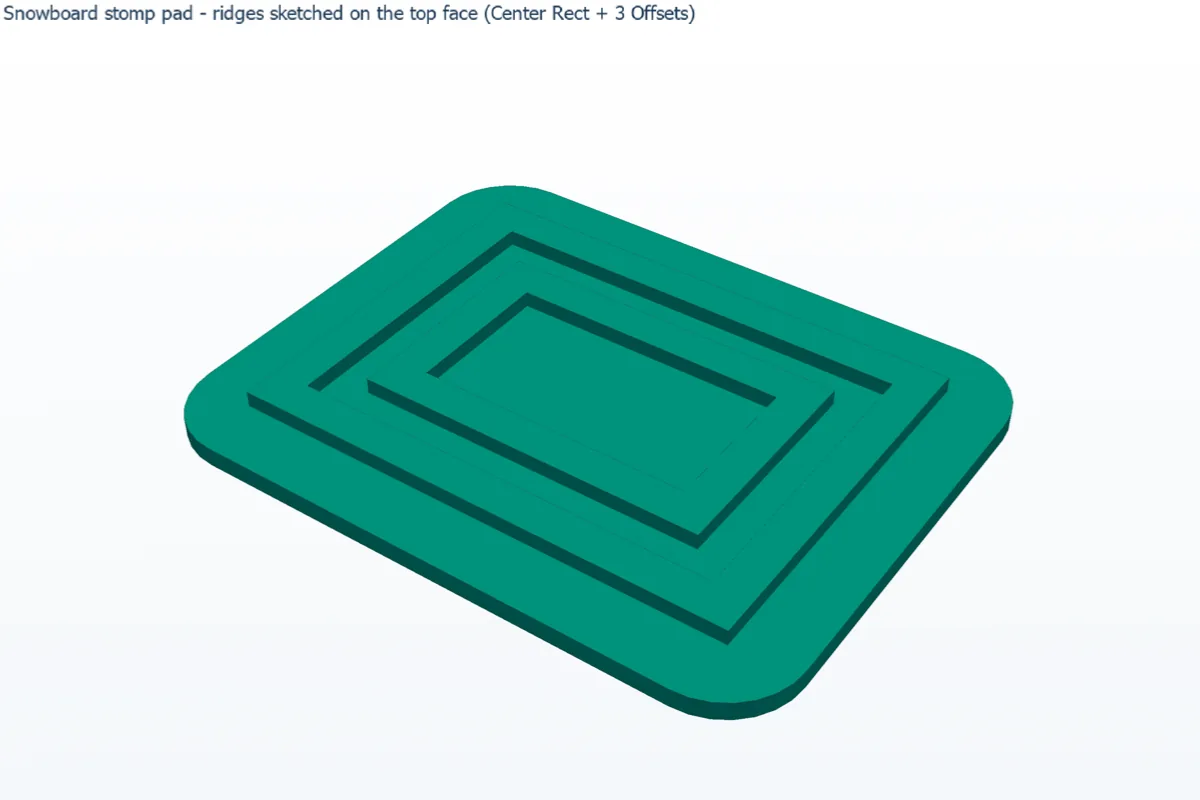
ลองต่อ: ทำ Offset เพิ่มอีกครั้งเป็นวงที่ 5 แล้วจะเห็นเกาะเล็กๆ โผล่ขึ้นมาตรงกลาง