
ใช้ทำอะไร
หน้าต่าง MECHCAD2026 — Welcome จะเปิดขึ้นเองเมื่อเครื่องยังไม่มีไลเซนส์ (ติดตั้งใหม่ หรือช่วงทดลองหมดอายุ) และเปิดได้ทุกเมื่อจากป้าย Edition มุมขวาบนหรือ Help › Activate License (online)… มีทางเข้าใช้งาน 3 ทาง:
- Start 30-day Premium trial — ทดลองใช้ทุกฟีเจอร์ของ Premium 30 วัน
- Activate licence key — ใส่ License Key ที่ซื้อแล้ว ดู เปิดใช้งานด้วย License Key
- Compare editions & buy — เปิดเว็บ mechdesigned.com เพื่อเปรียบเทียบและสั่งซื้อ
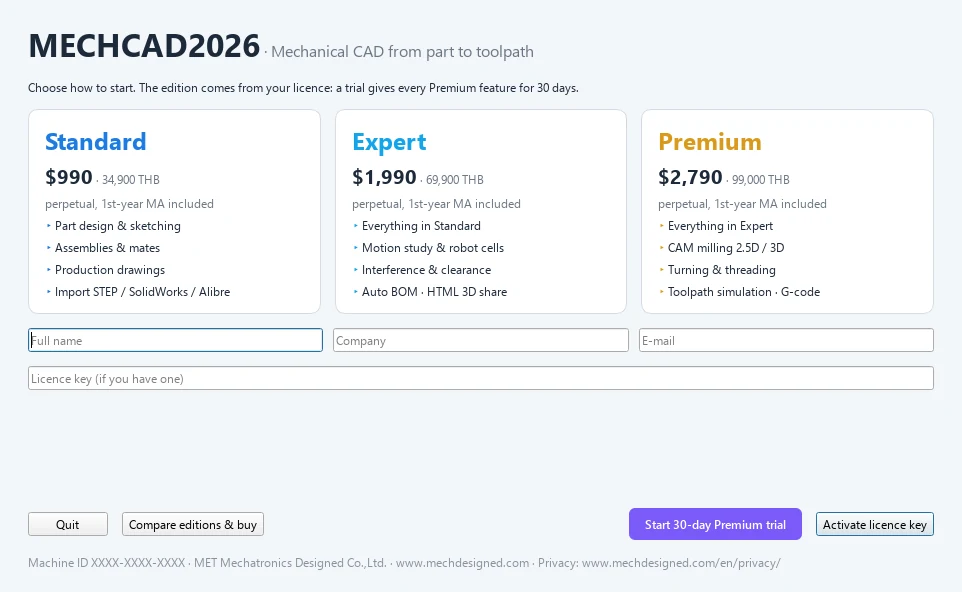
เริ่มทดลองใช้ 30 วัน
- เปิด MECHCAD ครั้งแรก หน้าต่าง Welcome จะแสดงขึ้น
- กรอก Full name, Company และ E-mail
- กด Start 30-day Premium trial (ปุ่มสีม่วง)
- รอข้อความ Requesting your 30-day trial from the MET licence server… เมื่อสำเร็จ โปรแกรมจะเปิดขึ้นพร้อมป้าย MECHCAD Trial · N days left มุมขวาบน
| ช่อง / ปุ่ม | ความหมาย |
|---|---|
| Full name | ชื่อผู้ใช้ (จำเป็นสำหรับทดลองใช้) |
| Company | ชื่อบริษัท |
| อีเมลที่ใช้ขอทดลองใช้ (จำเป็น) | |
| Licence key (if you have one) | ใส่เฉพาะเมื่อมี License Key แล้ว |
| Quit | ออกจากโปรแกรม (ตอนเปิดครั้งแรก) / Close เมื่อเปิดจากเมนู |
| Compare editions & buy | เปิดเว็บไซต์เพื่อดูราคาและสั่งซื้อ |
| Start 30-day Premium trial | ขอไลเซนส์ทดลอง 30 วันจากเซิร์ฟเวอร์ MET |
| Activate licence key | เปิดใช้งานด้วย License Key |
หมายเหตุ: สิทธิ์ทดลองใช้ได้ 1 ครั้งต่อเครื่องและต่ออีเมล ถ้าเคยใช้แล้วจะเห็นข้อความ A free trial was already used on this computer or with this e-mail. ให้ติดต่อ MET เพื่อซื้อไลเซนส์หรือขอขยายเวลา
หมายเหตุ: ระหว่างทดลองใช้ ป้ายมุมขวาบนจะนับวันที่เหลือ และเปลี่ยนเป็นสีส้มเมื่อเหลือไม่เกิน 7 วัน เมื่อหมดอายุ ครั้งถัดไปที่เปิดโปรแกรมจะกลับมาที่หน้าต่าง Welcome เพื่อใส่ License Key
ลองทำตาม: ทดลองใช้สุดสัปดาห์กับงานจริง
สถานการณ์: คุณอยากรู้ว่า MECHCAD เหมาะกับตัวเองไหม และมีไอเดียที่กั้นหนังสือบนโต๊ะอยู่ในใจ
- เปิด MECHCAD ครั้งแรก หน้าต่าง Welcome จะขึ้นมา
- กรอก Full name, Company (ฟรีแลนซ์ใส่ชื่อตัวเองได้) และ E-mail
- กด Start 30-day Premium trial แล้วรอข้อความจากเซิร์ฟเวอร์ไลเซนส์
- ป้ายมุมขวาบนจะแสดง MECHCAD Trial · N days left ทุกฟีเจอร์เปิดหมด รวมถึง Simulation และ CAM
- ลองทำที่กั้นหนังสือ: รูปตัว L 120 × 100 มม. หนา 4 มม. Extrude กว้าง 100 มม. แล้วลอง Drawing และ CAM กับชิ้นเดียวกัน เพื่อดูว่าแต่ละ Edition ให้อะไร
ลองต่อ: คลิกป้าย Edition เมื่อไรก็ได้เพื่อเปิดหน้าต่าง Welcome และเทียบ Edition อีกครั้ง