
ใช้ทำอะไร
- Generate G-code สร้างไฟล์โปรแกรม NC ตาม Post-Processor ที่เลือก
- Print Shop PDF สร้างใบ Setup Sheet แนวนอน A4: ข้อมูลเครื่อง WCS Stock ลำดับมีด ลำดับ Operation เวลาโดยประมาณ และรายการตรวจก่อนเดินเครื่อง
อยู่ที่ไหน
Output › NC program › Post / G-code / Shop PDF

ขั้นตอน
- ตรวจด้วย Simulate ก่อน
- กด G-code เลือกชื่อไฟล์ในหน้าต่าง Export G-code (ค่าเริ่มต้น
part.nc) เมื่อเสร็จจะเห็น Wrote N lines to … - กด Shop PDF เลือกชื่อไฟล์ (ค่าเริ่มต้น
<ชื่องาน>_Shop_Setup.pdf)
| เนื้อหาใน Shop PDF | รายละเอียด |
|---|---|
| ตาราง Setup | Machine, Class, Post, WCS, Origin XYZ, Units, Stock, เวลารวม |
| Tool loading sequence | Seq, Station, Offset, Tool, Cutter / Insert, Type, Holder / Arbor, Stickout, RPM, Feed, Coolant |
| Machining operation sequence | Seq, Operation, Strategy, Station, Tool, Geometry, Pass / Cut, RPM, Feed, Est. time |
| Operator pre-run checklist | รายการตรวจก่อนเดินเครื่อง |
หมายเหตุ: การสร้าง G-code และ Shop PDF ผ่านการตรวจ Setup แบบเดียวกับ Simulate ตรวจ offset และ clearance ที่เครื่องจริงทุกครั้ง (Verify all offsets and clearances at the machine.)
ลองทำตาม: ส่งออกงานเพลทปลดเร็วของกล้อง
เพลทปลดเร็ว (quick-release plate) ขนาด 50 × 38 × 10 มีร่องกว้าง 7 มม. ไว้ใส่สกรูกล้อง 1/4" ใช้ 3 Operation แล้วได้ของจริงไปใช้สองอย่าง คือไฟล์ NC สำหรับเครื่อง และใบ Setup หน้าเดียวสำหรับคนคุมเครื่อง
- วาดแผ่น 50 × 38 มุมโค้ง R4 แล้ว Extrude หนา 10 มม. วาดสล็อต 20 × 7 ตรงกลาง (ศูนย์กลางปลายที่ X 18.5 และ X 31.5, Y 19) แล้ว Extrude Cut แบบ Through All
- CAM › New Job › Mill Template ตั้ง Support height (parallels) เป็น 3 เพิ่ม Face เพิ่ม Profile ที่ขอบบนของสล็อตโดยตั้ง Bottom / Floor Z −0.3, Lead arc radius 1, Lead-in length 0.5 และ Lead-out length 0.5 แล้วเพิ่ม Profile ที่ขอบบนด้านนอกโดยตั้ง Bottom / Floor Z −0.3
- กด Simulate ก่อน เวลาที่ประเมินได้ราว 3.9 นาที
- กด Output › G-code การตรวจ Setup จะเตือนว่าโปรไฟล์เครื่องตัวอย่างยัง UNVALIDATED อ่านคำเตือนแล้วกด Yes บันทึกเป็น
camera_qr_plate.ncจะขึ้นข้อความ Wrote 293 lines to … - กด Shop PDF แล้วบันทึก (ชื่อเริ่มต้น
<ชื่อชิ้นงาน>_Shop_Setup.pdf) ในหน้า PDF จะมีชื่อเครื่อง (Generic Fanuc 3-Axis Demo) โพสต์ FANUC_MET 3Axis ขนาด Stock (52 × 40 × 10.5) มีด T1 และ 3 Operation คือ Face 1.1 นาที, Profile ร่อง 36 วินาที และ Profile รอบนอก 2.2 นาที ปิดท้ายด้วยรายการตรวจก่อนเดินเครื่อง
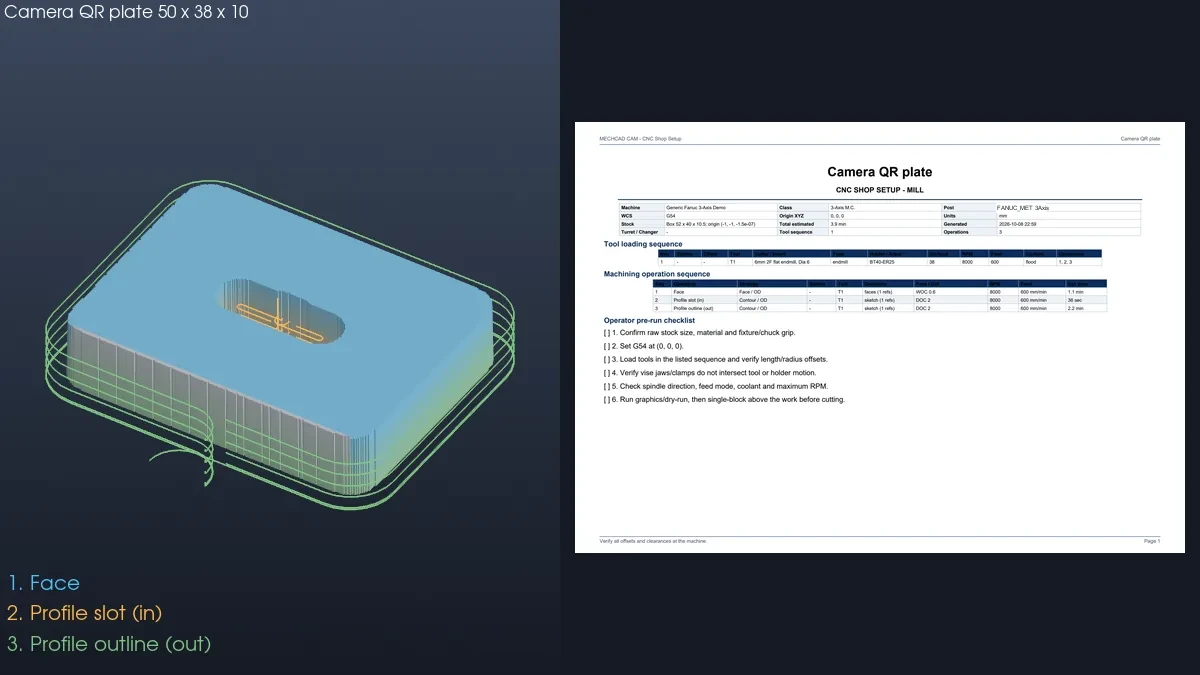
ลองต่อยอด: เปลี่ยนมีดของ Face เป็น T3 แล้วพิมพ์ PDF ใหม่ ตารางลำดับการใส่มีดจะมีมีด 2 ตัว
หมายเหตุ: CAM อยู่ใน MECHCAD Premium (และช่วงทดลองใช้) เท่านั้น