
ใช้ทำอะไร
หันมุมมองไปยังทิศมาตรฐานอย่างรวดเร็ว ปุ่มชุดนี้อยู่บนแถบด้านบนและใช้ได้กับทุก Workbench
ปุ่มมุมมองร่วม (แถบด้านบน ขวา)

| ปุ่ม | ความหมาย |
|---|---|
| Undo (Ctrl+Z) / Redo (Ctrl+Y) | ย้อน/ทำซ้ำ |
| Zoom to fit | ซูมให้เห็นทั้งชิ้นงาน |
| Isometric view | มุมมอง 3 มิติ (ตามชนิดการฉายที่ตั้งไว้) |
| Front, Back, Left, Right, Top, Bottom | มุมมองแบนตั้งฉาก (Orthographic) |
| Measure | เครื่องมือวัด ดู Measure |
| View Display (4 ปุ่ม) | Shaded, Shaded + Edges, Hidden edges, Wireframe ดู โหมดการแสดงผล |
View Cube
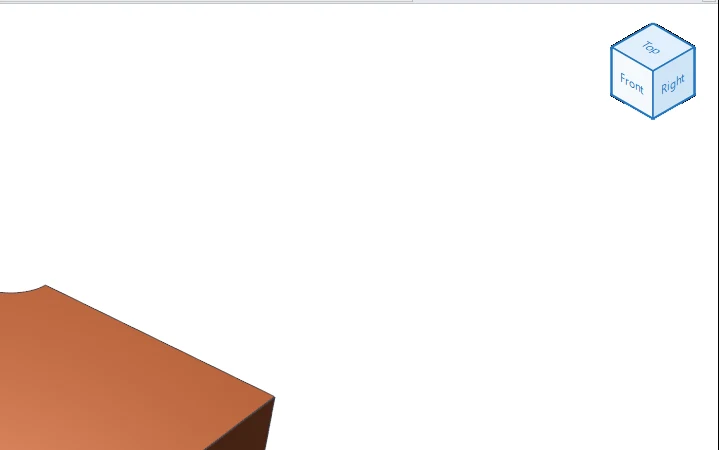
- คลิกหน้าของ Cube › มุมมองแบนของหน้านั้น (Top, Front, Right …)
- ลาก Cube › หมุนมุมมอง
- คลิกขวา › Top, Bottom, Front, Back, Left, Right, Isometric และ Hide View Cube
- แสดงกลับได้จาก View › View Cube
Normal To
- View › Normal To › XY / YZ / ZX หรือ View ▾ › XY / YZ / ZX หันมองตั้งฉากกับระนาบหลักแบบ Orthographic
- ใน Assembly คลิกขวาที่ชิ้นส่วน › View Normal to Face หันมองตั้งฉากกับหน้าที่คลิก
- Rot ↺ / Rot ↻ (View › Orientation) หมุนภาพ 90° ในระนาบจอ
Orthographic / Perspective
View › Projection › Orthographic (ไม่มีการย่อขนาดตามระยะ) หรือ Perspective (มีมิติลึก) ค่าที่เลือกใช้กับทุกมุมมอง 3D ค่าเริ่มต้นตั้งได้ใน System Options › Design Viewing
ลองทำตาม: แท่นวางจอ ตรวจครบทุกด้าน
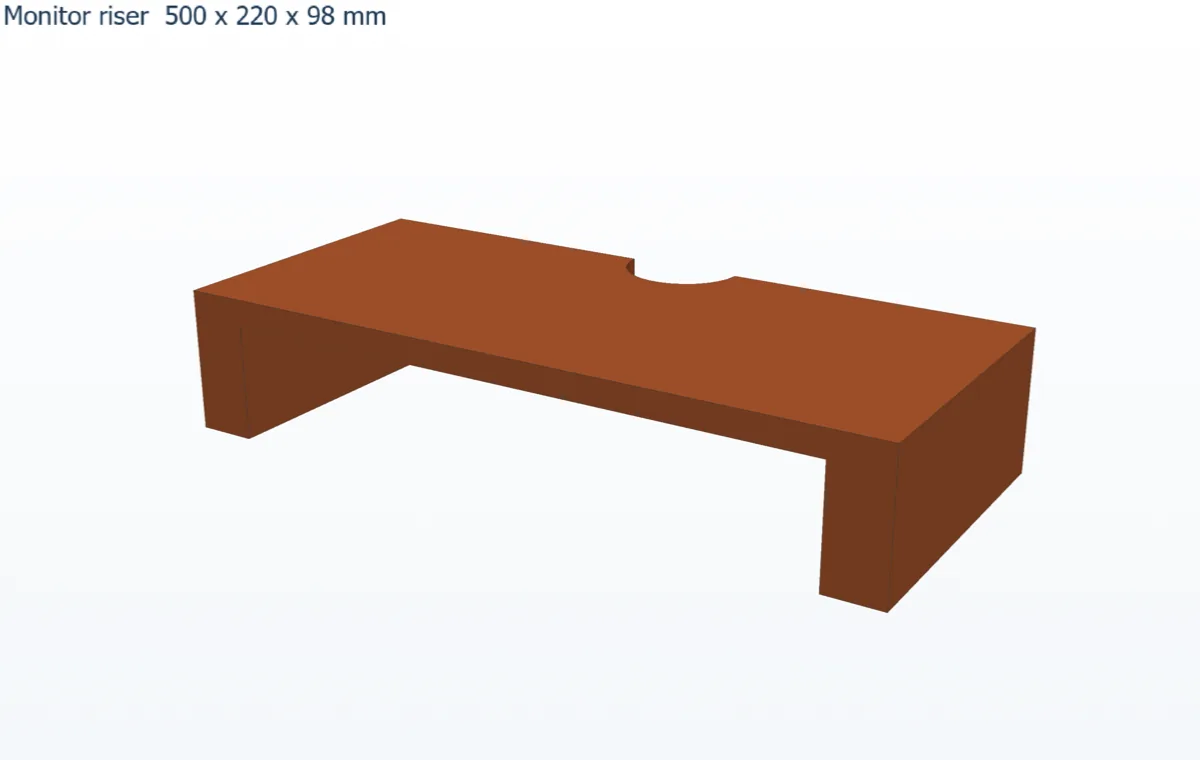
แท่นยาว 500 มม. ยกจอขึ้น 98 มม. และเหลือที่ใต้แท่นให้เก็บคีย์บอร์ด ใช้มุมมองมาตรฐานตรวจทุกขนาด
- Sketch บน XY สี่เหลี่ยม 500 × 220 แล้ว Extrude 18 มม.
- คลิกขวาที่ View Cube › Bottom คลิกขวาที่ผิวล่าง › New Sketch on this face วาดสี่เหลี่ยม 40 × 220 สองรูปที่ปลายทั้งสองข้าง กด Finish Sketch แล้ว Extrude 80 มม. (ขางอกลงจากผิวล่าง)
- กด Top Sketch บนผิวบนเป็นวงกลม Ø80 ศูนย์กลางอยู่กลางขอบหลัง แล้วตัดแบบ Through All ได้ช่องร้อยสาย
- กด Front จะเห็นขาทั้งสองและความสูงรวม 98 มม. กด Right เห็นความลึก 220 มม.
- กด Isometric แล้วลอง View › Normal To › XY และ Rot ↻ เพื่อหมุนภาพด้านบน 90° บนหน้าจอ
- เลือก View › Projection › Perspective แล้วกลับเป็น Orthographic ในมุม Front แบบ Orthographic ขาทั้งสองจะสูงเท่ากันเสมอ
ลองต่อ: คลิกหน้า View Cube แทนปุ่ม แล้วซ่อน Cube ด้วยคลิกขวา › Hide View Cube และเปิดคืนจาก View › View Cube