
ใช้ทำอะไร
อธิบายการควบคุมมุมมอง 3D ด้วยเมาส์และคีย์บอร์ด ค่าเริ่มต้นของ MECHCAD: ปุ่มขวาหมุน, ปุ่มซ้ายเลือก/เลื่อน, ล้อซูม
ค่าเริ่มต้น (Preset: MECHCAD)
| การกระทำ | ผล |
|---|---|
| คลิกซ้าย | เลือกวัตถุ (หน้า ขอบ Feature ชิ้นส่วน) |
| ลากปุ่มซ้ายบนพื้นที่ว่าง | เลื่อนภาพ (Pan) / ใน Assembly ลากกรอบเลือก |
| ลากปุ่มขวา | หมุนภาพรอบจุดใต้เคอร์เซอร์ (Rotate) |
| คลิกขวาเร็วๆ | เมนูคลิกขวา |
| ลากปุ่มกลาง | เลื่อนภาพ |
| Shift + ลากปุ่มซ้าย | หมุนภาพ |
| Ctrl + ลากปุ่มซ้าย | หมุนรอบแกนสายตา (Roll) |
| หมุนล้อ | ซูมเข้า/ออก โดยซูมเข้าหาตำแหน่งเคอร์เซอร์ |
หมายเหตุ: ขณะเลือกขอบหรือหน้า (เช่น Fillet, Shell) ปุ่มซ้ายใช้เลือกอย่างเดียว ยังคงลากปุ่มขวาเพื่อหมุนได้ ระหว่างวาด Sketch การเลื่อนภาพถูกปิดไว้ แต่หมุนและซูมได้
เปลี่ยนการตั้งค่าเมาส์
- File › System Options… › All Workspaces › Mouse Interaction
- เลือก Preset: MECHCAD (default), Alibre Design, SolidWorks หรือ Custom
- ปรับรายละเอียดตามตาราง แล้วกด OK หรือ Apply (มีผลกับทุกมุมมองทันที)
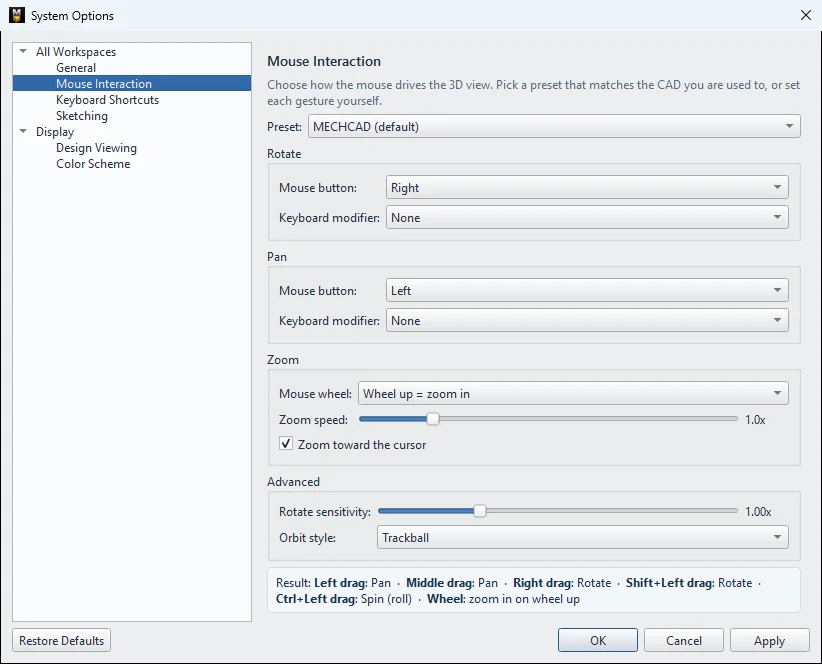
| ตัวเลือก | ความหมาย |
|---|---|
| Preset | MECHCAD: หมุน=ขวา เลื่อน=ซ้าย / Alibre Design: หมุน=ขวา เลื่อน=กลาง / SolidWorks: หมุน=กลาง เลื่อน=Ctrl+กลาง |
| Rotate › Mouse button / Keyboard modifier | ปุ่มและปุ่มกดร่วม (None / Shift / Ctrl) สำหรับหมุน |
| Pan › Mouse button / Keyboard modifier | ปุ่มและปุ่มกดร่วมสำหรับเลื่อน |
| Mouse wheel | Wheel up = zoom in หรือ Wheel up = zoom out |
| Zoom speed | 0.1–5.0x |
| Zoom toward the cursor | ซูมเข้าหาเคอร์เซอร์ |
| Rotate sensitivity | 0.25–3.0x |
| Orbit style | Trackball / Terrain / Joystick |
บรรทัด Result: ด้านล่างสรุปการทำงานของแต่ละปุ่มตามที่ตั้งไว้
ลองทำตาม: ส่องร่องของที่เก็บแฟลชไดรฟ์
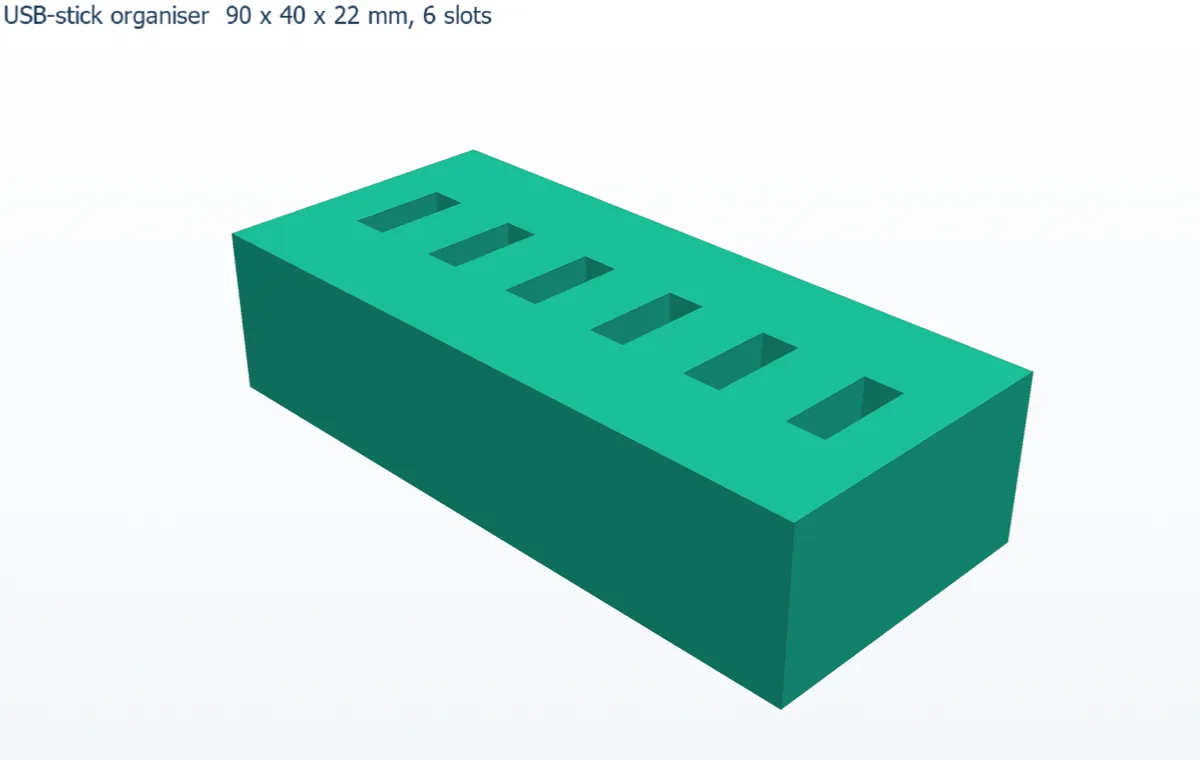
บล็อกมี 6 ร่องไว้เสียบแฟลชไดรฟ์ตั้งเรียงกัน ร่องเล็กและลึก ต้องหมุน ซูม และเลื่อนมุมมองจึงจะเห็นชัด เป็นแบบฝึกมือกับเมาส์ที่ดีมาก
- Sketch บน XY สี่เหลี่ยม 90 × 40 แล้ว Extrude 22 มม.
- คลิกขวาที่ผิวบน › New Sketch on this face วาดสี่เหลี่ยม 5 × 13 ห่างจากขอบซ้าย 8 มม. และขอบหน้า 13.5 มม. กด Finish Sketch แล้ว Cut / Remove › Extrude 12 มม.
- กด Model › Features › Linear Pattern ใส่ Count 6, Spacing 14, Direction X แล้วกด OK
- ทีนี้ลองควบคุมมุมมอง:
- ชี้ที่ร่องแรกแล้ว หมุนล้อเมาส์: ซูมเข้าหาตำแหน่งเคอร์เซอร์
- ลากปุ่มขวา: หมุนรอบจุดใต้เคอร์เซอร์ มองลงไปในร่องได้
- ลากปุ่มกลาง (หรือลากปุ่มซ้ายบนพื้นที่ว่าง): เลื่อนไปดูร่องสุดท้าย
- Ctrl + ลากปุ่มซ้าย: หมุนมุมมองรอบแนวสายตา
- คลิกขวาสั้น ๆ: เปิดเมนูคลิกขวาแทนการหมุน
- เปิด File › System Options… › Mouse Interaction เลือก Preset SolidWorks กด Apply ลองหมุนด้วยปุ่มกลาง แล้วเปลี่ยนกลับเป็น MECHCAD (default)
ลองต่อ: ถ้าโปรแกรม CAD อื่นที่ใช้อยู่หมุนล้อขึ้นเพื่อซูมออก ให้ตั้ง Mouse wheel เป็น Wheel up = zoom out แล้วอ่านบรรทัด Result: