
ใช้ทำอะไร
Mate กำหนดความสัมพันธ์ระหว่างชิ้นส่วน เช่น ศูนย์ร่วม ผิวชนกัน ระยะห่าง แผง Assembly Mates แนะนำชนิด Mate ที่เข้ากับพื้นผิวที่เลือกให้อัตโนมัติ
อยู่ที่ไหน
- Assembly › Mates › Mate (คลิกปุ่มหลัก = Smart Mate) หรือเลือกชนิดจากลูกศรของปุ่ม
- คลิกขวา › Add Mate › / Constrain ›
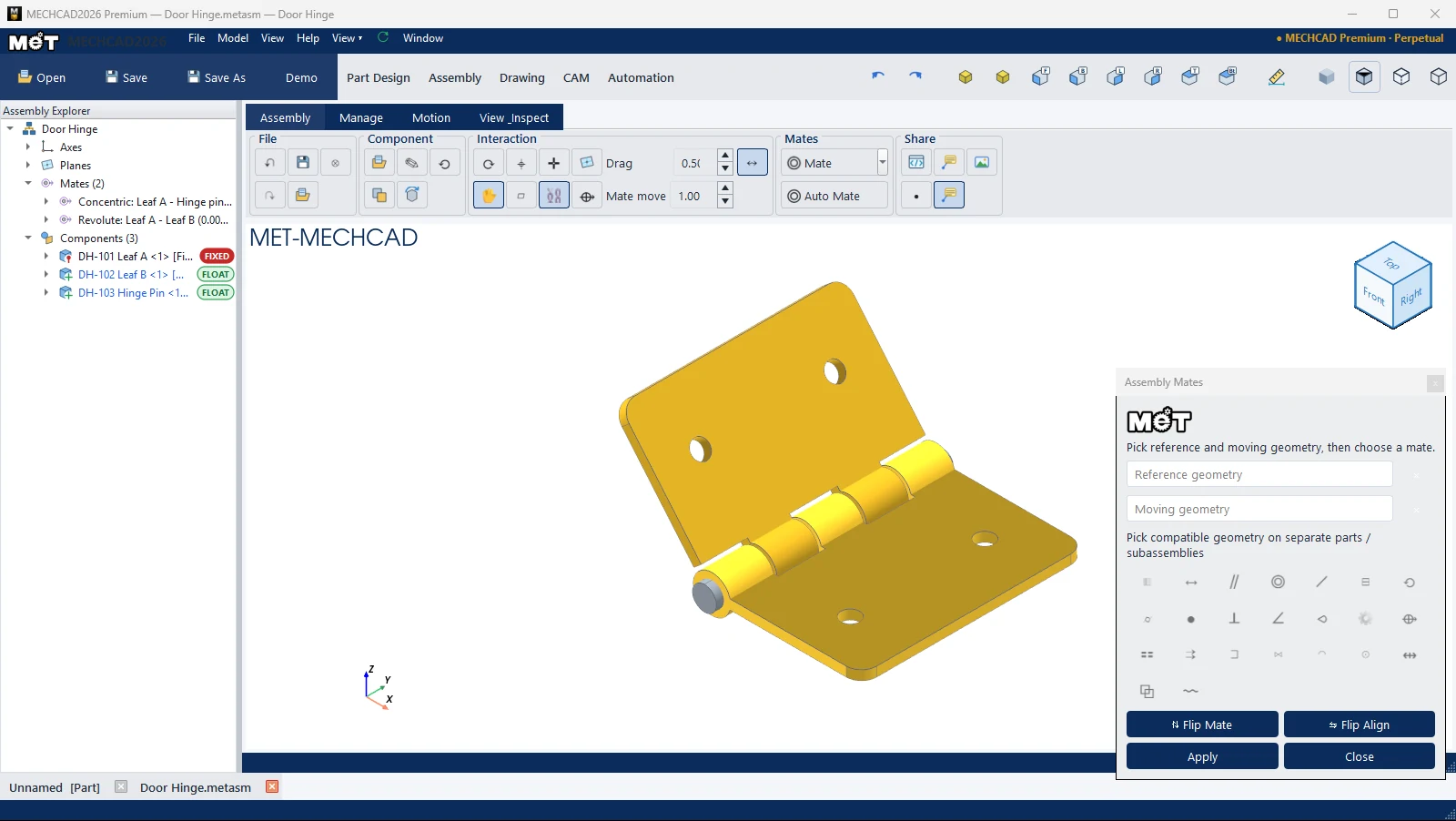
ขั้นตอน
- กด Mate เคอร์เซอร์เป็นกรอบเลือก
- คลิกพื้นผิว/ขอบ/รูบนชิ้นส่วนที่ 1 (Reference) แล้วบนชิ้นส่วนที่ 2 (ชิ้นที่ 2 จะเป็นชิ้นที่เคลื่อน ถ้าชิ้นที่ 2 ขยับไม่ได้ โปรแกรมจะสลับให้)
- ถ้ามีหลายหน้าซ้อนกันใต้เคอร์เซอร์ กด Tab เพื่อเลื่อนไปหน้าถัดไป (Face n/N on
— click to pick it, Tab for the next one. ) - ชิ้นส่วนจะเลื่อนเข้าตำแหน่งตัวอย่างด้วยชนิด Mate ที่ดีที่สุด ปุ่มที่ใช้ได้เรืองแสงสีเหลือง (Suggested: …) คลิกปุ่มสีเหลืองอื่นเพื่อเปลี่ยนชนิด
- ใช้ ⇅ Flip Mate หรือ ⇆ Flip Align ถ้าทิศไม่ถูก ใส่ค่า Offset/Angle ถ้ามี
- กด Apply (Mate applied — pick the next pair) หรือ Esc เพื่อทิ้งตัวอย่าง
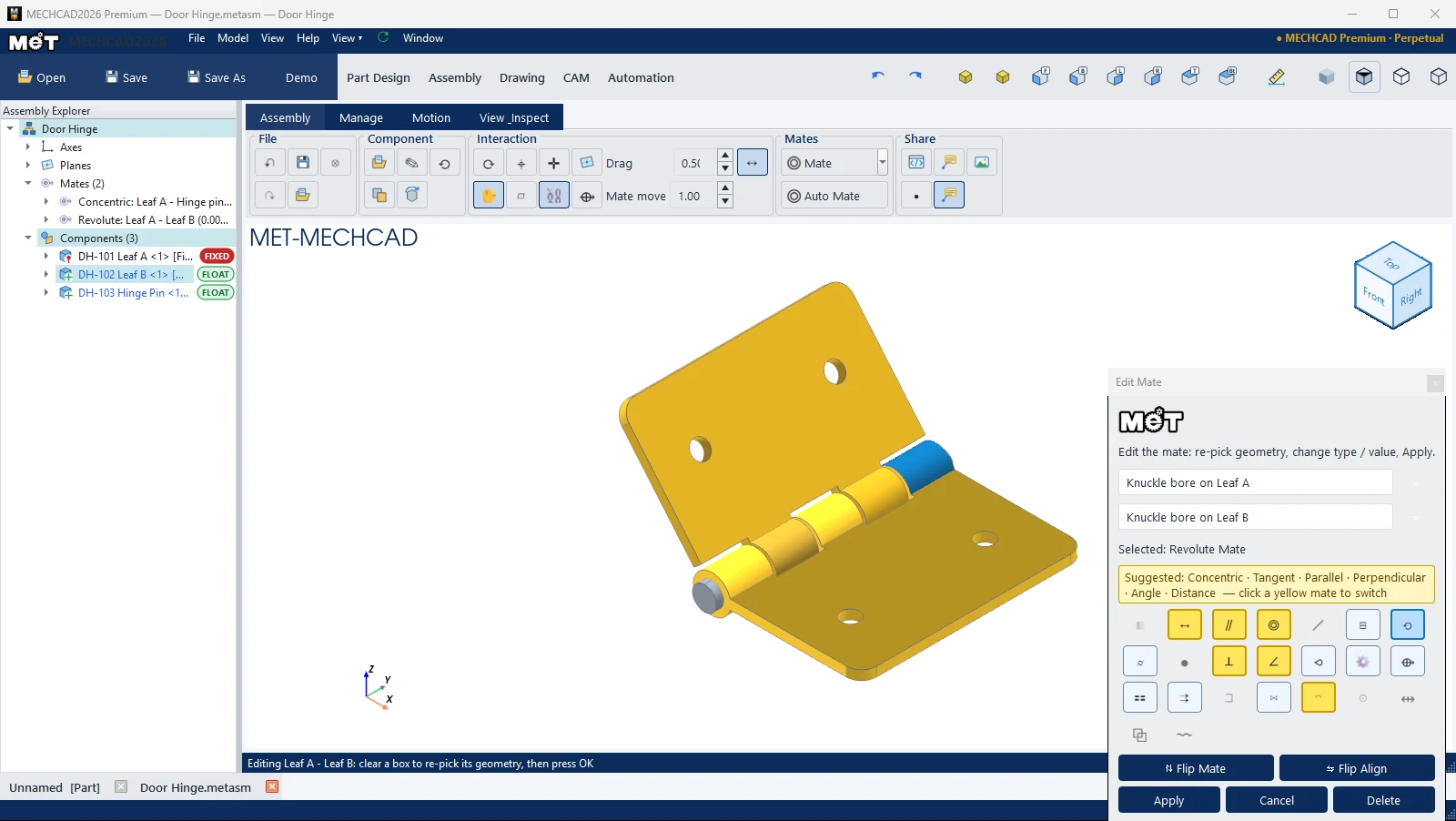
| ส่วนของแผง | ความหมาย |
|---|---|
| Reference geometry / Moving geometry / Third geometry | สิ่งที่เลือก (× = ล้าง) Third ใช้กับ Mate 3 จุดเลือก |
| ช่องค่า | Offset (mm), Angle (deg), Distance (mm), Gear ratio, Pitch (mm/rev), Travel (mm/rev), Ratio, Radius (mm), Center offset (mm), Joint angle (deg) ตามชนิด |
| External gears / Internal gears | เฉพาะ Gear Mate |
| ปุ่มชนิด Mate 23 แบบ | ปุ่มที่ใช้กับพื้นผิวที่เลือกไม่ได้จะเป็นสีเทา |
| ⇅ Flip Mate | ให้ชนกันอีกด้านของหน้า |
| ⇆ Flip Align | สลับ Aligned / Anti-aligned |
| Apply / Close | ยืนยัน / ปิด (โหมดแก้ไข: Apply / Cancel / Delete) |
หมายเหตุ: ถ้า Mate ขัดกับ Mate เดิมจะเห็น ⚠ Over-defined — this mate conflicts (likely a mis-picked face) และการ์ดลอยที่มีปุ่ม ↶ Undo mate, ↻ Re-pick, ✓ Keep
Assembly ใหญ่ที่นำเข้ามา
- Mate ใหม่คำนวณเฉพาะชิ้นที่เกี่ยวข้อง (ชิ้นที่เคลื่อนและชิ้นที่ต่อ Mate กับมัน) ชิ้นที่ Fix อยู่เป็นขอบเขต ไม่ดึงทั้ง Assembly มาคำนวณ ใช้กับเครื่องจักรที่นำเข้ามาหลายพันชิ้นได้โดยหน้าจอไม่ค้าง
- ถ้าการคำนวณใช้เวลานานเกินประมาณ 0.3 วินาที จะมีหน้าต่าง Solving mates: N moving bodies, step n/N ... พร้อมปุ่ม Cancel กด Cancel แล้ว Mate ใหม่ถูกยกเลิก ชิ้นส่วนกลับที่เดิม
Mate ที่ใส่ไม่ได้
| กรณี | ข้อความที่แถบสถานะ | วิธีแก้ |
|---|---|---|
| เลือกหน้า 2 หน้าที่อยู่ใน Sub-Assembly แข็งเกร็งเดียวกัน | Both faces are on the SAME rigid sub-assembly — it already moves as one body. Right-click → Rigid Body → Ungroup first, or open the sub-assembly in its own window to mate inside it. | คลิกขวา › Rigid Body › Ungroup Rigid Body ก่อน หรือเปิด Sub-Assembly ในหน้าต่างของมันเอง (Open Sub-Assembly (Edit)) แล้วใส่ Mate ข้างใน |
| ชิ้นที่ 2 (ชิ้นที่เคลื่อน) อยู่ใน Sub-Assembly ที่มีชิ้นถูก Fix | The moving part belongs to a sub-assembly with a FIXED member — Unfix it first, or pick this face as the REFERENCE (first pick) and the free part second. | Unfix ก่อน หรือเลือกหน้านี้เป็นชิ้นแรก (Reference) แล้วเลือกชิ้นที่ขยับได้เป็นชิ้นที่ 2 |