
ใช้ทำอะไร
เครื่องมือวัดตรวจจับชนิดวัตถุอัตโนมัติ (ขอบ หน้า รู มุม จุด) คลิก 1 ครั้งได้ขนาดของวัตถุ คลิก 2 ครั้งได้ระยะ ΔX/ΔY/ΔZ และมุม
อยู่ที่ไหน
- ปุ่ม Measure บนแถบด้านบน (ทุก Workbench)
- Part Design: View › Inspect › Measure หรือคลิกขวาในมุมมอง › Measure
- Assembly: View & Inspect › Inspect › Measure
ขั้นตอน
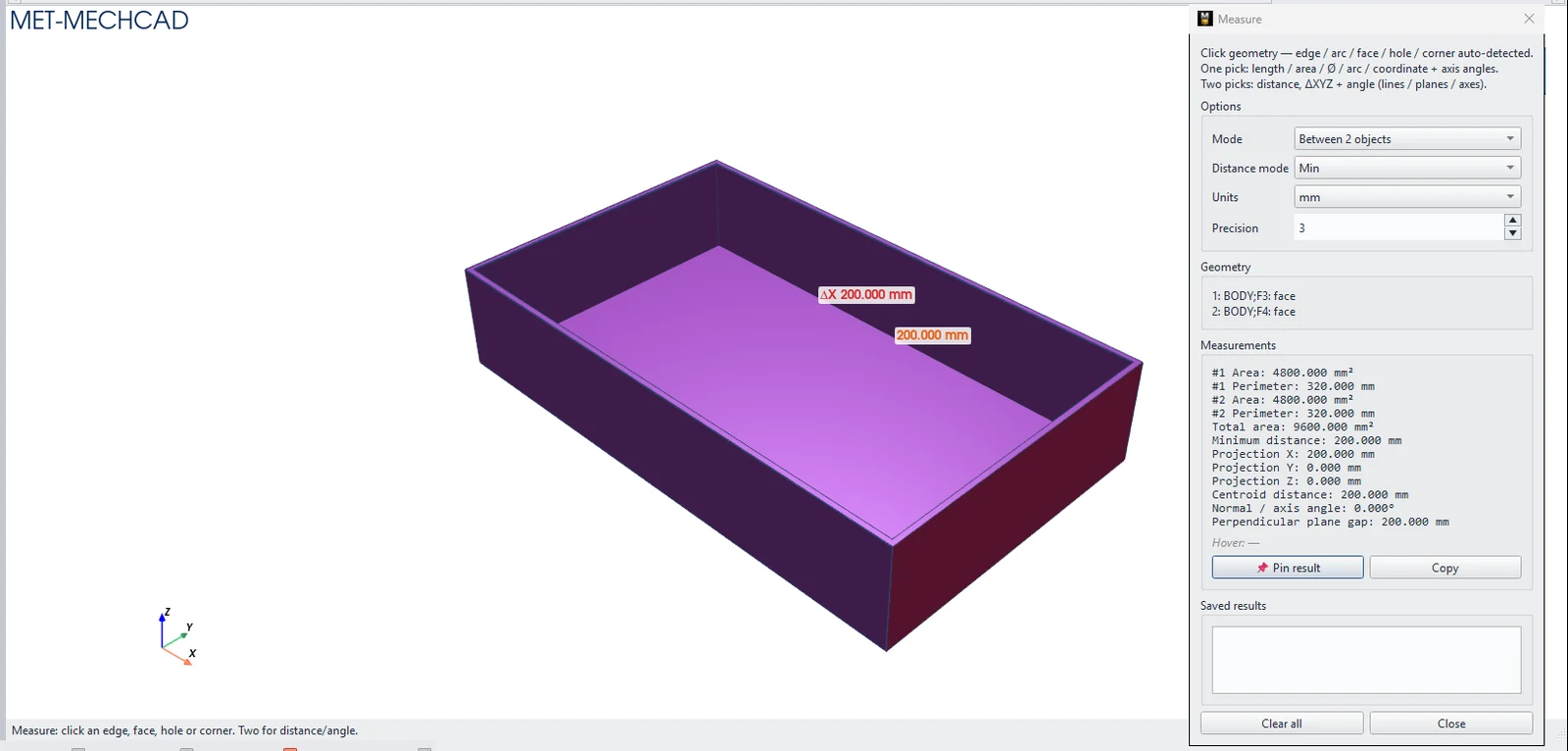
- กด Measure แผง Measure จะเปิดที่มุมขวาบน
- คลิกวัตถุแรก: แผงแสดงความยาว พื้นที่ Ø ส่วนโค้ง หรือพิกัด
- คลิกวัตถุที่สอง: แสดงระยะ ΔX/ΔY/ΔZ และมุม
- กด 📌 Pin result เพื่อเก็บผลไว้ หรือ Copy เพื่อคัดลอก
- กด Close เมื่อเสร็จ
| ตัวเลือก | ความหมาย |
|---|---|
| Mode | Between 2 objects (วัดระหว่าง 2 วัตถุ) / Chain (วัดต่อเนื่อง) / From First (วัดจากวัตถุแรกทุกครั้ง) |
| Distance mode | Min / Max / Center-to-center / Perpendicular |
| Units | mm / cm / m / in |
| Precision | จำนวนทศนิยม 0–6 (ค่าเริ่มต้น 3) |
| Saved results | ผลที่ปักหมุดไว้ |
| Clear all | ล้างผลทั้งหมด |
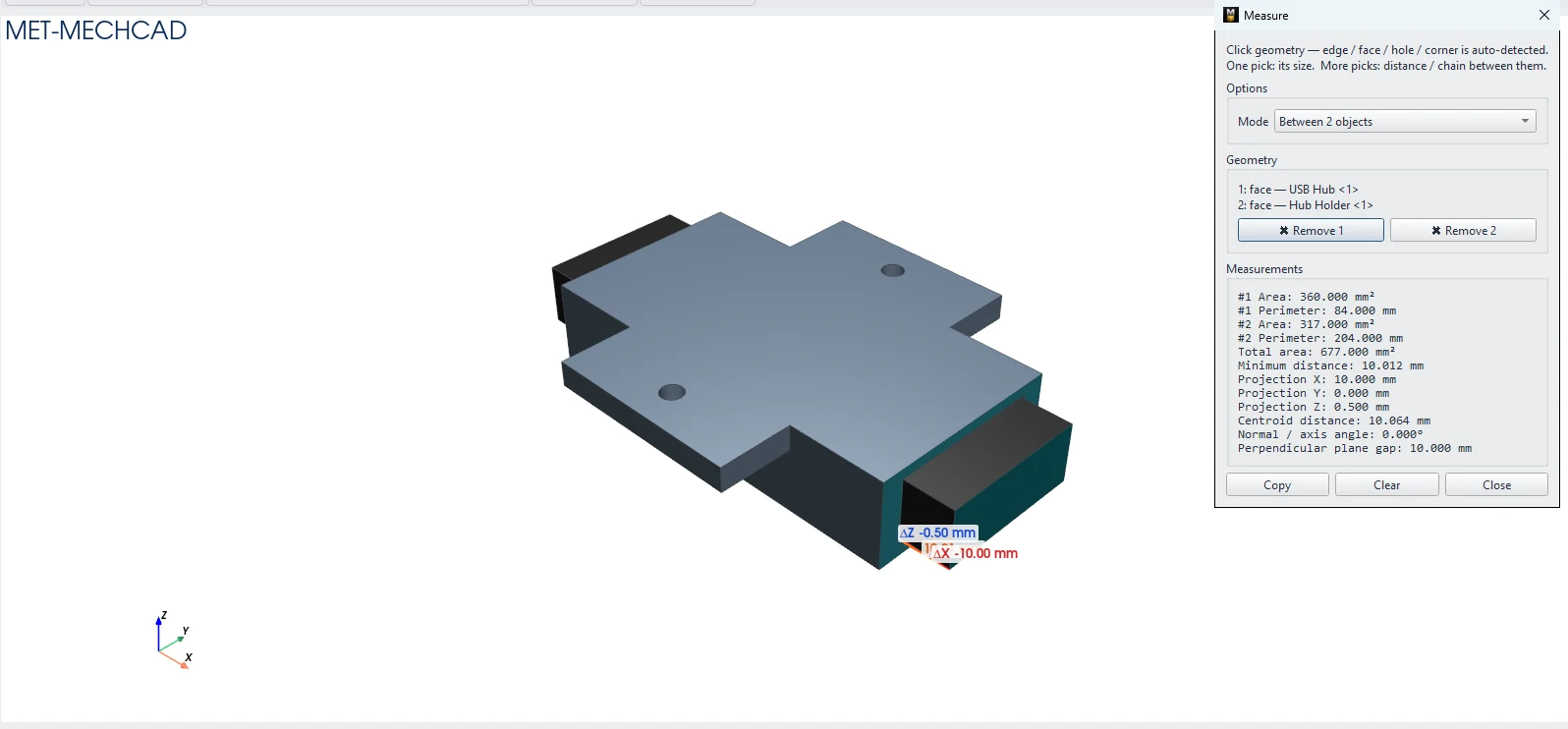
หมายเหตุ: Size Box (คลิกขวาในมุมมอง) แสดงขนาดรวม X × Y × Z ของชิ้นงาน หรือของชิ้นส่วนที่เลือกใน Assembly
ลองทำตาม: ตรวจถาดจัดระเบียบลิ้นชักก่อนสั่งพิมพ์
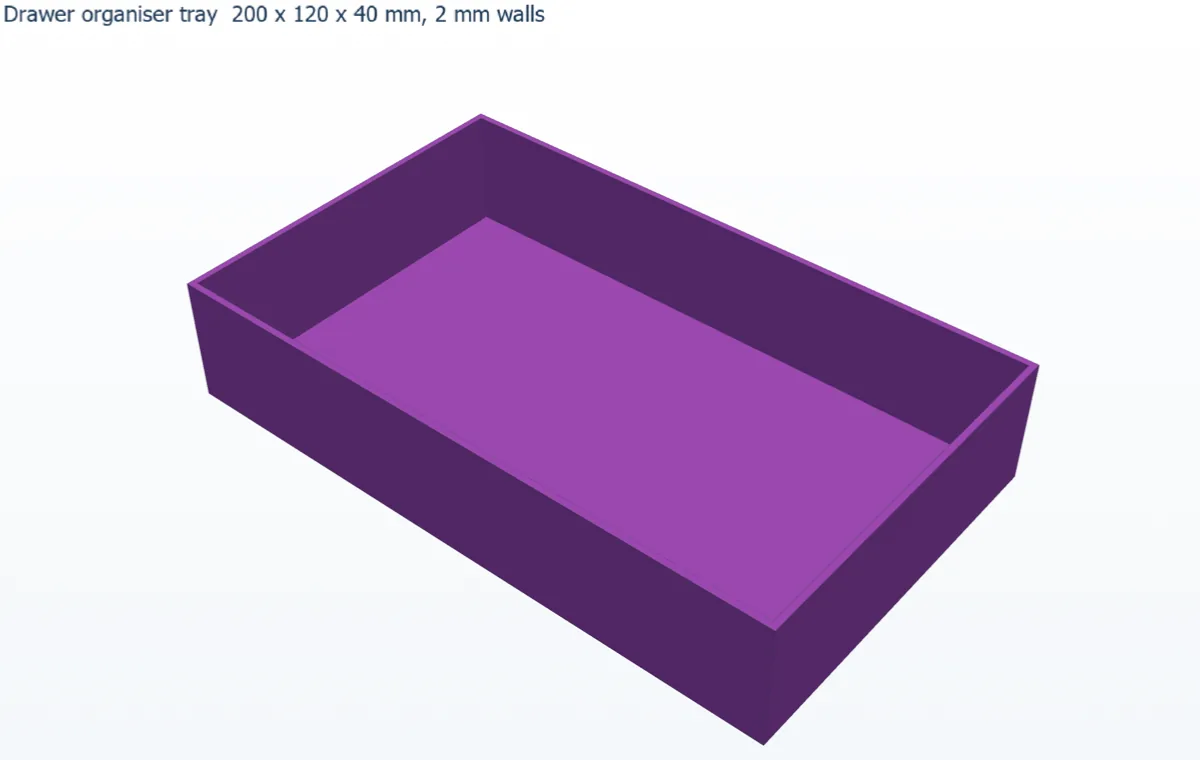
ก่อนเสียเวลาพิมพ์ 3D หลายชั่วโมง วัดก่อน: ถาดใส่ลิ้นชักได้ไหม และผนังหนาพอหรือยัง
- Sketch บน XY สี่เหลี่ยม 200 × 120 แล้ว Extrude 40 มม.
- กด Model › Features › Shell คลิกผิวบน ใส่ Wall thickness 2 แล้วกด OK
- กด Measure คลิกผิวด้านในของผนังซ้าย แล้วคลิกผิวด้านในของผนังขวา แผงจะแสดง 196.000 มม. กด 📌 Pin result
- คลิกผิวนอกและผิวในของผนังเดียวกัน: 2.000 มม.
- เปลี่ยน Mode เป็น From First คลิกพื้นด้านใน แล้วคลิกขอบปากถาด: ความลึกใช้งานได้ 38.000 มม.
- เปลี่ยน Units เป็น in: 196 มม. จะแสดงประมาณ 7.717 in แล้วเปลี่ยนกลับเป็น mm กด Close
- คลิกขวาในมุมมอง › Size Box: 200 × 120 × 40 มม. คือขนาดที่ต้องใช้เทียบกับลิ้นชัก
ลองต่อ: ใช้ไม้บรรทัดวัดด้านในลิ้นชักจริง แล้วแก้ Sketch ของ Extrude จน Size Box เหลือระยะเผื่อ 2 มม. ทุกด้าน