
ใช้ทำอะไร
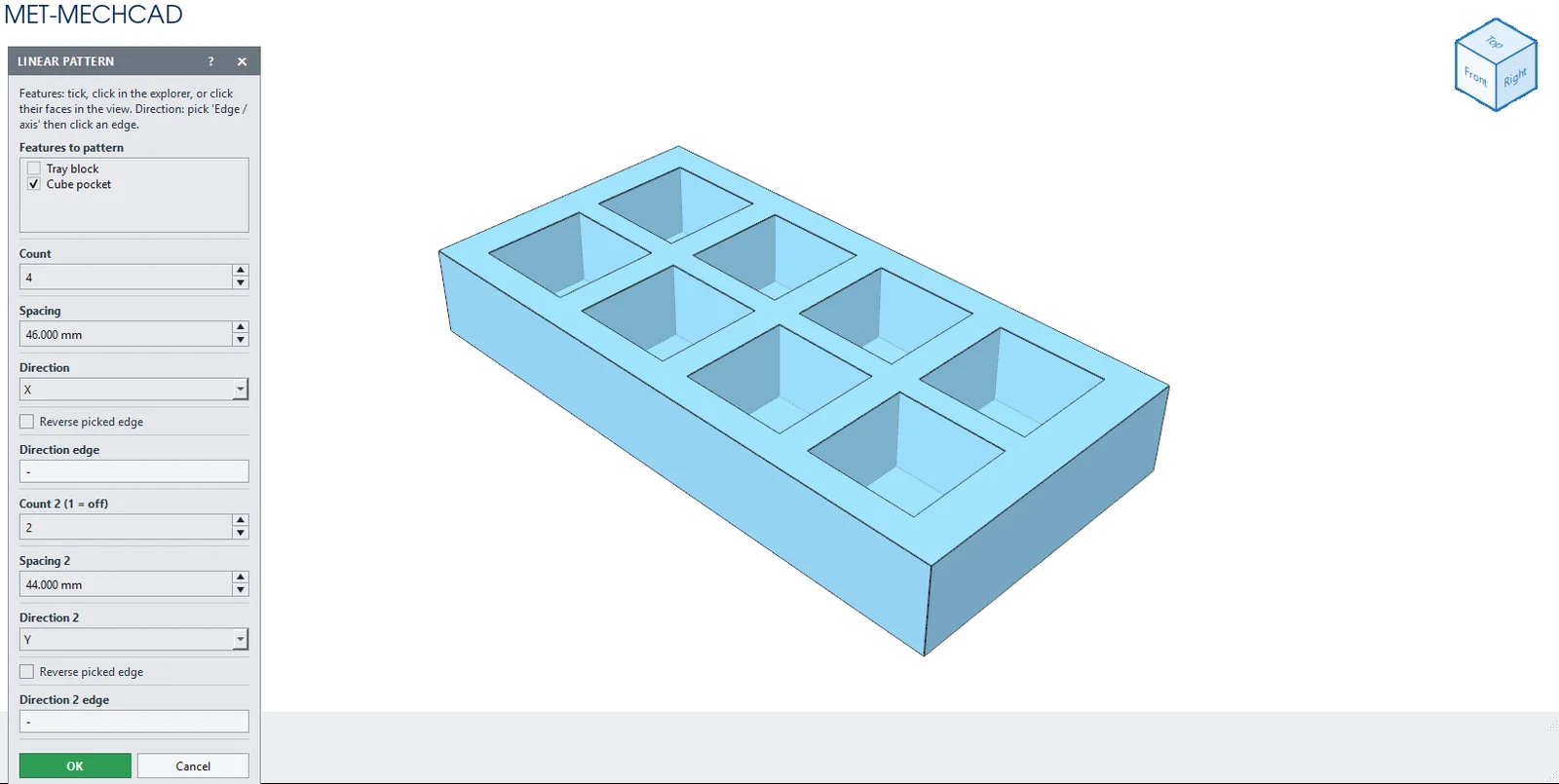
ทำซ้ำ Feature ที่เลือก (Extrude, Revolve, Loft, Sweep, Helix) Linear Pattern เรียงตามแนว 1 หรือ 2 ทิศทาง Circular Pattern เรียงรอบแกน
อยู่ที่ไหน
Model › Features › Linear Pattern / Circular Pattern
ขั้นตอน
- กด Linear Pattern (หรือ Circular Pattern)
- ติ๊ก Feature ในรายการ Features to pattern หรือคลิก Feature ใน Design Explorer/คลิกหน้าของมันในมุมมอง (Feature ล่าสุดถูกติ๊กไว้ให้)
- กำหนดทิศ: เลือก X/Y/Z หรือเลือก Edge / axis แล้วคลิกขอบ (ขอบตรง = ทิศของขอบ, ขอบกลม = แกนของมัน, คลิกจุดยอด 2 จุด = ทิศระหว่างจุด)
- ใส่จำนวนและระยะ แล้วกด OK
Linear Pattern
| ตัวเลือก | ค่าเริ่มต้น | ความหมาย |
|---|---|---|
| Features to pattern | Feature ล่าสุด | Feature ที่ทำซ้ำ |
| Count | 4 | จำนวน (2–9999) |
| Spacing | 30 mm | ระยะห่าง |
| Direction | X | X, Y, Z, -X, -Y, -Z, แกนอ้างอิง หรือขอบที่คลิก |
| Reverse picked edge | ปิด | กลับทิศขอบ |
| Count 2 (1 = off) / Spacing 2 / Direction 2 | 1 / 30 / Y | ทิศทางที่ 2 |
Circular Pattern
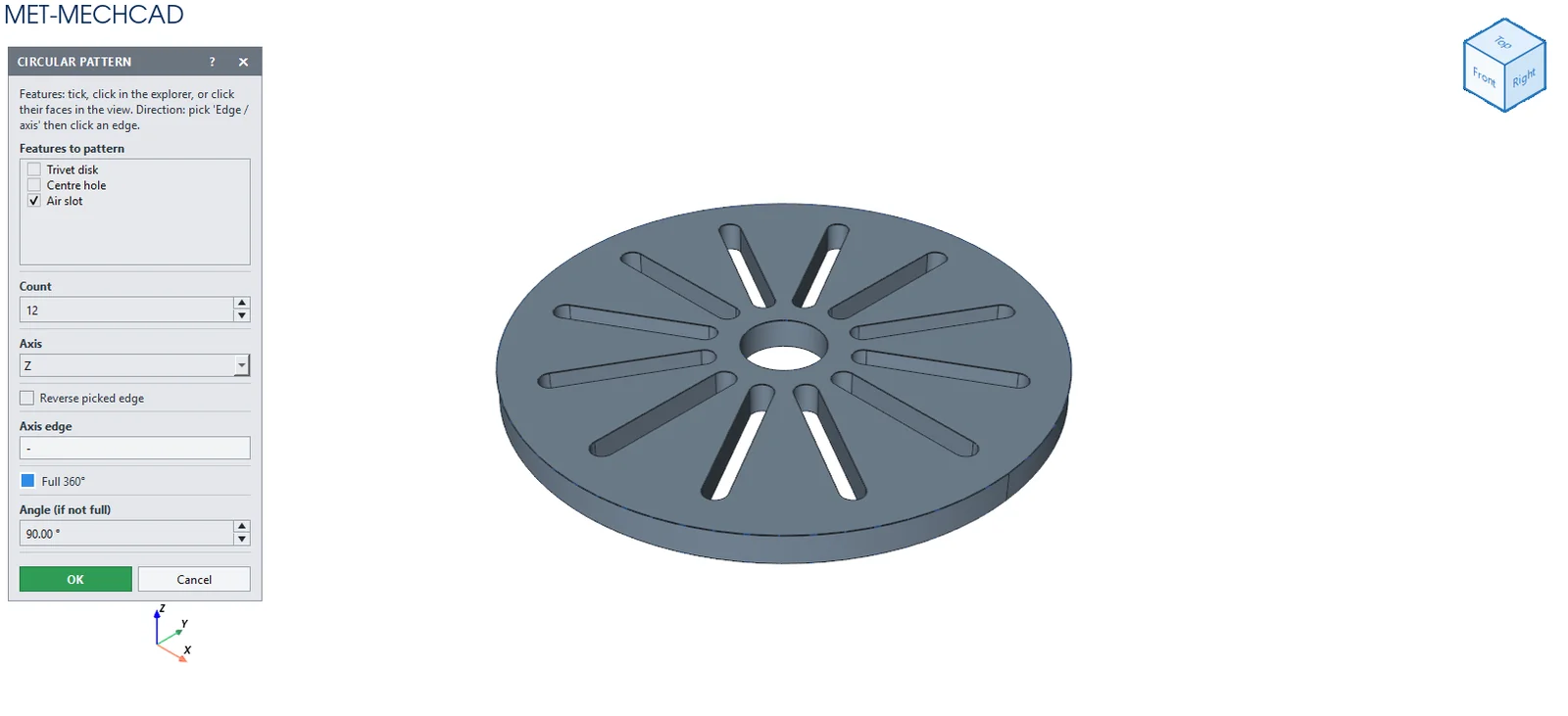
| ตัวเลือก | ค่าเริ่มต้น | ความหมาย |
|---|---|---|
| Count | 6 | จำนวน |
| Axis | Z | แกนหมุน หรือขอบ/แกนที่คลิก |
| Full 360° | เปิด | กระจายเท่ากันรอบวง |
| Angle (if not full) | 90° | มุมรวมเมื่อไม่ใช่ 360° |
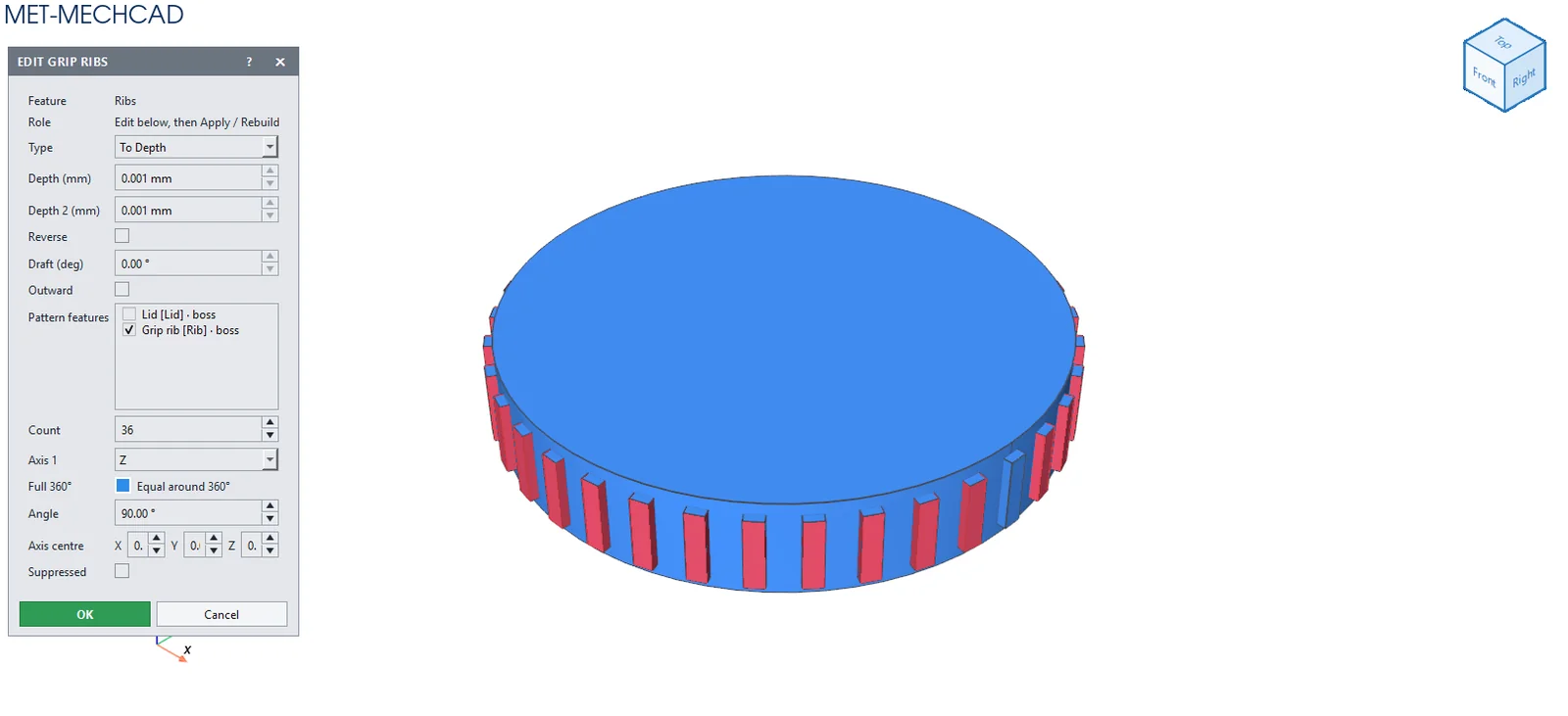
หมายเหตุ: กล่องคำสั่งเป็นแบบลอย (ไม่ล็อกหน้าจอ) ลากที่หัวกล่องเพื่อย้าย ภาพตัวอย่างอัปเดตทันทีเมื่อแก้ค่า OK บันทึกเป็น 1 ขั้นของ Undo ส่วน Cancel, ✕ หรือ Esc ยกเลิก ถ้าเงื่อนไขยังไม่ครบ ปุ่ม OK จะเป็นสีเทาและมีข้อความสีส้มบอกสิ่งที่ต้องเลือก