
ใช้ทำอะไร
Fillet ลบมุมขอบเป็นส่วนโค้งตามรัศมี Chamfer ตัดมุมเฉียงตามระยะ
อยู่ที่ไหน
- Model › Features › Fillet / Chamfer (ต้องมี Body)
- คลิกขวาที่หน้าผิว › Fillet Edges of This Face / Chamfer Edges of This Face (ทำทุกขอบของหน้านั้น)
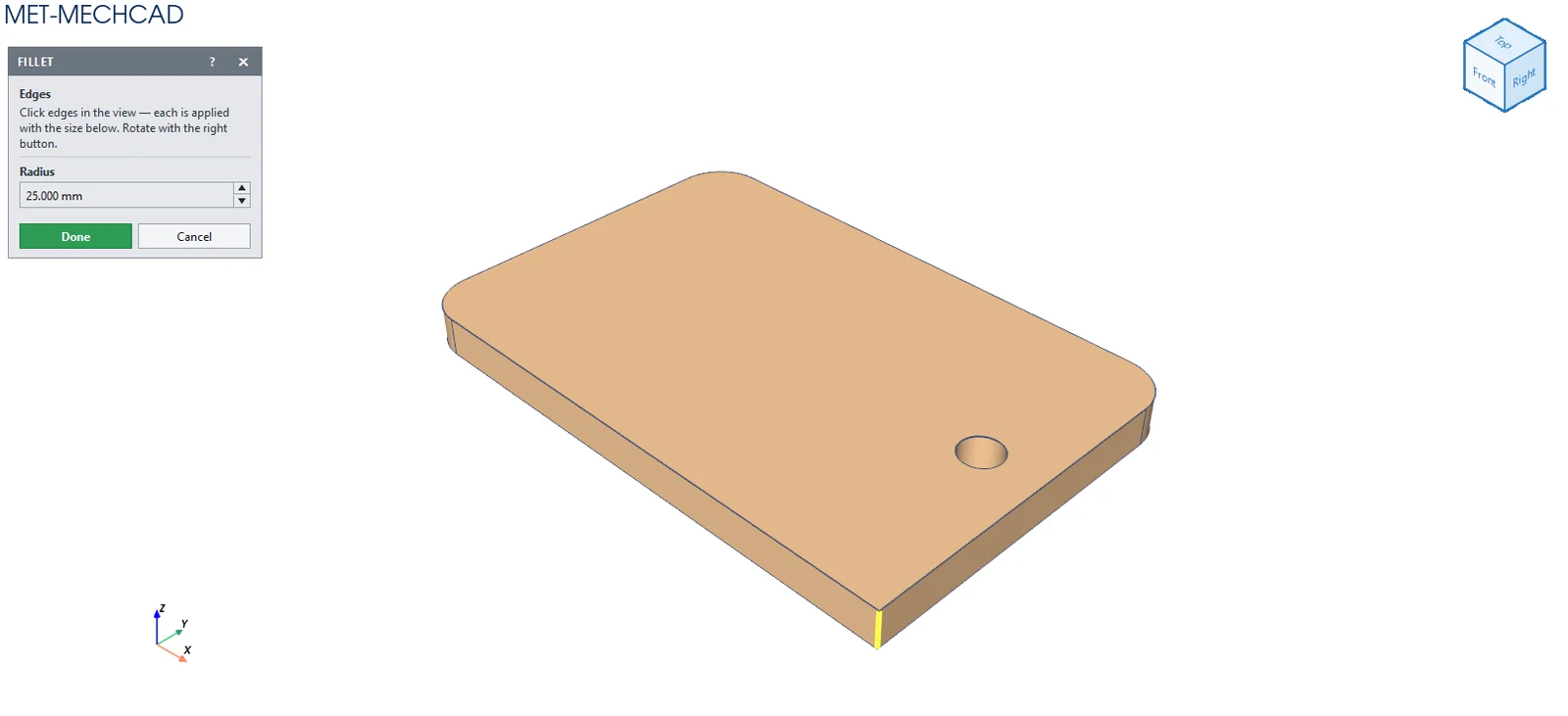
ขั้นตอน
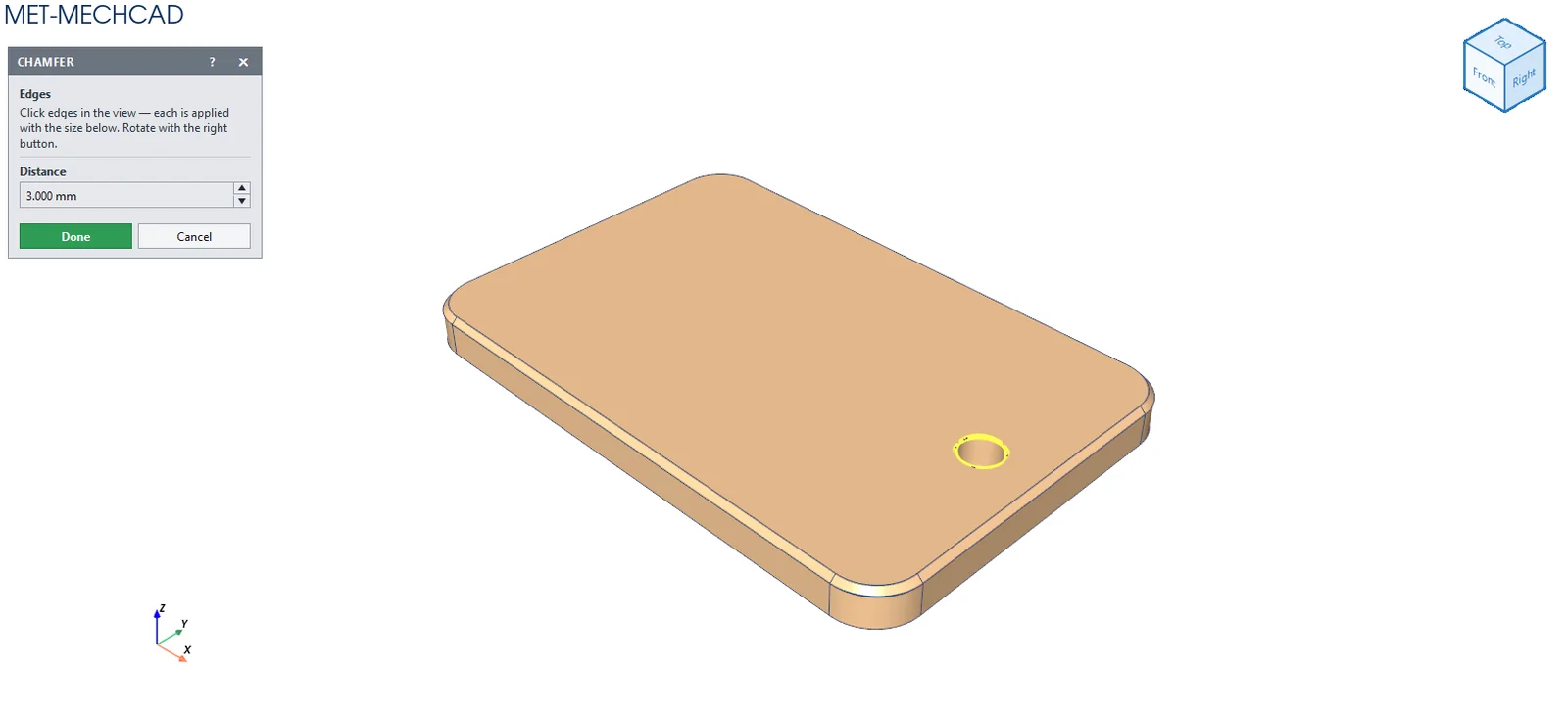
- กด Fillet (หรือ Chamfer) กล่องลอยจะเปิดขึ้นข้างมุมมอง
- ใส่ Radius (หรือ Distance)
- คลิกขอบในมุมมองเพื่อสร้าง Edge set (ชุดขอบ) ขอบที่เลือกเป็นสีส้ม และช่อง Edge set บอกจำนวน N edge(s) selected
- ดูภาพตัวอย่าง (Preview) ซึ่งคำนวณใหม่ทุกครั้งที่เพิ่ม/เอาขอบออก หรือเปลี่ยนขนาด
- กด OK เพื่อสร้าง Feature 1 ตัว (Fillet N / Chamfer N) สำหรับขอบทั้งชุด หรือกด Cancel / Esc เพื่อยกเลิก ชิ้นงานกลับเป็นเหมือนเดิม
การเลือกขอบเป็นชุด (Edge set)
| การคลิก | ผล |
|---|---|
| คลิกขอบ | เพิ่มขอบนั้นเข้าชุด คลิกซ้ำที่ขอบเดิมเพื่อเอาออก |
| คลิกหน้า (Face) | เพิ่มทุกขอบของหน้านั้นในครั้งเดียว (ลบมุมรอบขอบหน้าได้ในคลิกเดียว) คลิกหน้าเดิมอีกครั้งเพื่อเอาขอบชุดนั้นออก |
| Tab | เลื่อนเลือกขอบที่ซ้อนกันใต้เคอร์เซอร์ |
| ลากปุ่มขวา | หมุนดูขอบด้านหลังระหว่างเลือก |
| ตัวเลือก | ค่าเริ่มต้น | ความหมาย |
|---|---|---|
| Edge set | – | จำนวนขอบที่เลือกอยู่ |
| Radius (Fillet) | 3 mm | รัศมีโค้ง |
| Distance (Chamfer) | 3 mm | ระยะตัดเฉียง |
หมายเหตุ: ถ้าขนาดใหญ่เกินกว่าที่ขอบในชุดรับได้ ภาพตัวอย่างจะแสดงชิ้นงานเดิมพร้อมข้อความเตือนในกล่อง และเมื่อกด OK จะขึ้น could not be built on this edge set ให้ลดขนาดลงหรือเอาขอบที่มีปัญหาออก
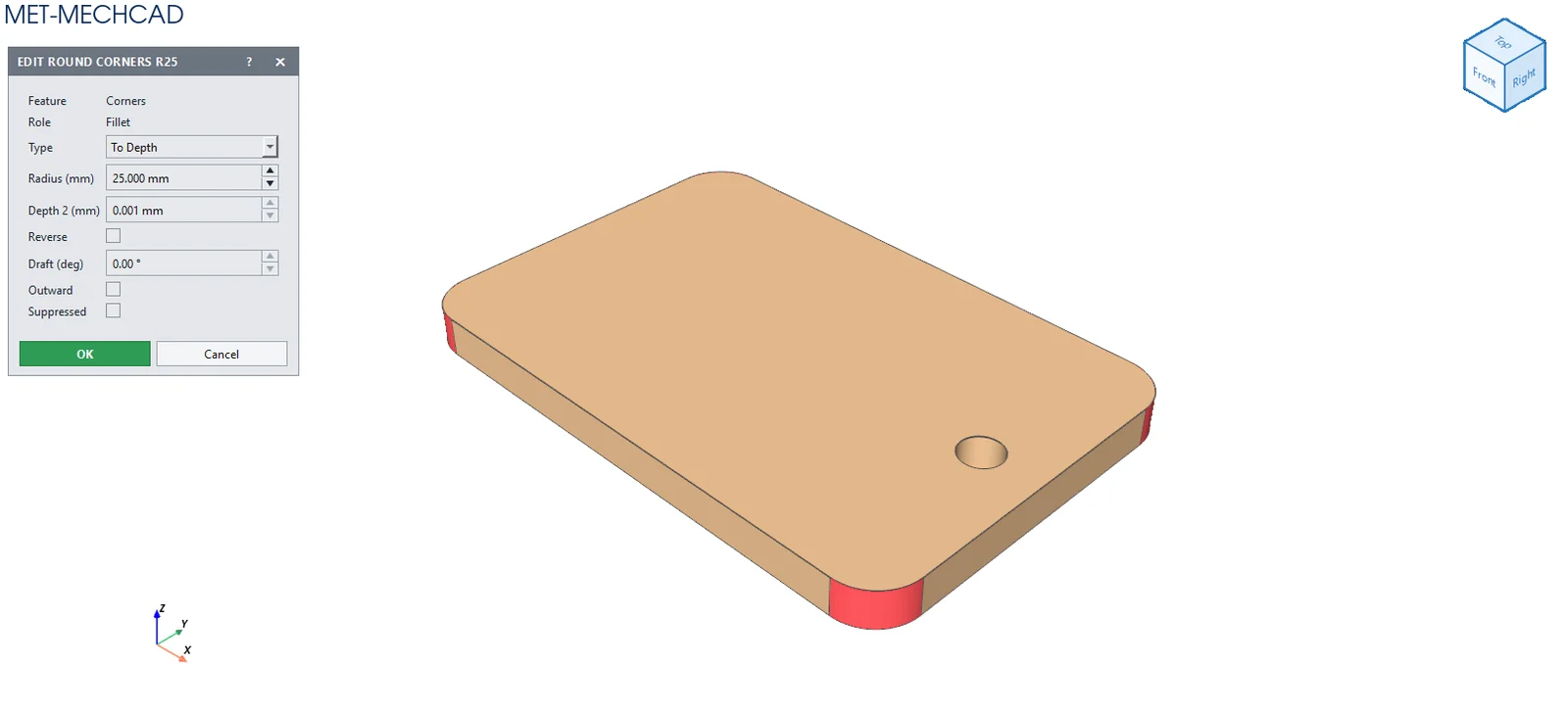
หมายเหตุ: ทุกขอบในชุดใช้ขนาดเดียวกัน ถ้าต้องการหลายขนาดให้สร้างแยกเป็นหลาย Feature แก้ขนาดภายหลังได้ที่คลิกขวาที่ Feature › Edit Feature (ช่อง Radius (mm)) ส่วนชุดขอบเลือกใหม่ไม่ได้ ถ้าต้องเปลี่ยนขอบให้ลบ Feature แล้วสร้างใหม่