
ใช้ทำอะไร
วาดเส้นตรงใน Sketch
| เครื่องมือ | Shortcut | วิธีใช้ |
|---|---|---|
| Line | L | คลิกจุดเริ่ม แล้วคลิกจุดถัดไปต่อเนื่อง จบเมื่อปิดรูป (Profile closed), ดับเบิลคลิก, คลิกจุดสุดท้ายซ้ำ หรือ Esc |
| Constr. Line | เหมือน Line แต่เป็นเส้นก่อสร้าง (เส้นประ) ไม่นำไปสร้าง Feature | |
| Mid Line | คลิกจุดกึ่งกลาง แล้วคลิกปลายเส้น (Line by Middle) | |
| Polyline | คลิกจุดยอดต่อเนื่อง ดับเบิลคลิกหรือ Esc เพื่อจบ |
อยู่ที่ไหน
Ribbon Sketch › Draw หรือคลิกขวาในพื้นที่ว่าง
ขั้นตอน
- กด Line (หรือกด L)
- คลิกจุดเริ่ม ระหว่างลากจะเห็นช่อง L (ความยาว) และ ∠ (มุม) พิมพ์ค่าได้ทันที ดู Dynamic input
- คลิกจุดถัดไป เส้นใหม่จะต่อจากปลายเส้นเดิม
- กด Esc เพื่อจบสาย กด Esc อีกครั้งเพื่อกลับเป็น Select
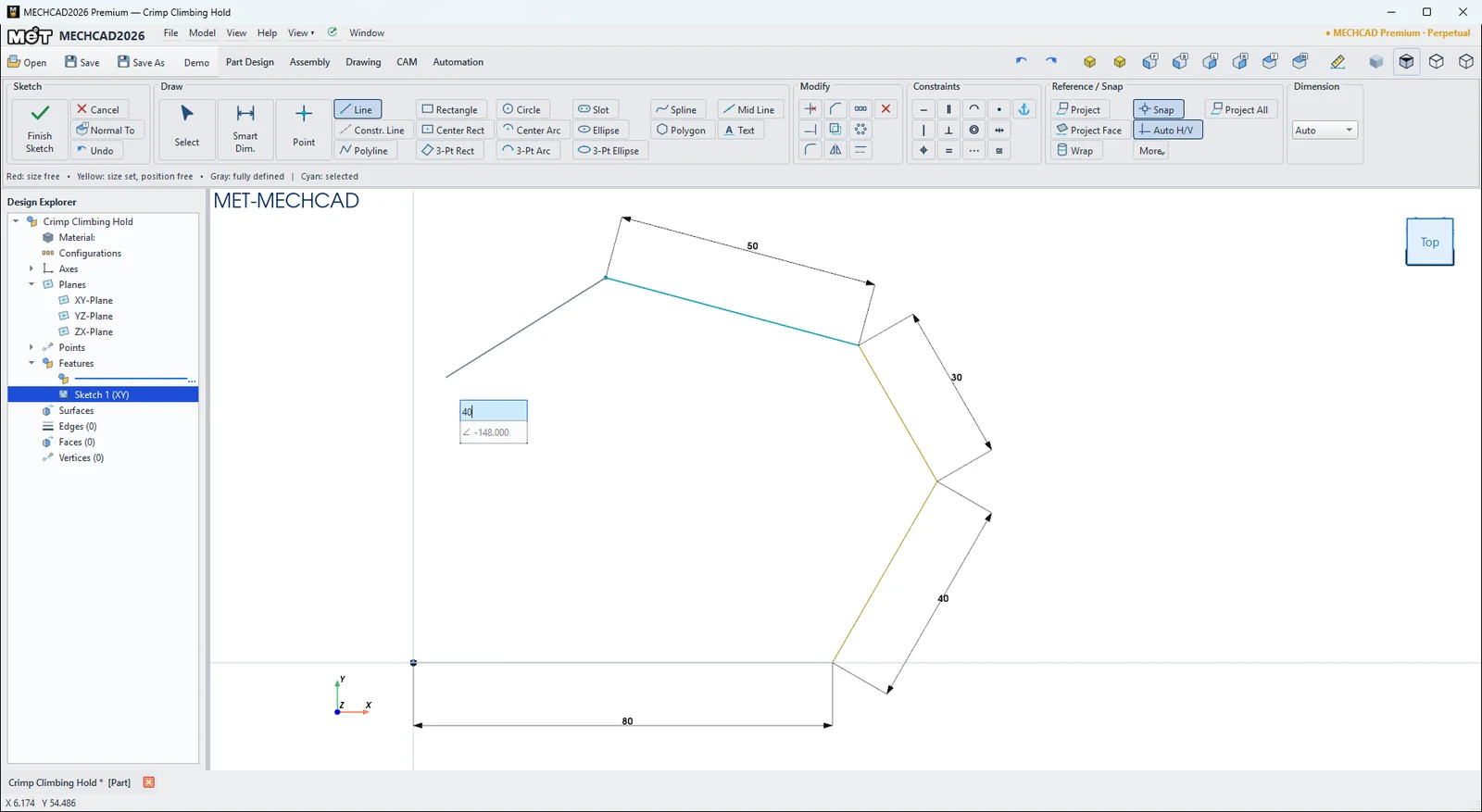
หมายเหตุ: เมื่อเปิด Auto H/V เส้นที่เกือบแนวนอนหรือแนวตั้งจะถูกจัดตรงและใส่ Constraint Horizontal/Vertical ให้อัตโนมัติ และปลายเส้นจะเรียงตามแนวจุดอื่นพร้อมเส้นนำสายตาแบบประ
ลองทำตาม: หลักปีนผาแบบ Crimp
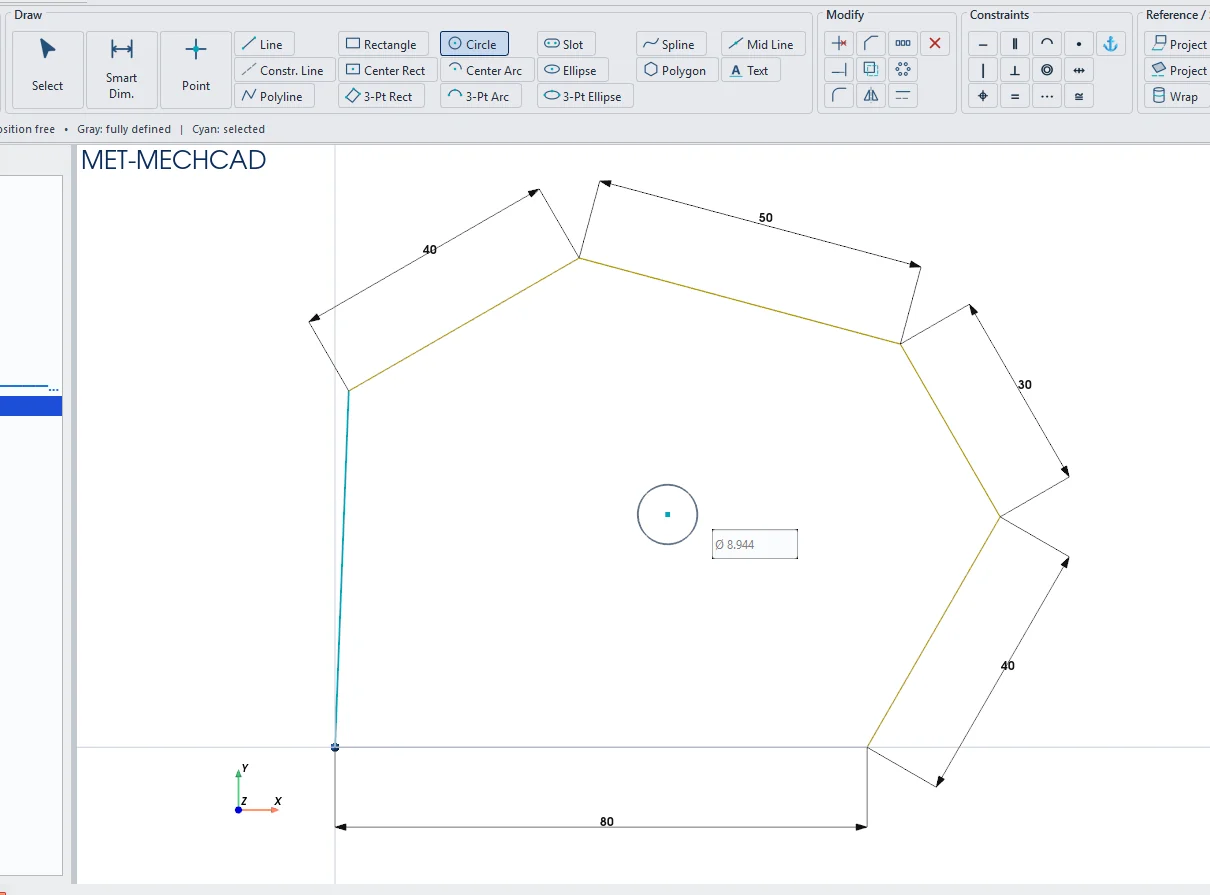
หลักปีนผาแบบ Crimp เป็นก้อนเหลี่ยมที่มีขอบคมไว้ให้นิ้วเกาะ ใช้ Line วาดเส้นรอบรูปได้ในสายเดียว แค่พิมพ์ความยาวกับมุมของแต่ละด้าน
- กด Sketch แล้วกด Enter (XY-Plane) กด L แล้วคลิกที่ Origin
- ด้านละครั้ง ให้พิมพ์ความยาว กด Tab พิมพ์มุม แล้วกด Enter
- 80, Tab, 0, Enter
- 40, Tab, 60, Enter
- 30, Tab, 120, Enter
- 50, Tab, 165, Enter
- 40, Tab, 210, Enter
- คลิกที่จุดเริ่ม (Endpoint snap) เพื่อปิดรูป แถบสถานะจะขึ้น Profile closed
- กด C คลิกที่ประมาณ (50, 35) พิมพ์ 10 แล้วกด Enter ได้รูสำหรับน็อต M10 ที่ใช้ยึดหลัก
- กด Finish Sketch แล้ว Extrude สูง 30 มม. จากนั้นลบมุมทุกขอบด้วย Fillet 4 มม. ให้จับแล้วไม่บาดมือ
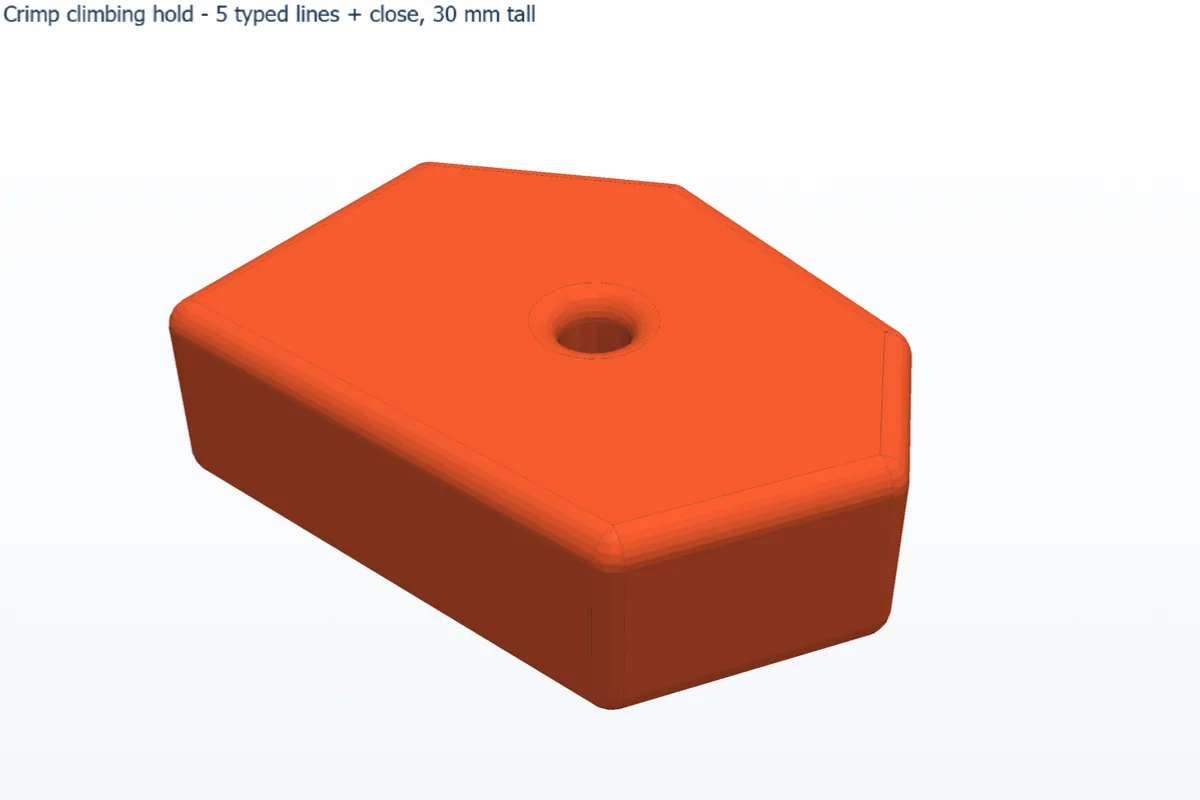
ลองต่อ: แก้ด้านที่มุม 165° เป็น 150° แล้วดูว่าขอบ Crimp คมขึ้นอย่างไร