
ใช้ทำอะไร
Constraint กำหนดความสัมพันธ์ทางเรขาคณิต เช่น ขนาน ตั้งฉาก สัมผัส เพื่อให้ Sketch รักษารูปร่างเมื่อแก้มิติ
อยู่ที่ไหน
- Ribbon Sketch › กลุ่ม Constraints (ไอคอน ชี้ค้างเพื่อดูชื่อ: <ชื่อ> - select the figures first)
- คลิกขวาที่เส้น › Constrain (แสดงเฉพาะ Constraint ที่ใช้กับวัตถุที่เลือกได้)
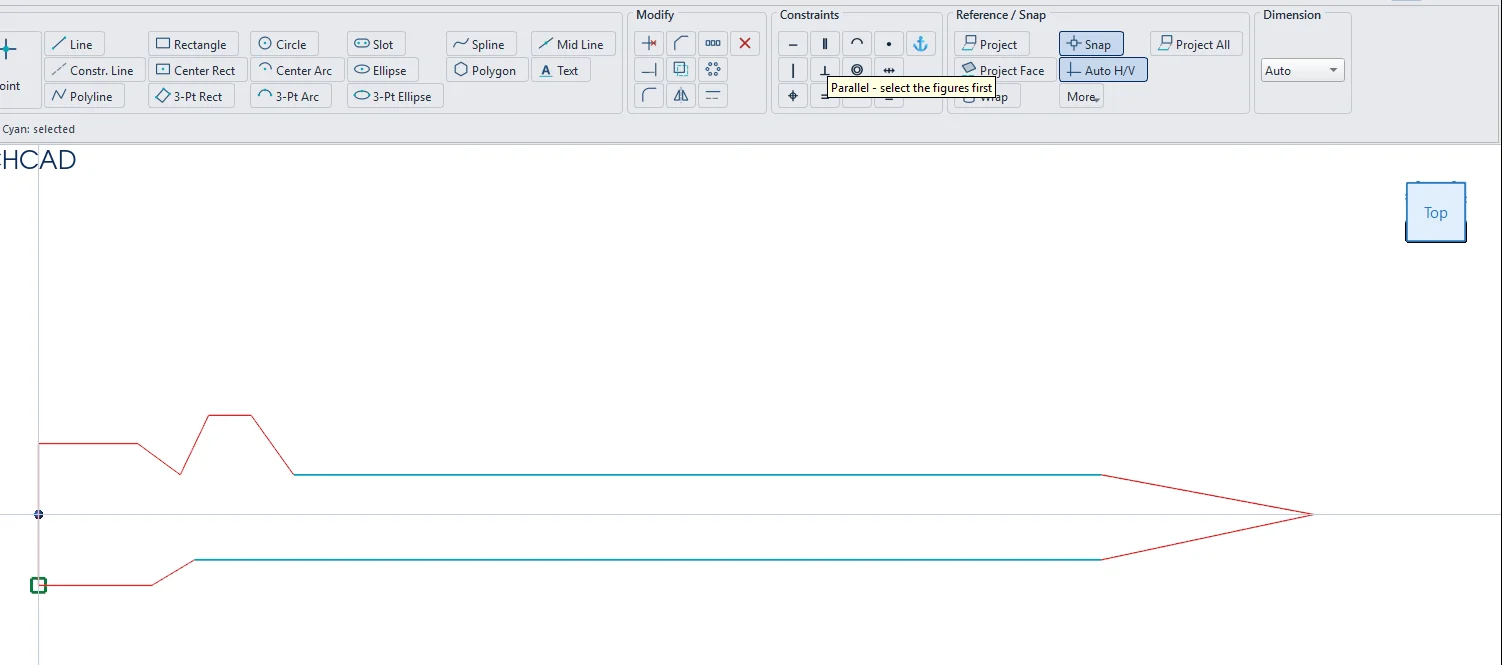
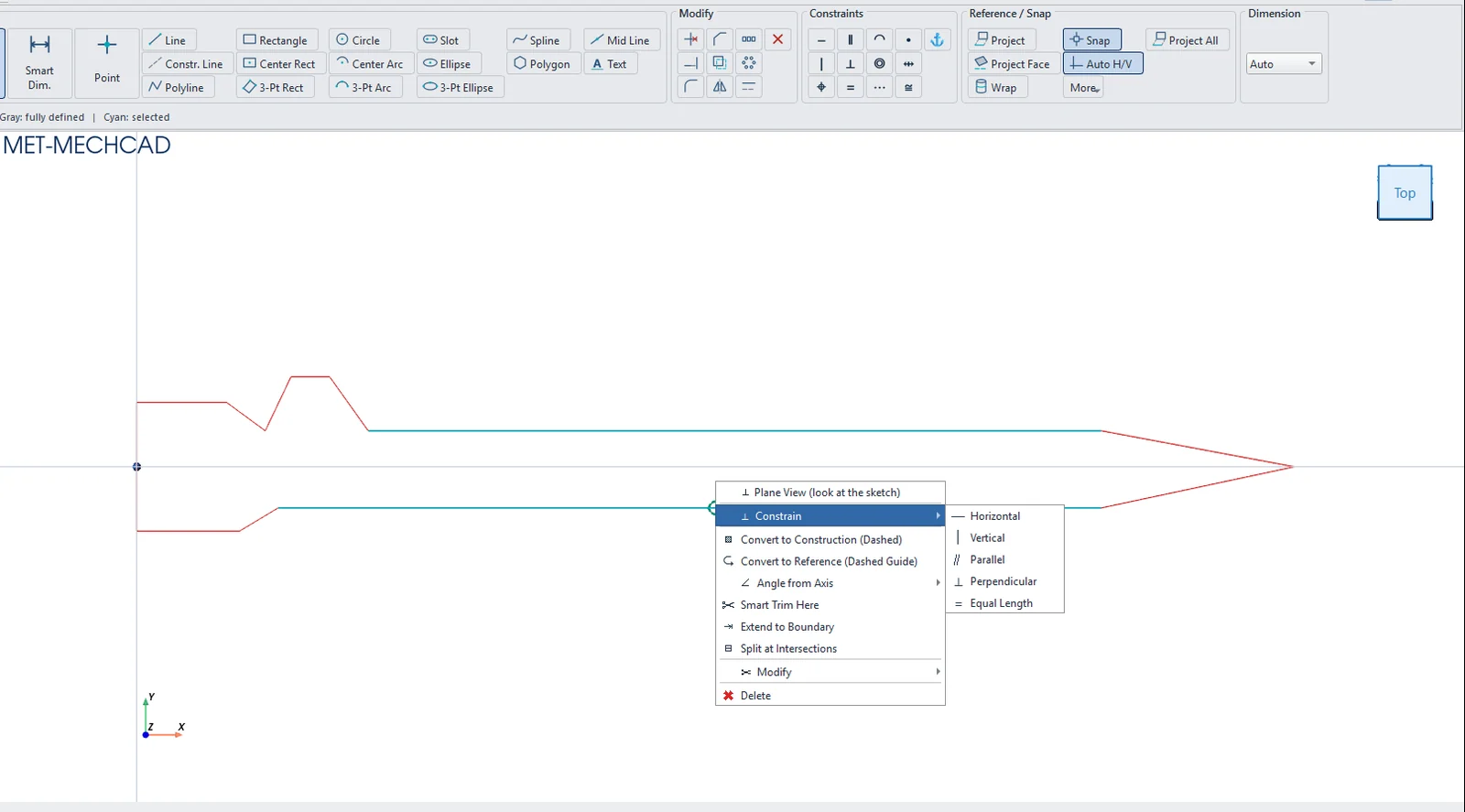
ขั้นตอน
- ในโหมด Select คลิกเลือกวัตถุ (Ctrl+คลิกเพื่อเลือกหลายชิ้น หรือลากกรอบ)
- กดปุ่ม Constraint ที่ต้องการ
- ถ้าเลือกวัตถุไม่ถูกชนิด จะเห็น Invalid selection for …
| Constraint | เลือกอะไร | ผล |
|---|---|---|
| Horizontal / Vertical | เส้น 1 เส้นขึ้นไป หรือ 2 จุด | จัดเป็นแนวนอน / แนวตั้ง |
| Coincident | 2 จุด หรือ 2 เส้น | จุดทับกัน (2 เส้น: ต่อปลายที่ใกล้กัน) |
| Parallel | 2 เส้น | ขนานกัน |
| Perpendicular | 2 เส้น | ตั้งฉากกัน |
| Equal | 2 เส้น | ยาวเท่ากัน |
| Tangent | เส้น + วงกลม หรือ 2 วงกลม | สัมผัสกัน |
| Concentric | 2 วงกลม | ศูนย์กลางร่วม |
| Equal Radius | 2 วงกลม | รัศมีเท่ากัน |
| Midpoint | จุด + เส้น | จุดอยู่กึ่งกลางเส้น |
| Point On | จุด + เส้นหรือวงกลม | จุดอยู่บนวัตถุ |
| Symmetric | 2 จุด + เส้น | สมมาตรรอบเส้น |
| Fix / Unfix (⚓) | จุด | ตรึงตำแหน่ง / ปลดตรึง |
Constraint อัตโนมัติ
- Auto H/V (กลุ่ม Reference / Snap): เส้นที่เกือบแนวนอน/ตั้งได้ H/V ให้อัตโนมัติ (ค่าเริ่มต้นตั้งที่ System Options › Sketching)
- จุดปลายที่วางตรง Snap ได้ Coincident ให้อัตโนมัติ
หมายเหตุ: ดูสีของเส้นเพื่อรู้ว่า Sketch ถูกกำหนดครบหรือยัง: แดง = ขนาดยังไม่กำหนด, เหลือง = กำหนดขนาดแล้วแต่ยังเลื่อนได้, เทา = Fully defined
ลองทำตาม: สมอบกเต็นท์
สมอบกเต็นท์ต้องสมมาตรเป๊ะ ไม่อย่างนั้นเวลาตอกลงดินแข็งจะบิด วาดคร่าวๆ ก่อน แล้วให้ Constraint จัดรูปให้ตรงเอง
- กด Sketch แล้วกด Enter (XY-Plane) วาด Constr. Line จาก Origin ไปประมาณ (190, 0) ใช้เป็นเส้นกึ่งกลาง
- ใช้ Line คลิกตามรูปร่างให้ใกล้จุดเหล่านี้ แล้วจบที่จุดแรก (0, −10) → (16, −10) → (22, −6) → (150, −6) → (180, 0) → (150, 6) → (36, 6) → (30, 14) → (24, 14) → (20, 5) → (14, 10) → (0, 10) ไม่ต้องตรงเป๊ะ
- เลือกขอบยาวด้านล่างของก้านแล้วกด Horizontal จากนั้นเลือกขอบยาวทั้งสองเส้นแล้วกด Parallel
- Ctrl+คลิกมุมก้านสองจุดที่ประมาณ (150, 6) และ (150, −6) กับเส้นกึ่งกลาง แล้วกด Symmetric
- เลือกจุดปลายแหลมกับเส้นกึ่งกลางแล้วกด Point On จากนั้นเลือกขอบปลายแหลมสองเส้นแล้วกด Equal
- ใส่ Smart Dimension ดังนี้ ความยาวจากขอบซ้ายถึงปลายแหลม 180, ระยะระหว่างขอบก้านสองด้าน 12 และความยาวปลายแหลม 30 (แนวนอน)
- กด Finish Sketch แล้ว Extrude หนา 4 มม.
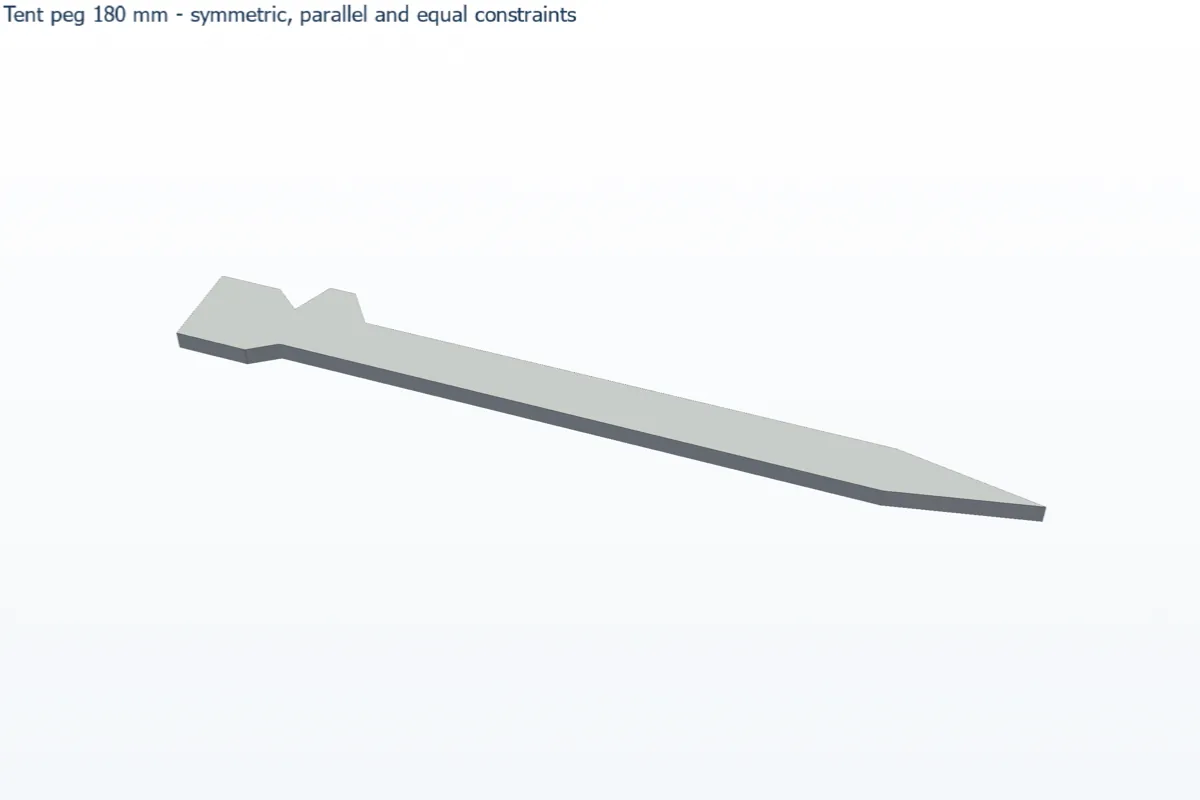
ลองต่อ: แก้ความกว้างก้านจาก 12 เป็น 10 สมอจะยังอยู่กึ่งกลางเส้นและปลายยังแหลมเหมือนเดิม เพราะ Symmetric กับ Point On ยึดรูปไว้