
ใช้ทำอะไร
| เครื่องมือ | วิธีใช้ |
|---|---|
| Spline | คลิกจุดควบคุมต่อเนื่อง ดับเบิลคลิกหรือ Esc เพื่อจบ |
| Point | คลิก 1 ครั้งต่อ 1 จุด ใช้กำหนดตำแหน่งรูให้ Hole Wizard (Position drills at every Point) |
| Text | สร้างข้อความเป็นเส้นรอบตัวอักษร ใช้ Extrude / Cut / Wrap ได้ แผงตั้งค่ามี Text (ค่าเริ่มต้น "MET"), Font (DejaVu Sans / Serif / Sans Mono), Height (10), Centre X, Centre Y, Angle |
อยู่ที่ไหน
Ribbon Sketch › Draw › Spline / Point / Text หรือ Ribbon Part › Model › Sketch › Point
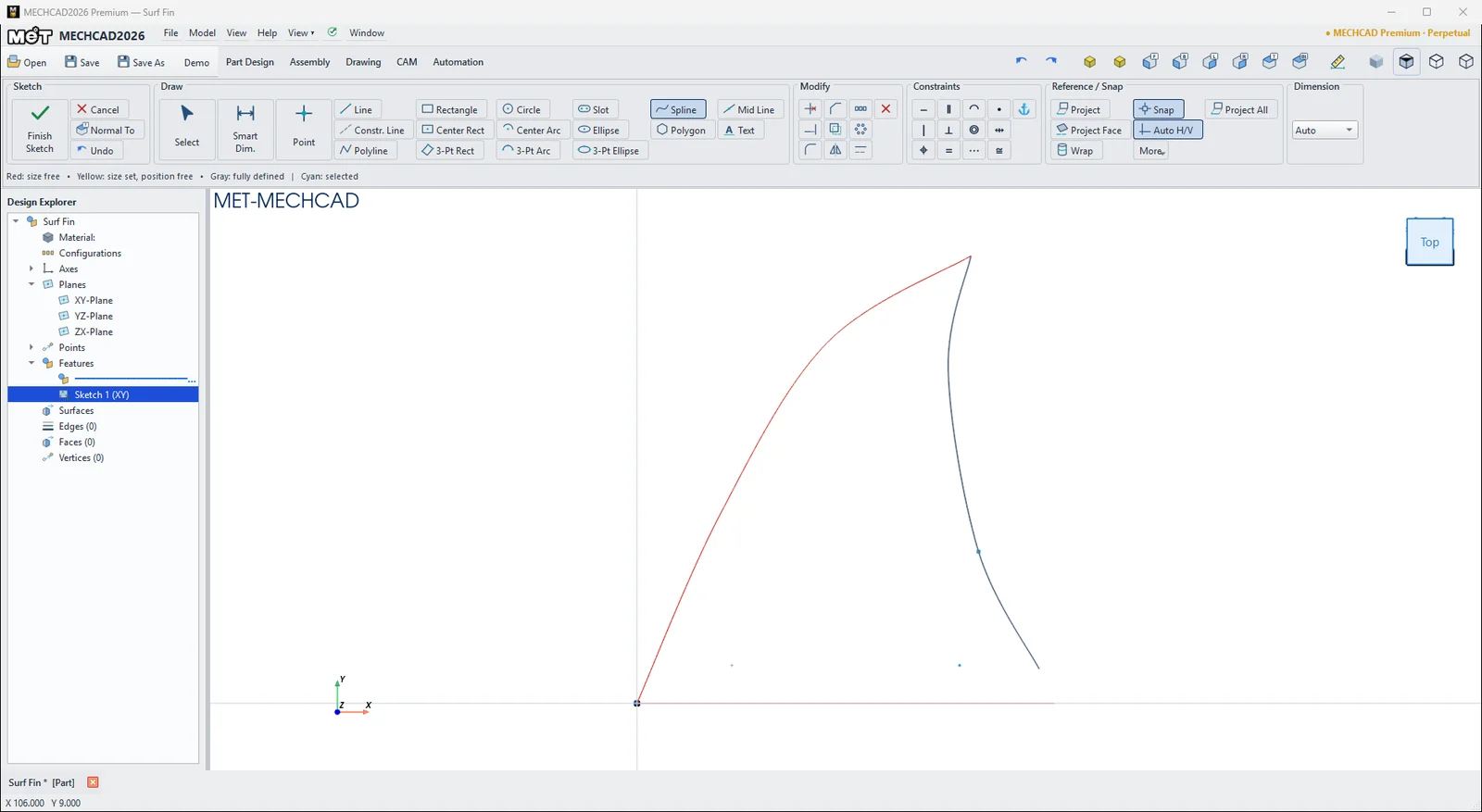
ขั้นตอน (Spline)
- กด Spline
- คลิกจุดควบคุมทีละจุด เส้นจะโค้งผ่านทุกจุด
- ดับเบิลคลิกที่จุดสุดท้ายหรือกด Esc เพื่อจบ
- ปรับรูปได้โดยลากจุดในโหมด Select
ลองทำตาม: ครีบกระดานโต้คลื่น
ครีบกระดานโต้คลื่นต้องมีเส้นโค้งลื่นที่กวาดไปด้านหลัง ซึ่งเส้นตรงกับส่วนโค้งธรรมดาทำไม่ได้ เราจะใช้ Spline สองเส้นทำขอบ ใช้ Point สองจุดเป็นตำแหน่งรูสกรู แล้วสลักข้อความของเราไว้ที่ข้างครีบ
- กด Sketch แล้วกด Enter (XY-Plane) วาด Line จาก (110, 0) ถึง Origin เป็นฐานครีบ
- เลือก Spline คลิก (0, 0) [Endpoint], (22, 50), (50, 95), (88, 118) แล้วกด Esc ได้ขอบหน้า
- เลือก Spline อีกครั้ง คลิก (88, 118) [Endpoint], (82, 88), (90, 40), (110, 0) [Endpoint] แล้วกด Esc ได้ขอบหลัง
- เลือก Point คลิก (25, 10) และ (85, 10) จากนั้นกด Finish Sketch แล้ว Extrude หนา 6 มม.
- กด Hole Wizard แล้วในช่อง Position เลือก
- all 2 points (Drill) เพื่อเจาะรู 4 มม. สองรู - คลิกขวาที่หน้าบน › Insert Sketch on Surface › Text ตั้ง Text SURF, Font DejaVu Sans, Height 12, Centre X 0, Centre Y 0 (บนหน้าชิ้นงาน Origin ของ Sketch คือจุดกึ่งกลางหน้า) และ Angle 0 จากนั้นกด Finish Sketch แล้ว Extrude Cut ลึก 1 มม.
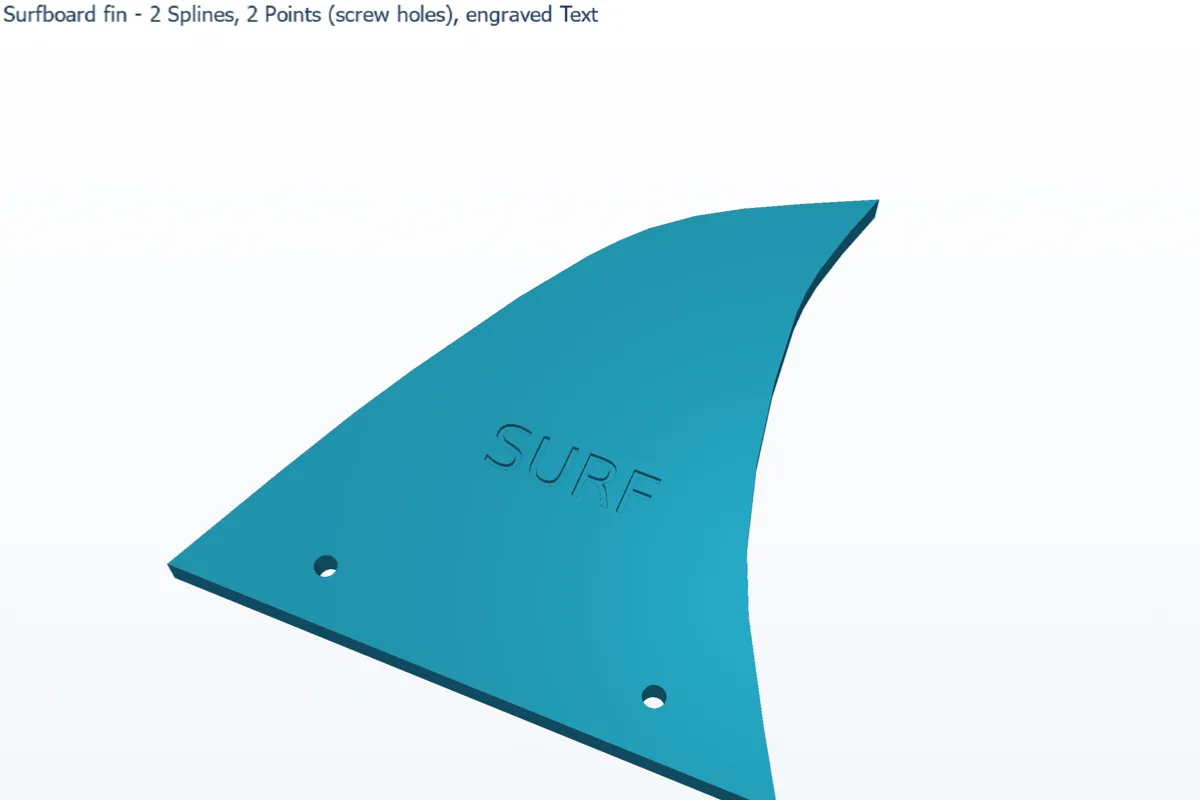
ลองต่อ: ในโหมด Select ลากจุด Spline (82, 88) ไปที่ (75, 90) จะได้ครีบที่เอนไปด้านหลังมากขึ้น และ Extrude จะอัปเดตตาม