
ใช้ทำอะไร
ป้องกันงานหายเมื่อโปรแกรมหรือเครื่องปิดกะทันหัน
Auto-Recover (Assembly)
- บันทึกสำรองทุก 10 นาที เฉพาะเมื่อมีการแก้ไขที่ยังไม่บันทึก และผู้ใช้หยุดทำงานอย่างน้อย 3 วินาที (ไม่บันทึกระหว่างใส่ Mate ลาก หรือนำเข้าไฟล์)
- ไฟล์สำรองอยู่ที่
%LOCALAPPDATA%\MECHCAD\AutoRecoverไฟล์งานจริงของคุณไม่ถูกแตะต้อง - แถบสถานะแสดง Auto-Recover saved (…)
กู้คืน
- เปิด Assembly เดิม
- ถ้ามีไฟล์สำรองที่ใหม่กว่า จะถาม Open the recovered version? (No = open the saved file)
- ตอบ Yes เพื่อเปิดฉบับกู้คืน (Recovered version opened - Save to keep it) แล้ว Save
- การ Save ปกติจะลบไฟล์สำรอง
เมื่อโปรแกรมขัดข้องหรือค้าง
| ไฟล์ | เนื้อหา |
|---|---|
%LOCALAPPDATA%\MECHCAD\logs\fault.log |
ข้อผิดพลาดร้ายแรง |
%LOCALAPPDATA%\MECHCAD\logs\freeze.log |
ตำแหน่งที่โปรแกรมค้าง |
%LOCALAPPDATA%\MECHCAD\mechcad_crash.log |
บันทึกการขัดข้อง |
เวอร์ชันที่ติดตั้งจะส่งรายงานข้อผิดพลาด (ไม่มีข้อมูลโมเดล) ให้ MET อัตโนมัติเพื่อนำไปแก้ไข
หมายเหตุ: Auto-Recover ใช้กับ Assembly ให้กด Save (Ctrl+S) เป็นประจำสำหรับ Part, Drawing และ CAM
ลองทำตาม: ซ้อมกู้งานชั้นวางของบนโต๊ะ 2 ชั้น
สถานการณ์: คุณกำลังประกอบ Assembly ชั้นวางของบนโต๊ะ 2 ชั้น แล้วแบตโน้ตบุ๊กหมด ซ้อมกู้งานไว้ตอนนี้ จะได้รู้ว่าต้องทำอะไรเมื่อเกิดขึ้นจริง
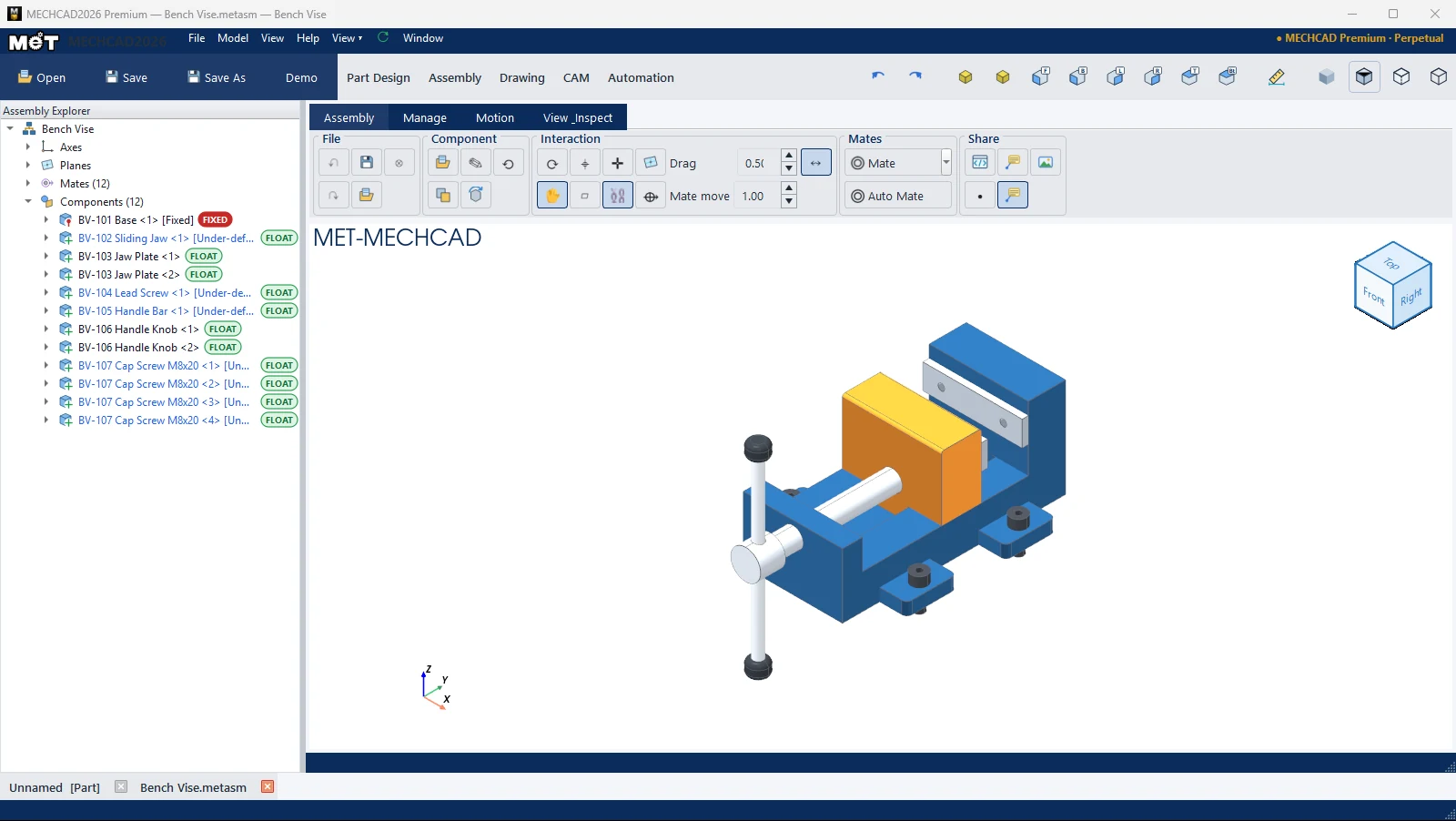
- ในแท็บ Assembly ใส่ชิ้นส่วนสักสองสามชิ้น (เช่น แผ่นบนและแผ่นข้างสองแผ่น) โดยยังไม่บันทึก
- ทำงานต่อ แล้วปล่อยมือจากเมาส์ ประมาณ 10 นาทีแถบสถานะจะแสดง Auto-Recover saved (…)
- จำลองไฟดับ: ปิด MECHCAD จาก Task Manager › End task
- เปิด MECHCAD แล้วเปิด Assembly เดิม ตอบ Yes ที่ Open the recovered version?
- จะเห็น Recovered version opened - Save to keep it กด Save ไฟล์สำรองจะถูกลบ และงานของคุณปลอดภัย
ลองต่อ: ระหว่างขั้นที่ 2 เปิด %LOCALAPPDATA%\MECHCAD\AutoRecover ใน Explorer ดูไฟล์สำรองที่เกิดขึ้น