
ใช้ทำอะไร
Motion Study บันทึกท่าทางของ Assembly (เช่น ตำแหน่งแขนกล P1, P2, P3) แล้วสร้างลำดับ Move / Pick / Place เพื่อเล่นเป็นภาพเคลื่อนไหวและส่งออกวิดีโอ MP4
อยู่ที่ไหน
Motion › Motion Study › Save Point / Move Point / Motion Studio
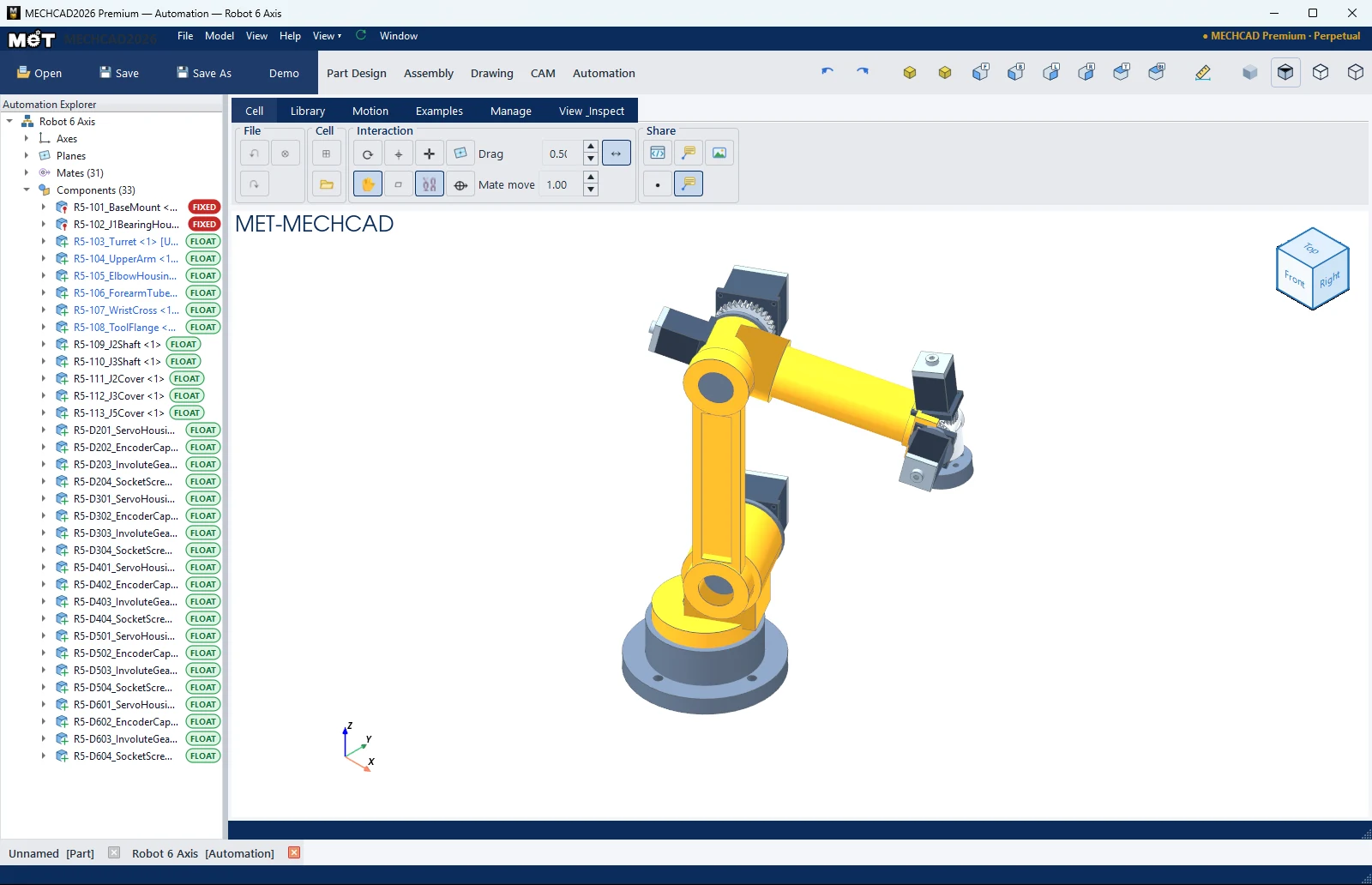
ขั้นตอน
- ลากชิ้นส่วนให้กลไกอยู่ในท่าที่ต้องการ แล้วกด Save Point (หรือ ● Save Point ในแผง)
- ทำซ้ำเพื่อบันทึกจุดอื่นๆ (P1, P2, …) ดับเบิลคลิกจุดในรายการเพื่อย้ายไปท่านั้น
- เพิ่มลำดับใน Sequence: + Move (ไปยังจุด), + Pick (หยิบชิ้นที่เลือก), + Place (วาง)
- กด ▶ Play เพื่อเล่น ■ Stop เพื่อหยุด
- กด 🎬 Export Video… เพื่อบันทึก MP4
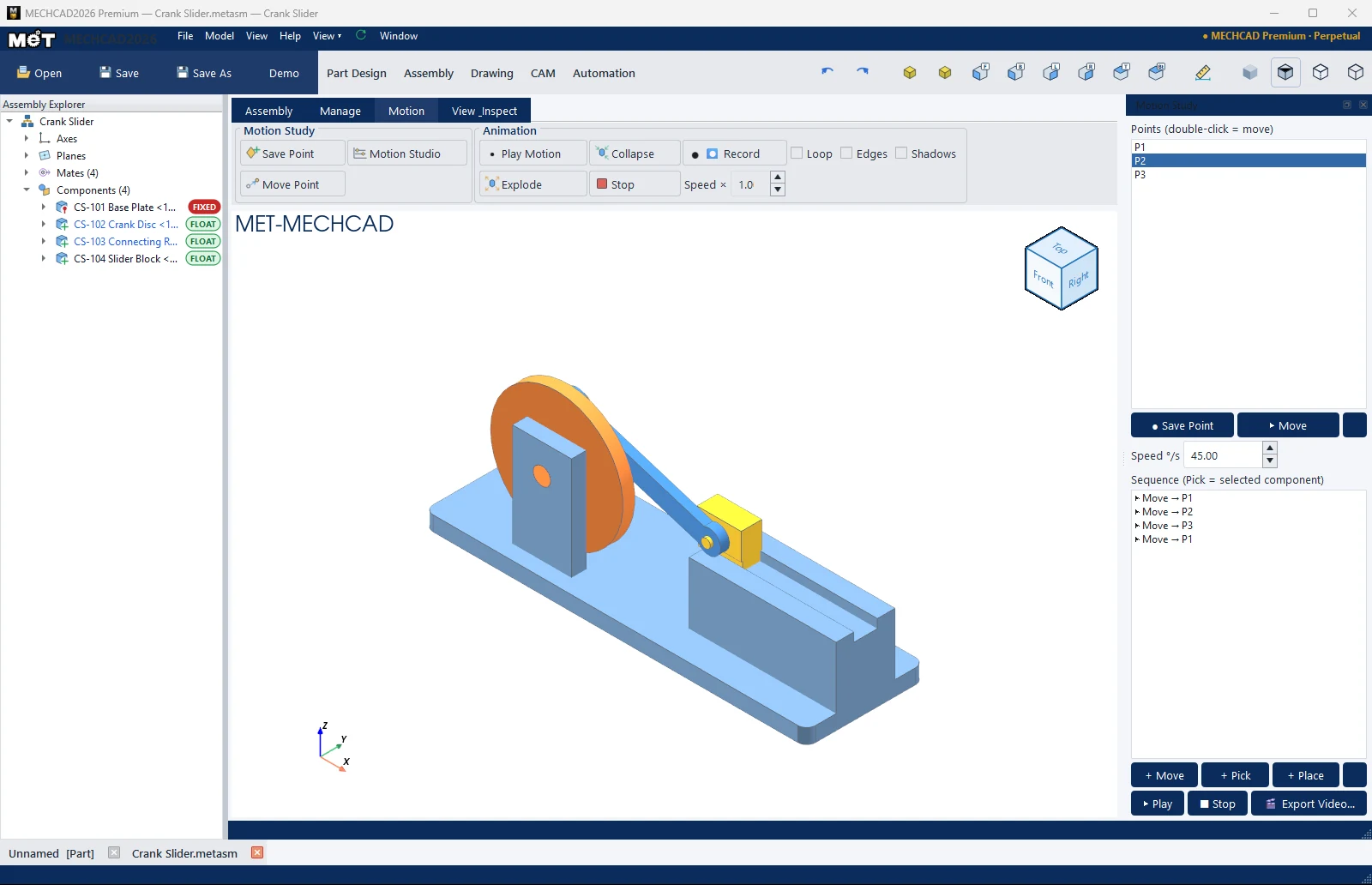
| ส่วน | ความหมาย |
|---|---|
| Points (double-click = move) | รายการท่าที่บันทึก ✖ = ลบ |
| Speed °/s | ความเร็วข้อต่อ (5–360, ค่าเริ่มต้น 45) |
| Sequence (Pick = selected component) | ลำดับการเคลื่อนที่ |
| ▶ Play / ■ Stop | เล่น / หยุด |
| 🎬 Export Video… | ส่งออกวิดีโอ MP4 |
หมายเหตุ: Move Point บนแถบ Ribbon จะถาม Move robot to: ถ้ายังไม่มีจุดจะแจ้ง No saved points yet — Save Point first
หมายเหตุ: คำสั่งนี้อยู่ใน MECHCAD Expert และ Premium บน Standard จะเห็นข้อความแนะนำให้อัปเกรดที่แถบสถานะ ดู Edition ของ MECHCAD