
ใช้ทำอะไร
สรุปชนิดไฟล์ที่ MECHCAD บันทึก เปิด นำเข้า และส่งออก
ไฟล์ Native
| นามสกุล | ชนิด | เปิดในแท็บ |
|---|---|---|
.metprt (และ .mcd_prt รุ่นเก่า) |
MECHCAD Part | Part Design |
.metasm (และ .mcd_assm รุ่นเก่า) |
MECHCAD Assembly | Assembly |
.metdrw |
MECHCAD Drawing | Drawing |
.metcam |
MECHCAD CAM | CAM |
.metauto |
MECHCAD Automation Cell | Automation |
.metpkg |
MECHCAD Package (Pack and Go) | แตกไฟล์แล้วเปิด Assembly |
ไฟล์ทุกชนิดมีภาพตัวอย่างใน Windows Explorer และดับเบิลคลิกเปิดได้ (เมื่อติดตั้งด้วยตัวติดตั้งโดยตรง) ถ้าไฟล์เปิดอยู่แล้วจะสลับไปแท็บนั้น
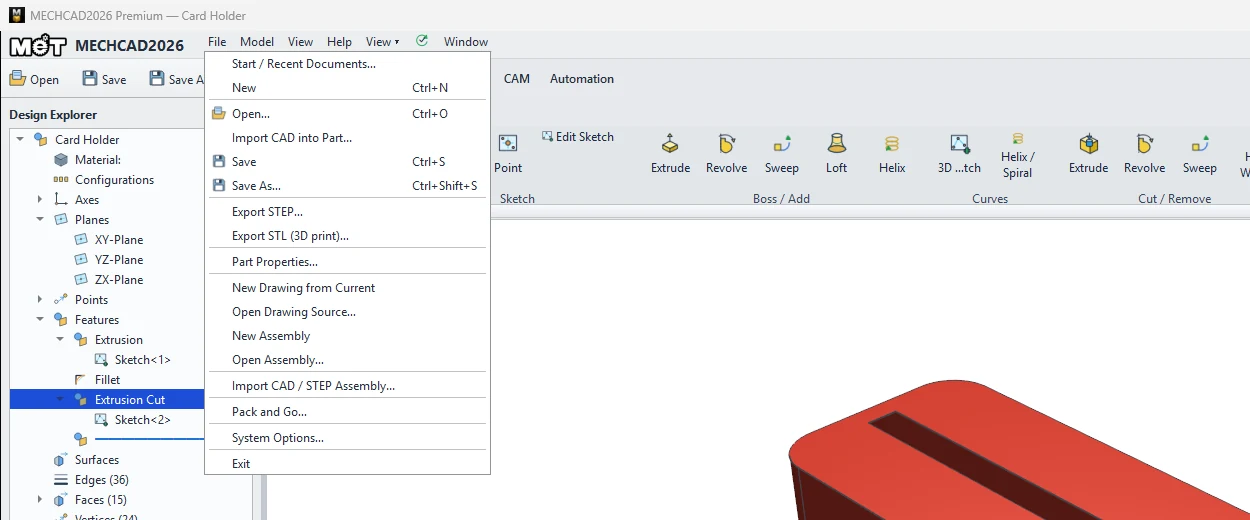
ไฟล์ที่เปิด/นำเข้าได้ (File › Open…)
| รูปแบบ | นามสกุล | ผลลัพธ์ |
|---|---|---|
| STEP | .step .stp |
Part หรือ Assembly (คงโครงสร้างและตำแหน่ง) |
| IGES | .iges .igs |
Part |
| Mesh | .stl |
Part (แปลงเป็น Solid ได้) |
| BREP | .brep |
Part |
| SolidWorks | .sldprt .sldasm |
Part เป็น Sketch + Feature tree ที่แก้ไขได้ / Assembly แปลงเป็นไฟล์ MECHCAD โดยไม่ต้องมี SolidWorks |
| Alibre | .ad_prt .ad_asm |
Part เป็น Sketch + Feature ที่แก้ไขได้ / Assembly แปลงเป็นไฟล์ MECHCAD (แชร์งานกับผู้ใช้ Alibre ได้) |
| Siemens NX | .prt |
Part (Solid) |
| Parasolid | .x_t .x_b |
Part |
| MET feature JSON | .mfj |
Part |
ส่งออก
| จาก | รูปแบบ | คำสั่ง |
|---|---|---|
| Part | STEP, STL | File › Export STEP… / Export STL (3D print)… |
| Assembly | STL, HTML 3D | Share › Export STL / Export HTML |
| Drawing | PDF, DXF, DWG | Output › Export PDF / DXF / DWG |
| CAM | G-code (.nc), PDF Setup Sheet |
Output › G-code / Shop PDF |
| Motion | MP4, GIF | ⏺ Record, Export Video…, Record GIF… |
หมายเหตุ: MECHCAD ไม่เปิดไฟล์ DWG โดยตรง (DWG ใช้ได้เฉพาะ Export จาก Drawing) ไฟล์จากโปรแกรม CAD อื่นที่ไม่อยู่ในตารางนี้ ให้ส่งออกเป็น STEP ก่อน
ลองทำตาม: ตามไฟล์ของงานปุ่มจับลิ้นชัก
สถานการณ์: คุณออกแบบปุ่มจับลิ้นชัก ประกอบเข้ากับหน้าลิ้นชัก ทำ Drawing แล้วส่งทั้งหมดให้โรงงาน ลองดูว่าแต่ละขั้นได้ไฟล์อะไร
- ขึ้นรูปปุ่มจับใน Part Design แล้วบันทึก:
drawer-knob.metprt - ใน Assembly ใส่ปุ่มจับกับแผ่นหน้าลิ้นชัก แล้วบันทึก:
drawer-front.metasm - File › New Drawing from Current แล้วบันทึก Drawing:
drawer-front.metdrw - ใช้ Pack and Go รวม Assembly เป็นไฟล์เดียว
drawer-front.metpkgแล้วส่งอีเมล โรงงานดับเบิลคลิกไฟล์ MECHCAD จะแตกไฟล์และเปิด Assembly ให้ - โรงงานอยากได้ไฟล์ 3D ไปใช้กับ CAD ของตัวเอง: เปิด Part ปุ่มจับแล้ว File › Export STEP…
ลองต่อ: เปิดโฟลเดอร์ใน Windows Explorer แบบไอคอนใหญ่ ไฟล์ MECHCAD ทุกไฟล์จะแสดงภาพตัวอย่างของตัวเอง