
ใช้ทำอะไร
Assembly Explorer (ซ้าย) แสดงแกน ระนาบ กลุ่ม Mates (n) และ Components (n) แผง Properties / Info (ขวา) แสดงตำแหน่งและสถานะของชิ้นส่วนที่เลือก
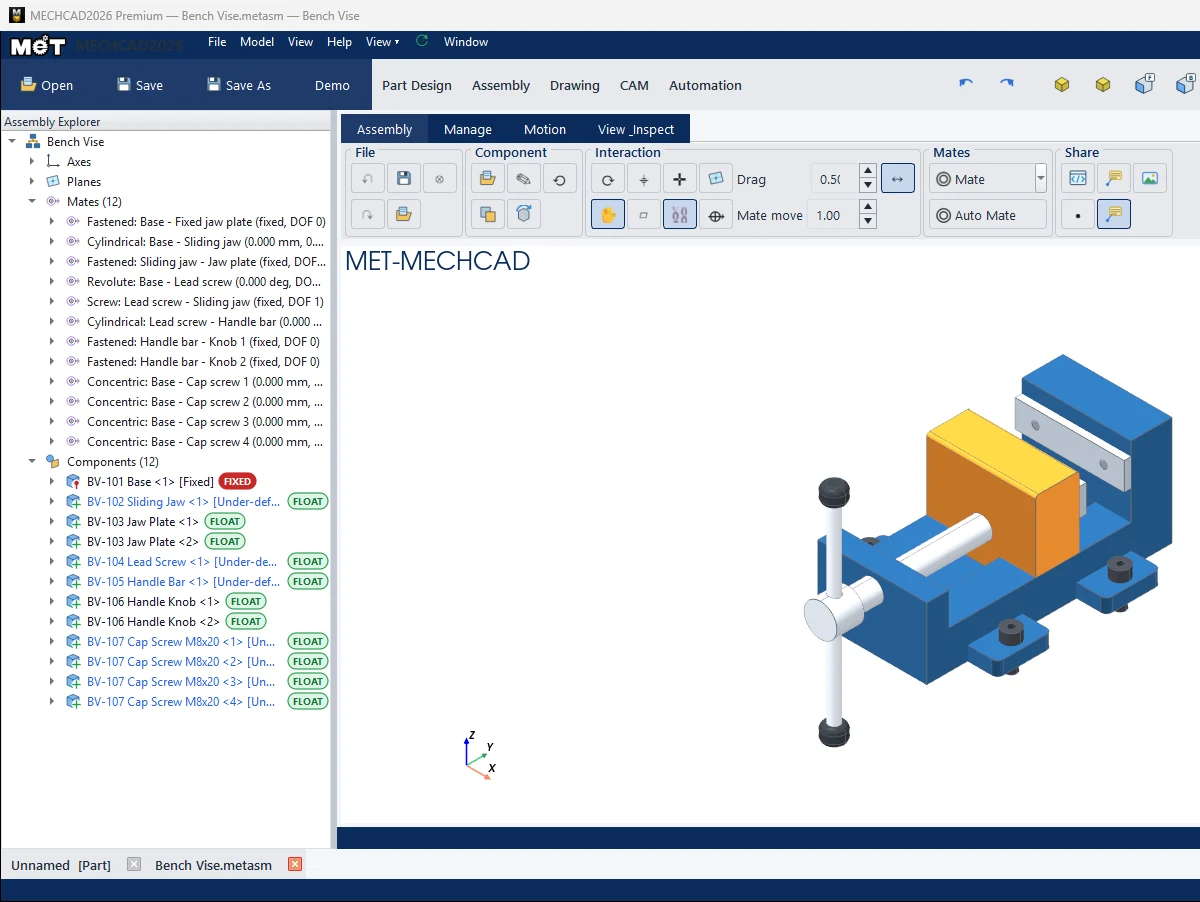
ป้ายสถานะ
| ป้าย / สี | ความหมาย |
|---|---|
| FIXED (แดง) | ชิ้นส่วนถูกตรึง |
| FLOAT (เขียว) | ชิ้นส่วนเคลื่อนที่ได้ |
| PART-FIXED | Sub-Assembly ที่เป็นก้อนแข็ง |
| Mate สีดำ | กำหนดครบ |
| Mate สีน้ำเงิน [Under-defined · N DOF] | ยังเหลืออิสระ N ระดับ |
| Mate สีแดง [OVER-DEFINED] | Mate ขัดกัน ชี้เมาส์เพื่อดู Conflicting mates |
เมนูคลิกขวาที่ชิ้นส่วน
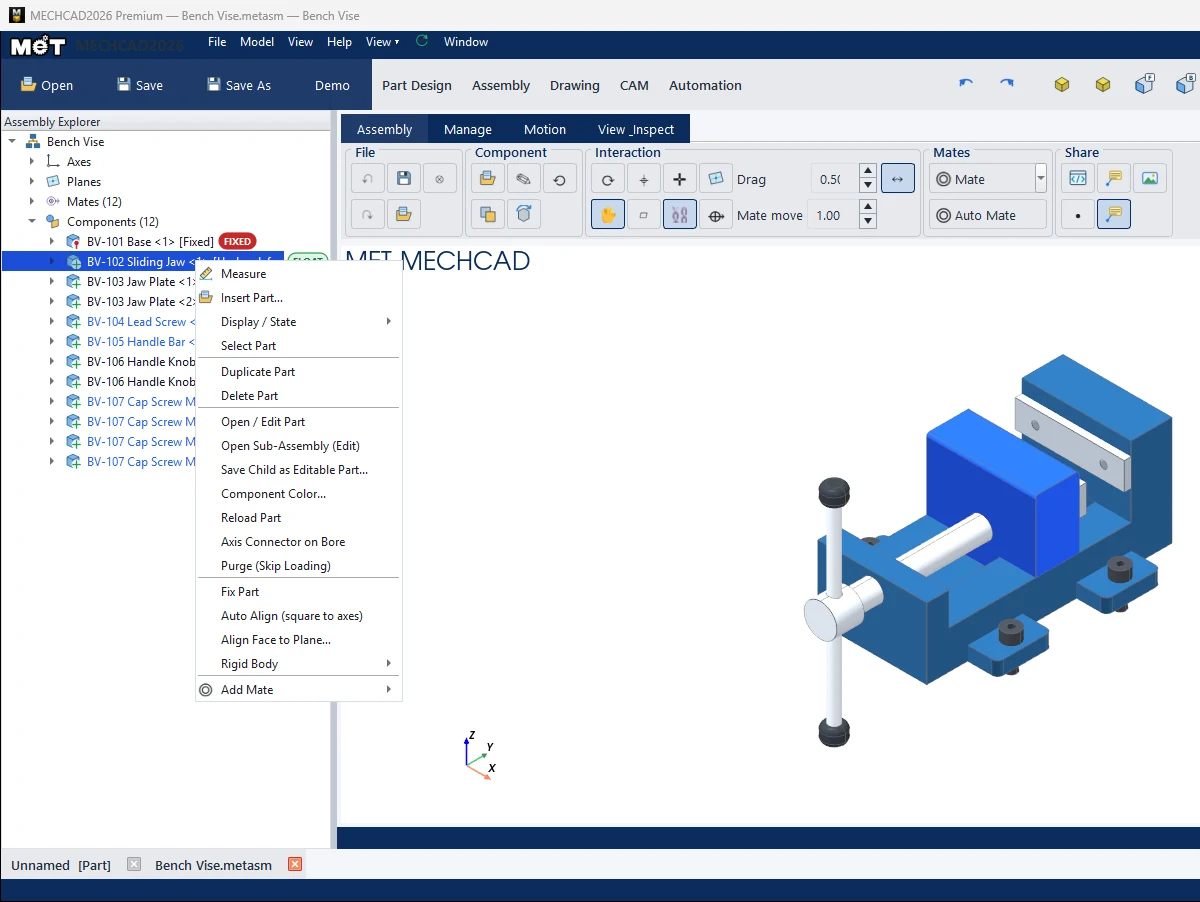
| เมนู | ความหมาย |
|---|---|
| Measure / Insert Part… | วัด / เพิ่มชิ้นส่วน |
| Display / State › Hide, Show, Transparent, Opaque, Fix, Float | สถานะการแสดงและการตรึง |
| Select Part / Duplicate Part / Delete Part | เลือก สำเนา ลบ |
| Duplicate Sub-Assembly | (คลิกขวาที่แถว Sub-Assembly) สำเนาเฉพาะ Sub-Assembly นั้น ดู Insert Part และ Sub-Assembly |
| Open / Edit Part, Open Sub-Assembly (Edit) | เปิดแก้ในแท็บใหม่ |
| Save Child as Editable Part... | บันทึกชิ้นส่วนที่ฝังอยู่เป็นไฟล์ Part ที่แก้ได้ |
| Component Color... / Reset Component Color | สีชิ้นส่วน |
| Reload Part | โหลดใหม่จากไฟล์ |
| Axis Connector on Bore | สร้างจุดต่อแกนที่รู |
| Purge (Skip Loading) / Reload (Unpurge) | ไม่โหลดชิ้นส่วนนี้ชั่วคราว (ช่วยให้ Assembly ใหญ่เปิดเร็ว) |
| Fix Part / Unfix Part | ตรึง / ปลด |
| Auto Align (square to axes) / Align Face to Plane… | จัดชิ้นที่นำเข้ามาเอียงให้ตรงแกน |
| Rigid Body › | Group / Ungroup |
| Add Mate › | ชนิด Mate ทั้งหมด |
แผง Properties / Info
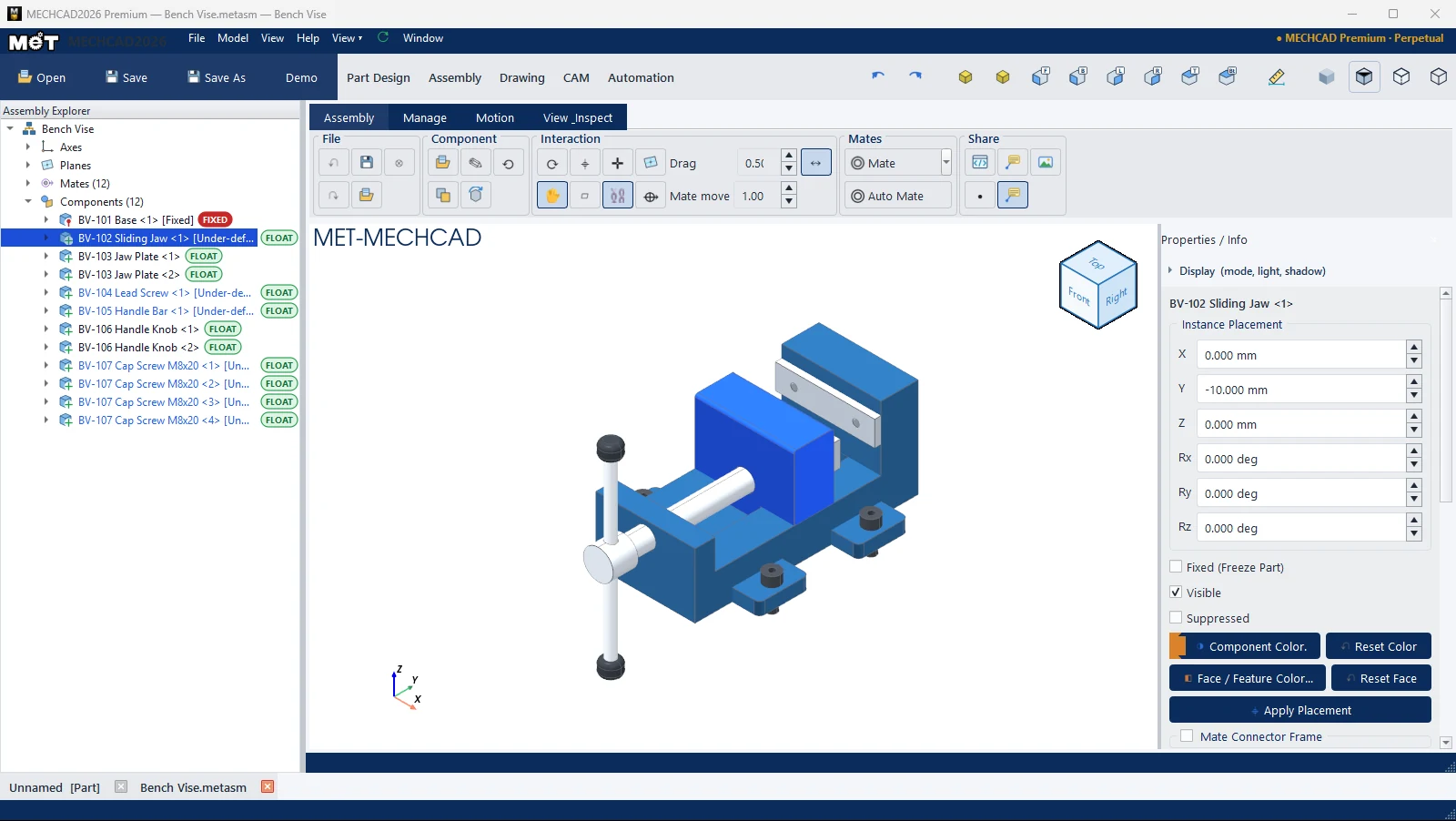
| ส่วน | ความหมาย |
|---|---|
| Instance Placement: X, Y, Z (mm) / Rx, Ry, Rz (deg) | ตำแหน่งและการหมุน กด Apply Placement |
| Fixed (Freeze Part) / Visible / Suppressed | สถานะ |
| Component Color... / Reset Color / Face / Feature Color... / Reset Face | สี |
| Mate Connector Frame | ตำแหน่งจุดต่อ Mate |
| Mate | ค่าของ Mate ที่เลือก ดู แก้ไขและลบ Mate |