
ใช้ทำอะไร
Sketch คือรูปร่าง 2 มิติบนระนาบหรือหน้าผิว ใช้เป็นโปรไฟล์ของ Extrude, Revolve, Sweep, Loft ฯลฯ ใน MECHCAD จะวาด Sketch ในมุมมอง 3D โดยตรง (sketch-in-place) ชิ้นงานยังคงอยู่ และหมุนดูได้ระหว่างวาด
อยู่ที่ไหน
- Model › Sketch › Sketch (คำสั่ง Activate 2D Sketch)
- Model › Sketch › Edit Sketch — แก้ Sketch ที่เลือก
- Model › Sketch › Point — เริ่ม Sketch พร้อมเครื่องมือ Point สำหรับตำแหน่งรูของ Hole Wizard
- ดับเบิลคลิกระนาบใน Design Explorer หรือในมุมมอง / คลิกขวาหน้าผิว › Insert Sketch on Surface
เริ่ม Sketch
กด Sketch ถ้ายังไม่ได้เลือกระนาบ ระนาบหลักจะปรากฏและแถบสถานะแสดง New sketch: click a plane in the view or the Design Explorer (Enter = XY-Plane, Esc = cancel)
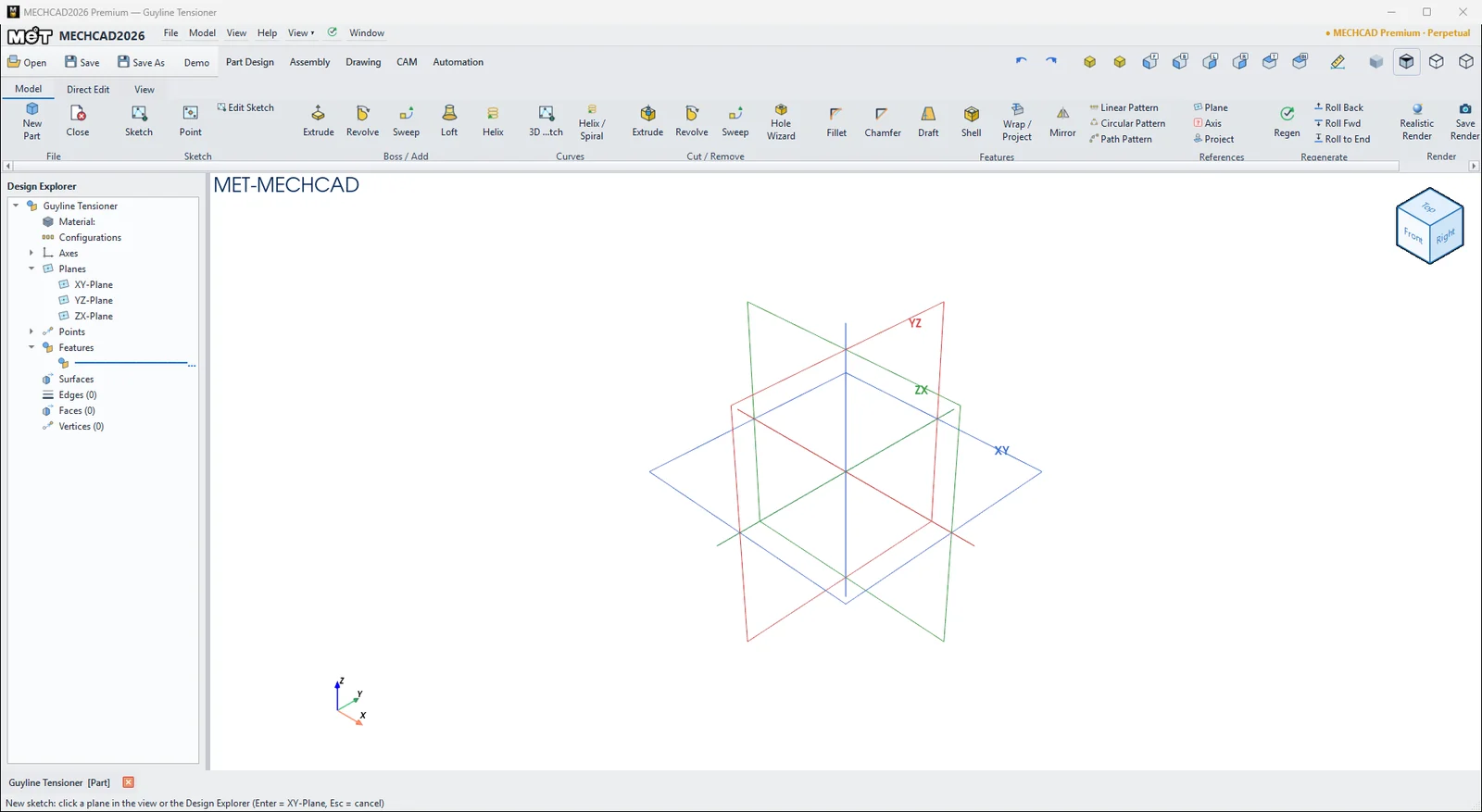
รอเลือกระนาบสำหรับ Sketch ใหม่ คลิกระนาบในมุมมองหรือใน Design Explorer (กด Enter = XY-Plane) มุมมองจะหันตั้งฉากกับระนาบ
Ribbon จะเปลี่ยนเป็น Ribbon ของ Sketch
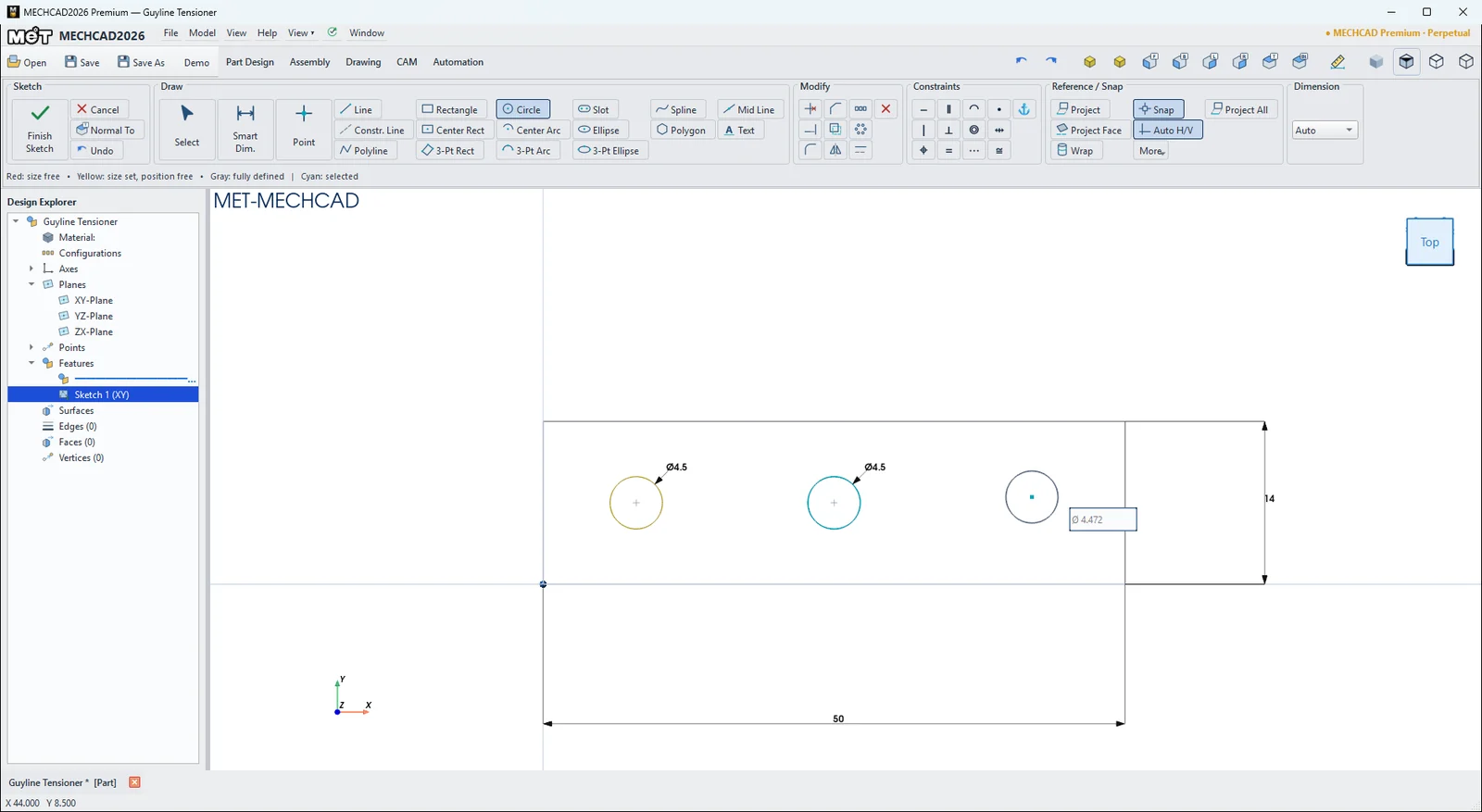
Ribbon ของ Sketch
| กลุ่ม | คำสั่ง |
|---|---|
| Sketch | Finish Sketch, Cancel, Normal To, Undo |
| Draw | Select, Smart Dim., Point, Line, Constr. Line, Polyline, Rectangle, Center Rect, 3-Pt Rect, Circle, Center Arc, 3-Pt Arc, Slot, Ellipse, 3-Pt Ellipse, Spline, Polygon, Mid Line, Text |
| Modify | Trim, Extend, Fillet, Chamfer, Offset, Mirror, Linear Pattern, Circular Pattern, Toggle Construction, Delete Selection |
| Constraints | Horizontal, Vertical, Coincident, Parallel, Perpendicular, Tangent, Concentric, Equal, Midpoint, Point On, Symmetric, Fix |
| Reference / Snap | Project, Project All, Project Face, Wrap, Snap, Auto H/V, More |
| Dimension | ตัวเลือกชนิดมิติ: Auto / Size / Between / Between X / Between Y |
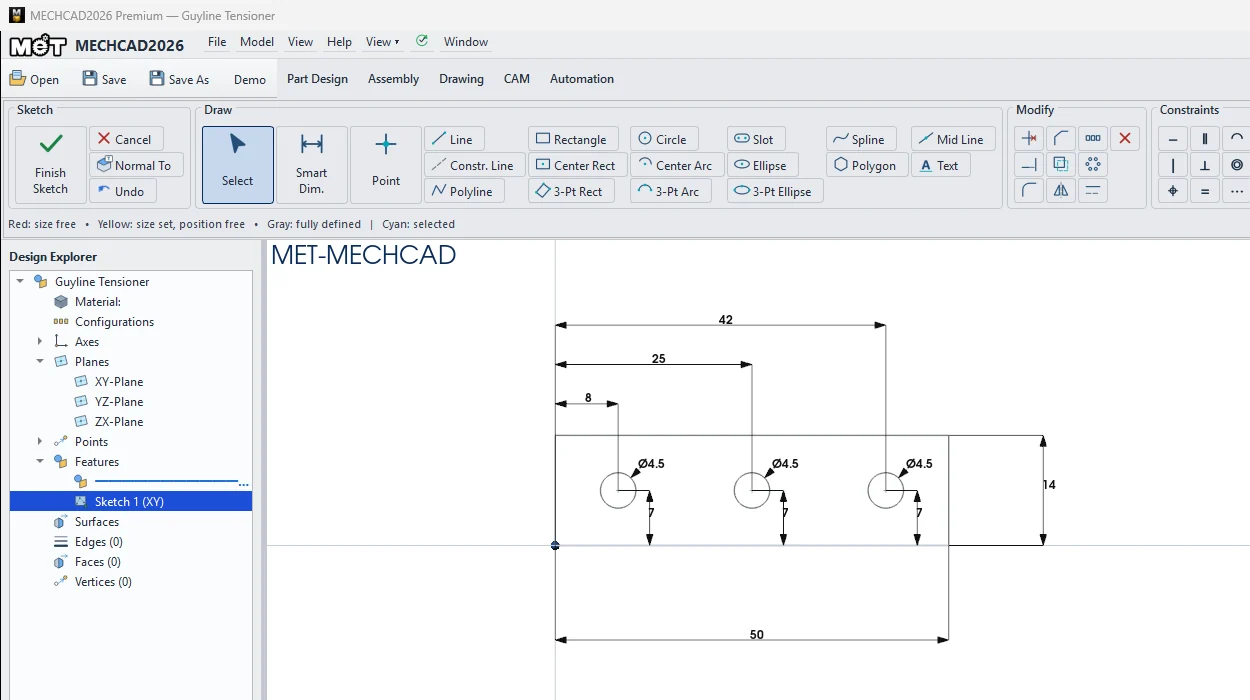
สีบอกสถานะ (ใต้ Ribbon)
| สี | ความหมาย |
|---|---|
| แดง | ขนาดยังไม่ถูกกำหนด (size free) |
| เหลือง | กำหนดขนาดแล้ว แต่ตำแหน่งยังขยับได้ |
| เทา | Fully defined กำหนดครบ |
| ฟ้า (Cyan) | ถูกเลือก |
จบ Sketch
- Finish Sketch — บันทึก Sketch แล้วกลับสู่ Ribbon ของ Part
- Cancel — ยกเลิกการแก้ไขครั้งนี้
- Esc กด 1 ครั้งจบเส้นที่วาดอยู่ กด 2 ครั้งกลับเป็น Select
หมายเหตุ: ขณะวาด คลิก = วาด, ลาก = หมุนมุมมอง, คลิกขวา = เมนูเครื่องมือและ Constraint, พิมพ์ตัวเลขแล้ว Enter = สร้างตามขนาด ชิ้นงานจะไม่ถูกขยับขณะวาด
ลองทำตาม: ตัวปรับความตึงเชือกเต็นท์
ตัวปรับความตึงแบบสามรูช่วยให้เชือกเต็นท์ตึงโดยไม่ต้องผูกปม เหมาะเป็น Sketch แรก เพราะได้ลองครบทุกขั้น ตั้งแต่เริ่ม วาด ดูสี ปิด Sketch ไปจนถึง Extrude
- กด Model › Sketch › Sketch แล้วกด Enter เพื่อใช้ XY-Plane Ribbon จะเปลี่ยนเป็น Ribbon ของ Sketch
- กด R (Rectangle) คลิกที่ Origin พิมพ์ 50 กด Tab พิมพ์ 14 แล้วกด Enter จากนั้นกด Esc
- กด C (Circle) วาดวงกลม Ø 4.5 สามวงในสี่เหลี่ยม
- ใช้ Smart Dimension วางศูนย์กลางห่างขอบล่าง 7 มม. และห่างขอบซ้าย 8, 25 และ 42 มม. แล้วสังเกตสีสถานะที่เปลี่ยนจากแดงเป็นเทา (Fully defined)
- กด Finish Sketch แล้วกด Model › Boss / Add › Extrude หนา 4 มม.
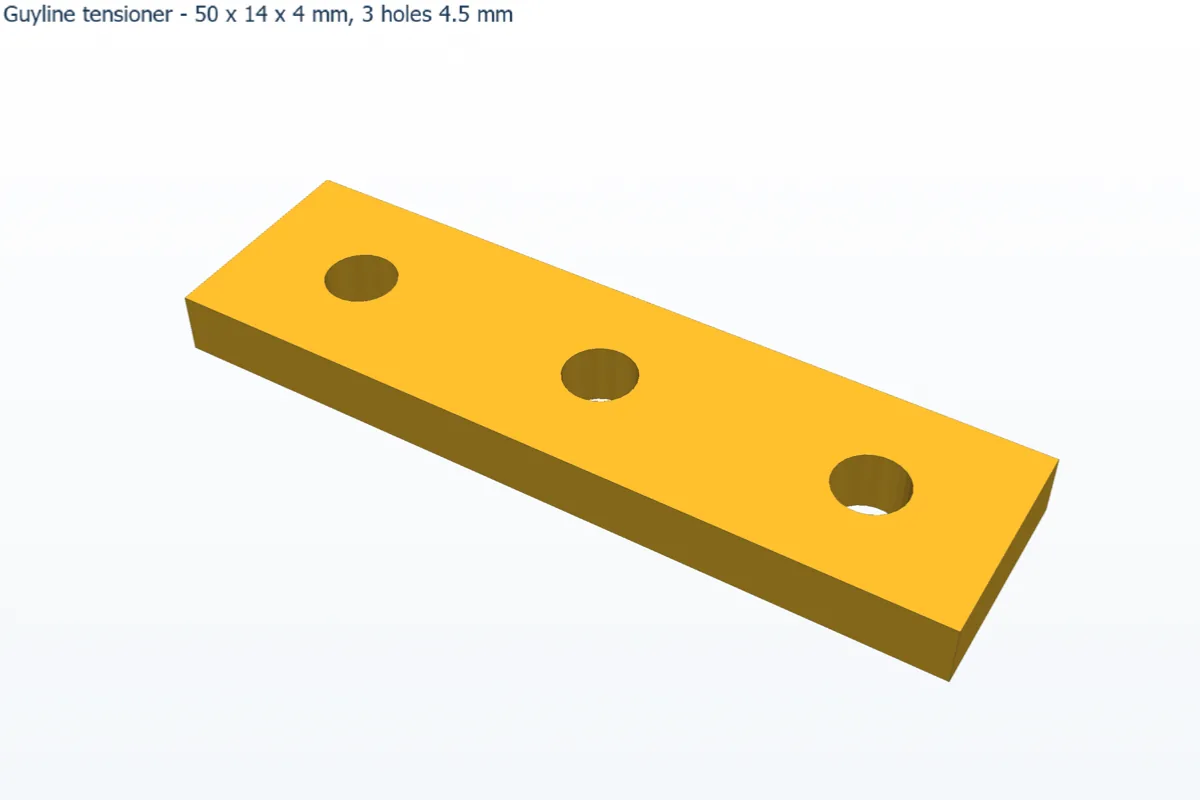
ลองต่อ: ก่อนปิด Sketch ลองลบมุมทั้ง 4 ด้วย Fillet R5 จะได้ไม่เกี่ยวผ้าเต็นท์