
ใช้ทำอะไร
ลูกค้าที่ติดตั้งด้วยตัวติดตั้งโดยตรงและมี Maintenance Agreement (MA) ได้รับเวอร์ชันใหม่ผ่านโปรแกรมโดยตรง
ถ้ายังไม่มี MA (เช่น ช่วงทดลองใช้ 30 วัน) ให้ดาวน์โหลดตัวติดตั้งล่าสุดจาก https://license.mechdesigned.com/download/MECHCAD แล้วติดตั้งทับเวอร์ชันเดิม เครื่องที่ติดตั้งจาก Microsoft Store อัปเดตผ่าน Store ตามปกติ
อยู่ที่ไหน
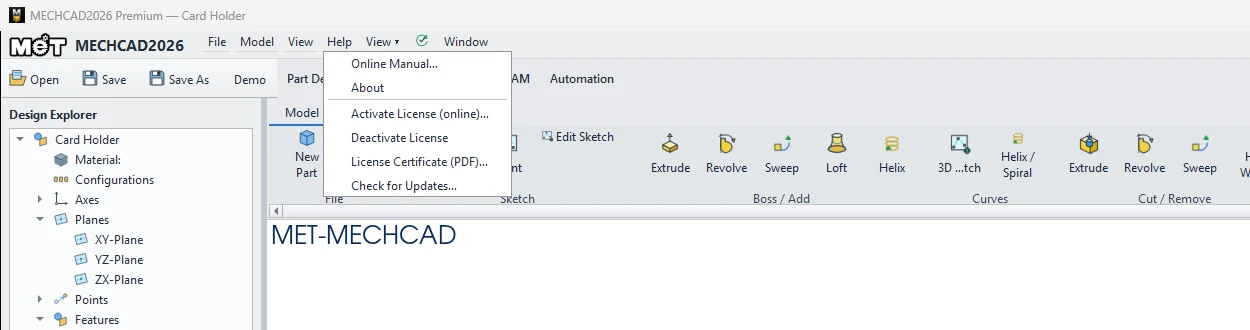
Help › Check for Updates… (ตรวจอัตโนมัติ 6 วินาทีหลังเปิดโปรแกรมด้วย)
ขั้นตอน
- เลือก Help › Check for Updates…
- ถ้ามีเวอร์ชันใหม่ หน้าต่าง MECHCAD Update Available จะแสดงเลขเวอร์ชัน
- กด Download & Install โปรแกรมดาวน์โหลดพร้อมแถบความคืบหน้า แล้วปิดตัวเองเพื่อติดตั้ง หรือกด Later (การแจ้งอัตโนมัติจะไม่ถามซ้ำสำหรับเวอร์ชันนั้น)
| ข้อความ | ความหมาย |
|---|---|
| You are up to date. | ใช้เวอร์ชันล่าสุดแล้ว |
| Activate an online license to check MA updates. | ต้องเปิดใช้งานไลเซนส์ออนไลน์ก่อน |
| This license does not currently include MA update coverage. | ไลเซนส์ไม่มี MA ที่ครอบคลุม ติดต่อ MET |
| This copy was installed from Microsoft Store - updates arrive through the Store. | อัปเดตผ่าน Microsoft Store |
| Could not verify updates with the license server. | ตรวจการเชื่อมต่ออินเทอร์เน็ต |
ลองทำตาม: อัปเดตระหว่างทำงานค้างอยู่
สถานการณ์: คุณเป็นลูกค้า MA กำลังออกแบบที่รองข้อมือหน้าคีย์บอร์ด แล้วมีเวอร์ชันใหม่ออกมา
- เปิด MECHCAD ประมาณ 6 วินาทีต่อมา หน้าต่าง MECHCAD Update Available จะขึ้นพร้อมเลขเวอร์ชันใหม่
- ตอนนี้ยังยุ่งอยู่ กด Later การแจ้งอัตโนมัติจะไม่ถามซ้ำสำหรับเวอร์ชันนี้
- ทำงานเสร็จแล้ว Save ที่รองข้อมือ จากนั้นเลือก Help › Check for Updates…
- กด Download & Install ดูแถบความคืบหน้า MECHCAD จะปิดตัวเองแล้วรันตัวติดตั้ง
- เปิดงานที่รองข้อมืออีกครั้ง แล้วตรวจเวอร์ชันใน Help › About
ลองต่อ: เลือก Help › Check for Updates… ทันทีหลังอัปเดต ควรขึ้น You are up to date.