
ใช้ทำอะไร
Design Explorer ด้านซ้ายแสดงทุกอย่างในชิ้นงานตามลำดับการสร้าง ใช้เลือก แก้ไข ซ่อน/แสดง และย้อนประวัติ (Rollback)
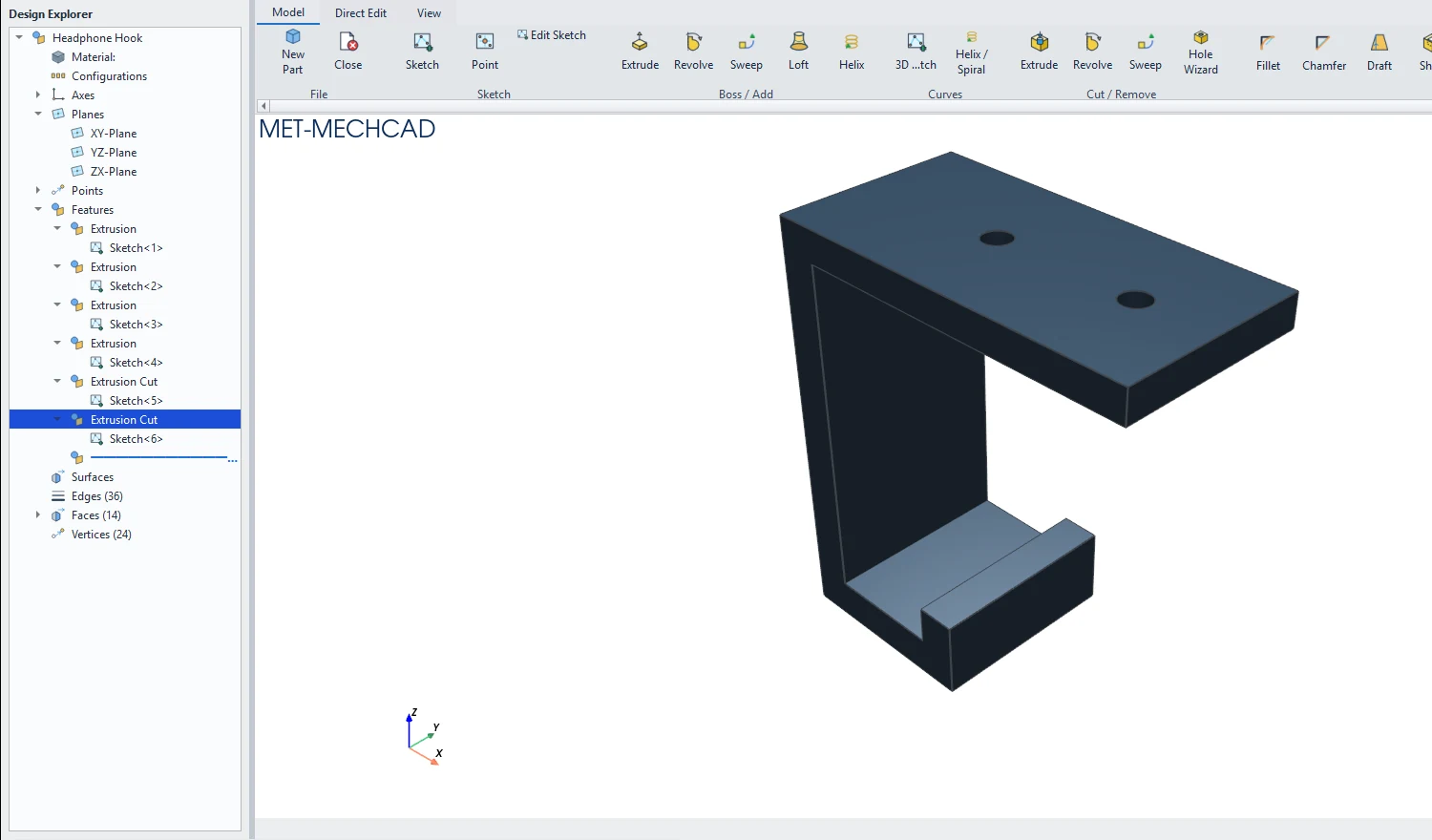
โหนดในต้นไม้
| โหนด | ความหมาย |
|---|---|
| ชื่อ Part | รากของต้นไม้ |
| Material: | วัสดุ ดับเบิลคลิกเพื่อเลือกวัสดุ |
| Configurations | ค่ากำหนดชิ้นงาน |
| Axes | แกน X/Y/Z และแกนอ้างอิง Axis |
| Planes | XY-, YZ-, ZX-Plane และระนาบอ้างอิง Plane |
| Points | Origin และ Center of Mass |
| Features | Feature ตามลำดับ พร้อม Sketch ลูกของแต่ละ Feature และ แถบ Rollback สีน้ำเงิน |
| Surfaces / Edges (n) / Faces (n) / Vertices (n) | รายการผิว ขอบ หน้า และจุด (● หมายถึงหน้าที่กำหนดสีเอง) |
ดับเบิลคลิก
- ระนาบ › สร้าง Sketch ใหม่บนระนาบนั้น
- Feature › เปิดกล่องแก้ไข Feature (Feature Parameters)
- Sketch › แก้ไข Sketch
- Material › เมนูเลือกวัสดุ
เมนูคลิกขวา
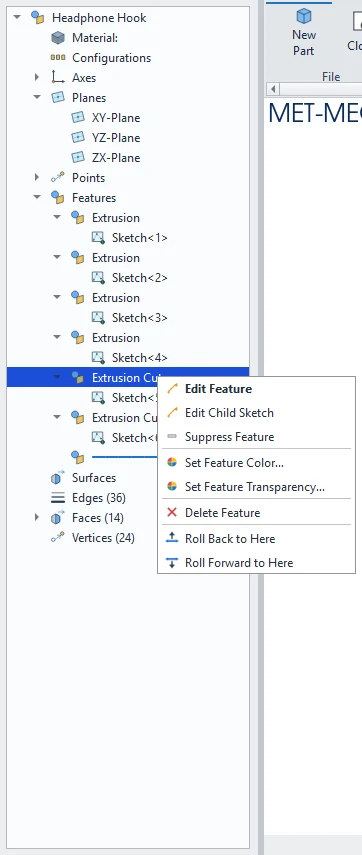
| เมนู | ใช้กับ | ความหมาย |
|---|---|---|
| Edit Feature | Feature | แก้ค่าของ Feature (คำสั่งหลัก) |
| Edit Child Sketch | Feature | แก้ Sketch ที่ใช้สร้าง Feature |
| Suppress / Unsuppress Feature | Feature | ปิด/เปิดการคำนวณชั่วคราว (ชื่อจะขึ้นต้นด้วย "(Suppressed)") |
| Set Feature Color… / Set Feature Transparency… | Feature | กำหนดสี / ความโปร่งใสเฉพาะ Feature |
| Delete Feature | Feature | ลบ Feature (Sketch ยังคงอยู่) |
| Roll Back to Here / Roll Forward to Here | Feature | ย้ายแถบ Rollback ดู Rollback และ Regenerate |
| Edit Sketch / Suppress Sketch / Delete Sketch | Sketch | จัดการ Sketch (ลบ Sketch จะลบ Feature ที่ใช้ Sketch นั้นด้วย) |
| New Sketch on this face | Face | สร้าง Sketch บนหน้าผิว |
| Edit Plane |
Plane | จัดการระนาบอ้างอิง |
| Show / Hide | Planes, Axes, Points | แสดง/ซ่อนวัตถุอ้างอิง |
หมายเหตุ: เปลี่ยนชื่อ Feature ได้จากช่อง Label ในกล่อง Extrude, Revolve และ Loft
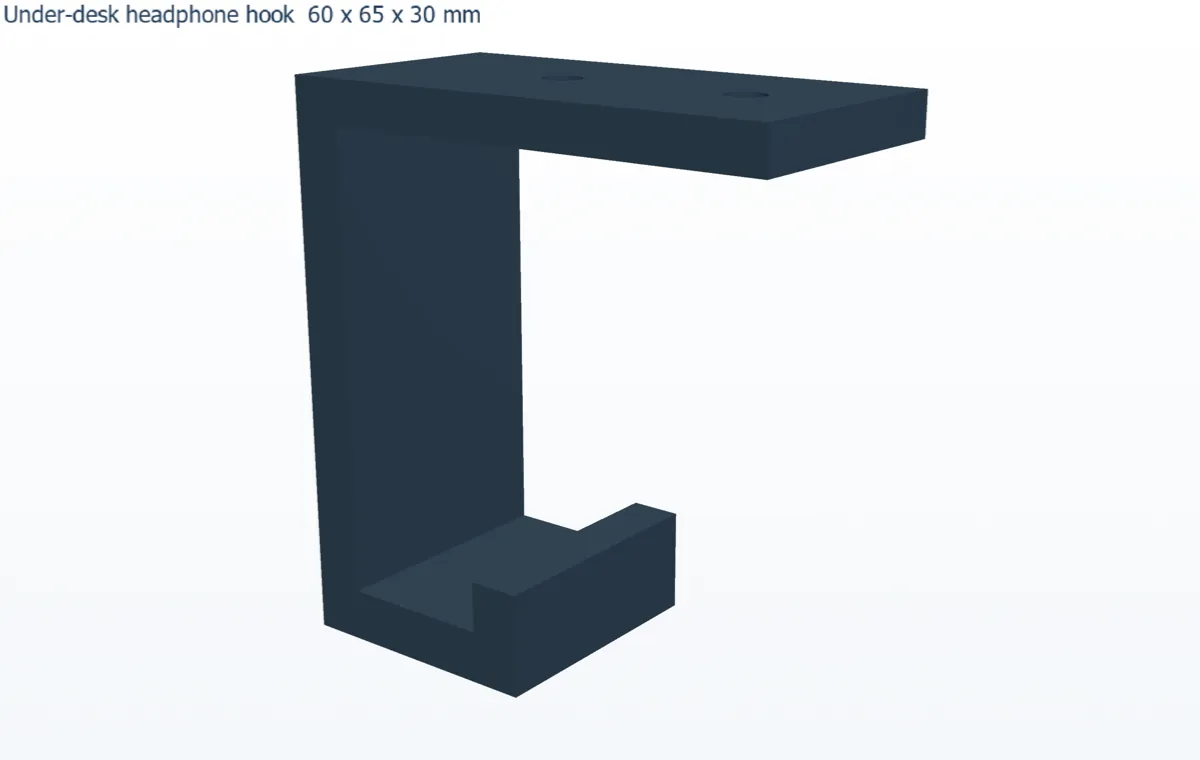
ลองทำตาม: ที่แขวนหูฟังใต้โต๊ะ
ขันสกรูติดใต้ขอบโต๊ะ แล้วหูฟังจะอยู่ใกล้มือเสมอ ชิ้นนี้สร้างจาก 3 Feature จึงได้ Tree เล็ก ๆ ไว้ฝึก Suppress แก้ไข และ Rollback
- เริ่ม Sketch บนระนาบ ZX กด L คลิกที่ Origin แล้วพิมพ์ทีละเส้น (ความยาว Tab มุม Enter): 30 / 0°, 12 / 90°, 6 / 180°, 6 / 270°, 18 / 180°, 54 / 90°, 54 / 0°, 5 / 90°, 60 / 180° แล้วคลิกที่ Origin เพื่อปิดรูปตัว J
- กด Finish Sketch แล้ว Extrude แบบ Type Mid Plane ใส่ Depth 30 ช่อง Label พิมพ์
Hook bodyแล้วกด OK - คลิกขวาที่ผิวบนของแผ่นด้านบนยาว 60 มม. เลือก New Sketch on this face วาดวงกลม Ø4.5 สองวงบนเส้นกึ่งกลาง ห่างจากผิวหลัง 25 และ 48 มม. กด Finish Sketch แล้ว Cut / Remove › Extrude แบบ Through All ตั้งชื่อ
Screw holes - กด Fillet ใส่ Radius 2 คลิกขอบบนทั้ง 2 เส้นของขอบกันหล่นด้านหน้า แล้วกด Done
- ทีนี้ลองใช้ Tree: คลิกขวาที่ Fillet 1 › Suppress Feature (ชื่อจะขึ้นต้นด้วย "(Suppressed)") แล้วกด Unsuppress Feature คืน
- คลิกขวาที่ Hook body › Edit Child Sketch ดับเบิลคลิกมิติ 54 ของแขนแนวตั้ง แก้เป็น 74 ให้รับคาดหูฟังที่หนาขึ้น กด Finish Sketch รูสกรูและ Fillet จะตามไปเอง
- คลิกขวาที่ Screw holes › Roll Back to Here เพื่อดูชิ้นงานก่อนเจาะรู แล้วกด Roll Forward to Here กลับ
ลองต่อ: ดับเบิลคลิกโหนด Material: เลือก POM Black แล้วดูน้ำหนักใหม่ใน Part Properties