
ใช้ทำอะไร
Ribbon แสดงคำสั่งของ Workbench ที่เปิดอยู่ แบ่งเป็นแท็บย่อยและกลุ่ม Part Design มี 3 แท็บ: Model, Direct Edit และ View ถ้าหน้าต่างแคบ ปุ่มจะย่อเหลือเฉพาะไอคอน (ชี้ค้างเพื่อดูชื่อ)



| แท็บ › กลุ่ม | คำสั่ง |
|---|---|
| Model › File | New Part, Close |
| Model › Sketch | Sketch, Point, Edit Sketch |
| Model › Boss / Add | Extrude, Revolve, Sweep, Loft, Helix |
| Model › Curves | 3D Sketch, Helix / Spiral |
| Model › Cut / Remove | Extrude, Revolve, Sweep, Hole Wizard |
| Model › Features | Fillet, Chamfer, Draft, Shell, Wrap / Project, Mirror, Linear / Circular / Path Pattern |
| Model › References | Plane, Axis, Project, Parameters (ดู Parameters) |
| Model › Regenerate | Regen, Roll Back, Roll Fwd, Roll to End |
| Model › Render | Realistic Render, Save Render |
| Direct Edit › Edit | Undo, Redo, Suppress, Delete |
| Direct Edit › Solid | Move Face, Simplify, Scale, Union / Add, Subtract, Intersect |
| Direct Edit › Create | Text, Picture, Recognize Features, Gear, Feed Screw |
| View › Orientation | Fit, Iso, Front, Back, Left, Right, Top, Bottom, Rot ↺, Rot ↻ |
| View › Projection | Orthographic, Perspective |
| View › Appearance | Part Color, Material, Opacity, Shadows, Ambient Occl., Ground Reflection |
| View › Inspect | Measure, XY, YZ, ZX, Rebuild |
เมื่อ Ribbon ยาวเกินหน้าต่าง
บนจอเล็ก (เช่น กว้าง 1024 px) หรือเมื่อตั้งตัวอักษร Windows ไว้ 125–175 % กลุ่มด้านขวาของ Ribbon อาจล้นหน้าต่าง ใช้วิธีเหล่านี้เข้าถึงคำสั่งที่เหลือ ใช้ได้กับ Ribbon ของ Part Design, Sketch, Assembly, Drawing และ Automation
| ปุ่ม / การใช้งาน | ผล |
|---|---|
| ‹ ขอบซ้าย / › ขอบขวา | เลื่อน Ribbon ไปซ้าย-ขวา กดค้างเพื่อเลื่อนต่อเนื่อง ปุ่มเป็นสีเทาเมื่อสุดทางแล้ว |
| หมุนล้อเมาส์บน Ribbon | เลื่อน Ribbon ไปซ้าย-ขวา |
| » ขวาสุด | เมนูรายการคำสั่งที่ยังมองไม่เห็นเต็มปุ่ม แยกหัวข้อตามชื่อกลุ่ม คลิกเพื่อสั่งงานได้ทันที (ถ้าเห็นครบแล้วจะขึ้น Every command is on screen) |
ลูกศรและปุ่ม » จะแสดงเฉพาะเมื่อ Ribbon ยาวกว่าหน้าต่าง และไม่บังปุ่มคำสั่ง เมื่อหน้าต่างแคบ ช่อง Search tools… (F3) บนแถบ Workbench จะสั้นลงด้วย และปุ่ม Manual / Report Bug เหลือแค่ไอคอน
Command Search (F3)
ค้นหาคำสั่งด้วยชื่อแทนการหาปุ่ม
- กด F3 หรือคลิกช่อง Search tools… (F3) ด้านขวาของแถบ Workbench
- พิมพ์ชื่อคำสั่ง เช่น extrude, bevel, scale (รองรับคำพ้อง เช่น bevel = Chamfer, move = Move Face, resize = Scale) ใช้ลูกศรขึ้น-ลงเลือกผลลัพธ์
- กด Enter เพื่อพาไปยังปุ่มนั้น (สลับ Workbench/แท็บ เลื่อน Ribbon และกระพริบกรอบสีน้ำเงินรอบปุ่ม) หรือกด Ctrl+Enter เพื่อสั่งงานทันที
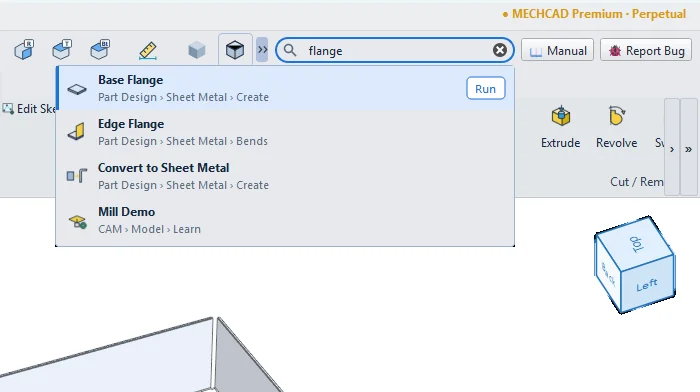
หมายเหตุ: คำสั่งที่ยังใช้ไม่ได้ในสถานะปัจจุบัน (เช่น Fillet ก่อนมีชิ้นงาน) จะแสดงเป็นสีเทา
ลองทำตาม: ฝาครอบรูร้อยสายบนโต๊ะ เรียกทุกคำสั่งด้วย F3
ฝาครอบสำหรับรูโต๊ะ Ø60 มม. มีร่องด้านข้างให้สายไฟออก ลองเรียกทุกคำสั่งด้วย F3 แทนการไล่หาปุ่ม
- เริ่ม Sketch บนระนาบ ZX (X ไปทางขวา Z ชี้ขึ้น) กด L คลิกจุดหนึ่งบนแกน X แล้ววาด 4 / 0°, 20 / 90°, 5 / 0°, 3 / 90°, 9 / 180° แล้วคลิกจุดเริ่มต้นเพื่อปิดรูป
- กด D กำหนดระยะจาก Origin ถึงจุดเริ่มต้นเป็น 26 มม. (รัศมีด้านใน) กด Finish Sketch
- กด F3 พิมพ์ revolve เลือก Revolve Boss แล้วกด Ctrl+Enter เลือก Axis Z, Angle 360 กด OK
- กด F3 พิมพ์ bevel แล้ว Ctrl+Enter จะได้คำสั่ง Chamfer ใส่ Distance 0.8 คลิกขอบนอกด้านบนของปีก แล้วกด Done
- คลิกขวาที่ผิวบนของปีก › New Sketch on this face วาดสี่เหลี่ยม 16 × 14 คร่อมผนังวงแหวนด้านหนึ่ง
- กด Finish Sketch กด F3 พิมพ์ extrude cut แล้ว Ctrl+Enter เลือก Through All ได้ร่องร้อยสาย
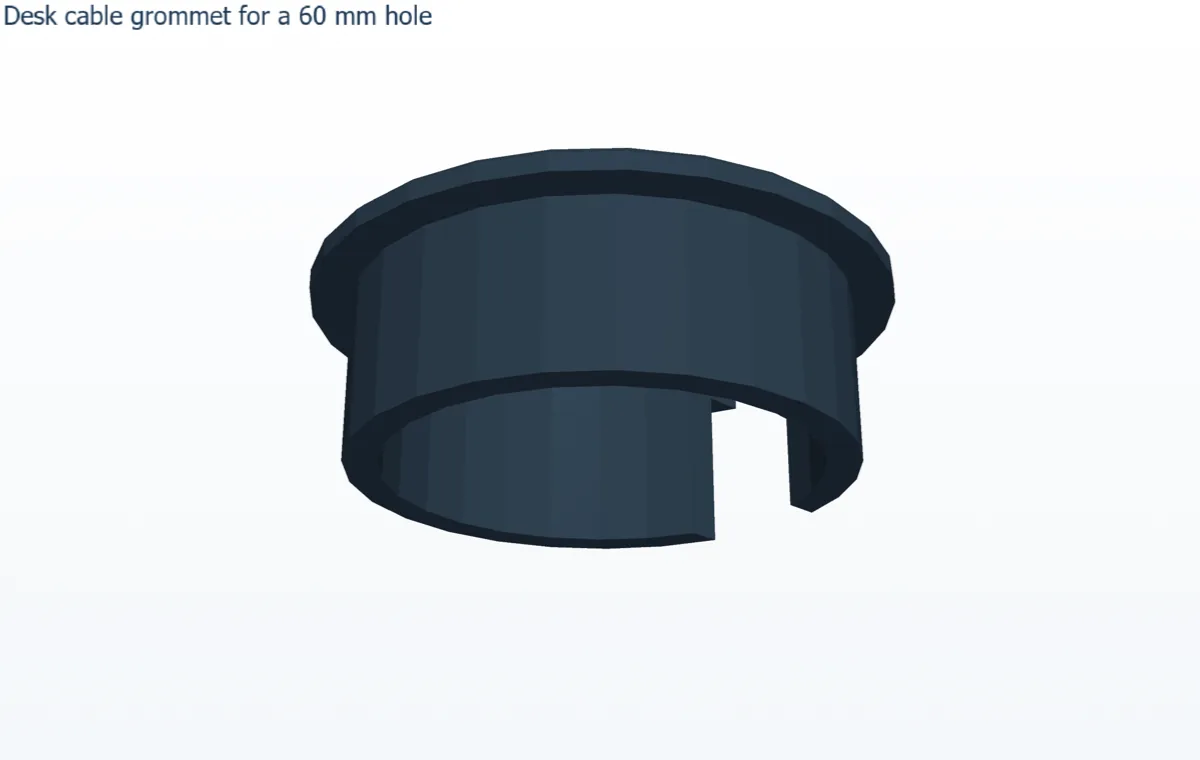
ลองต่อ: กด F3 ตอนที่ยังไม่มีชิ้นงาน แล้วพิมพ์ fillet จะเห็นคำสั่งเป็นสีเทาเพราะยังไม่มี Body