
ใช้ทำอะไร
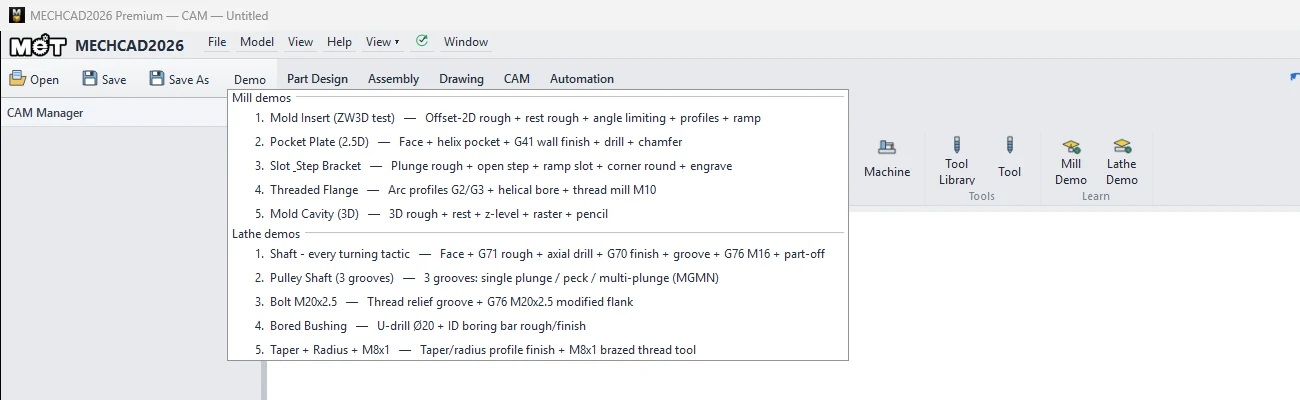
ปุ่ม Demo บนแถบเครื่องมือด้านบนเปิดงานตัวอย่างของแท็บที่กำลังใช้อยู่ เหมาะสำหรับศึกษาวิธีใช้ทุกคำสั่งจากงานจริง
อยู่ที่ไหน
แถบด้านบน › Demo (ข้าง Open / Save / Save As) รายการที่แสดงขึ้นกับแท็บที่เปิดอยู่
| ตัวอย่าง | แท็บ | สิ่งที่ได้เรียนรู้ | Edition |
|---|---|---|---|
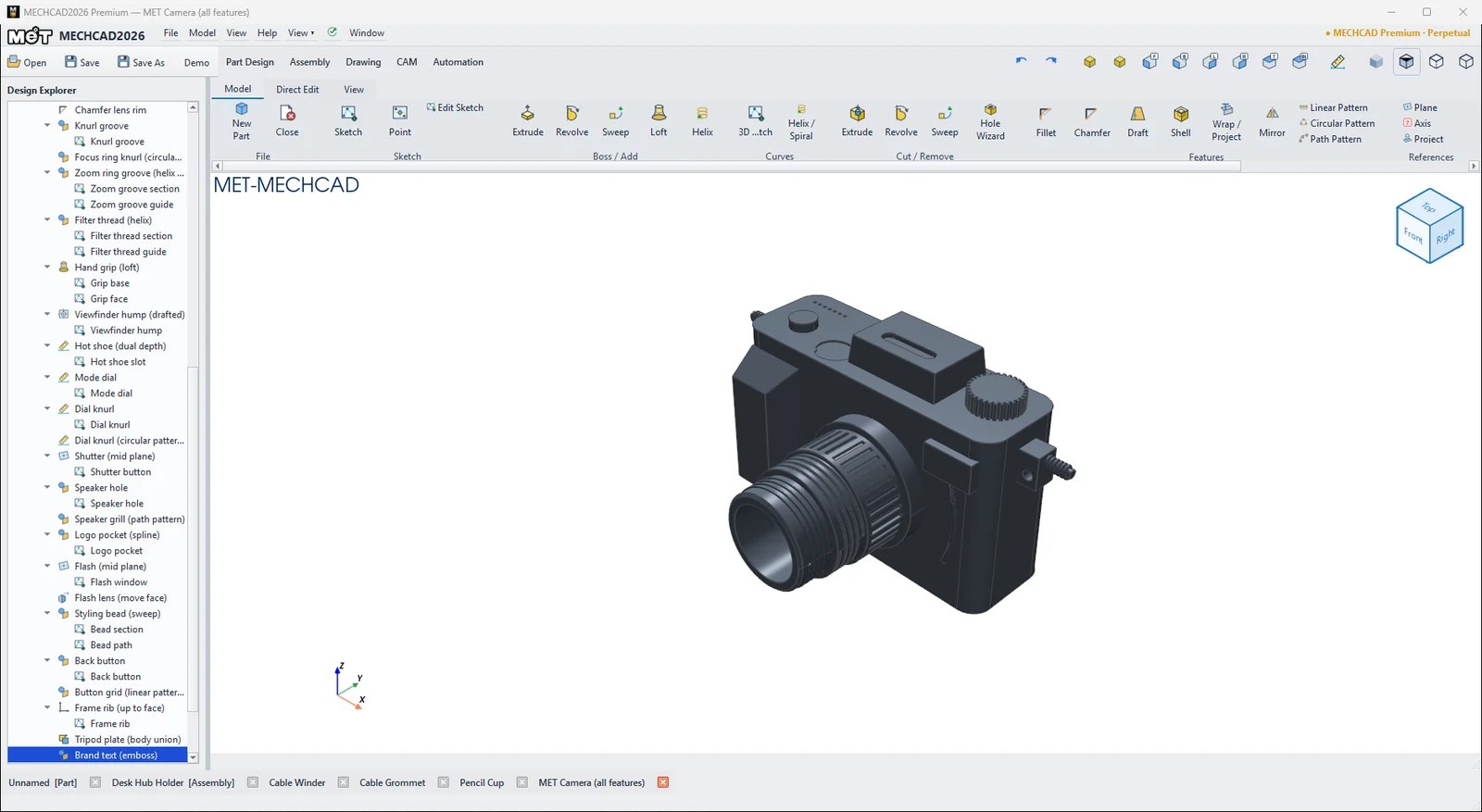
| MET Camera (all features) | Part Design | ใช้ Feature ครบทุกชนิดในชิ้นงานเดียว | Standard |
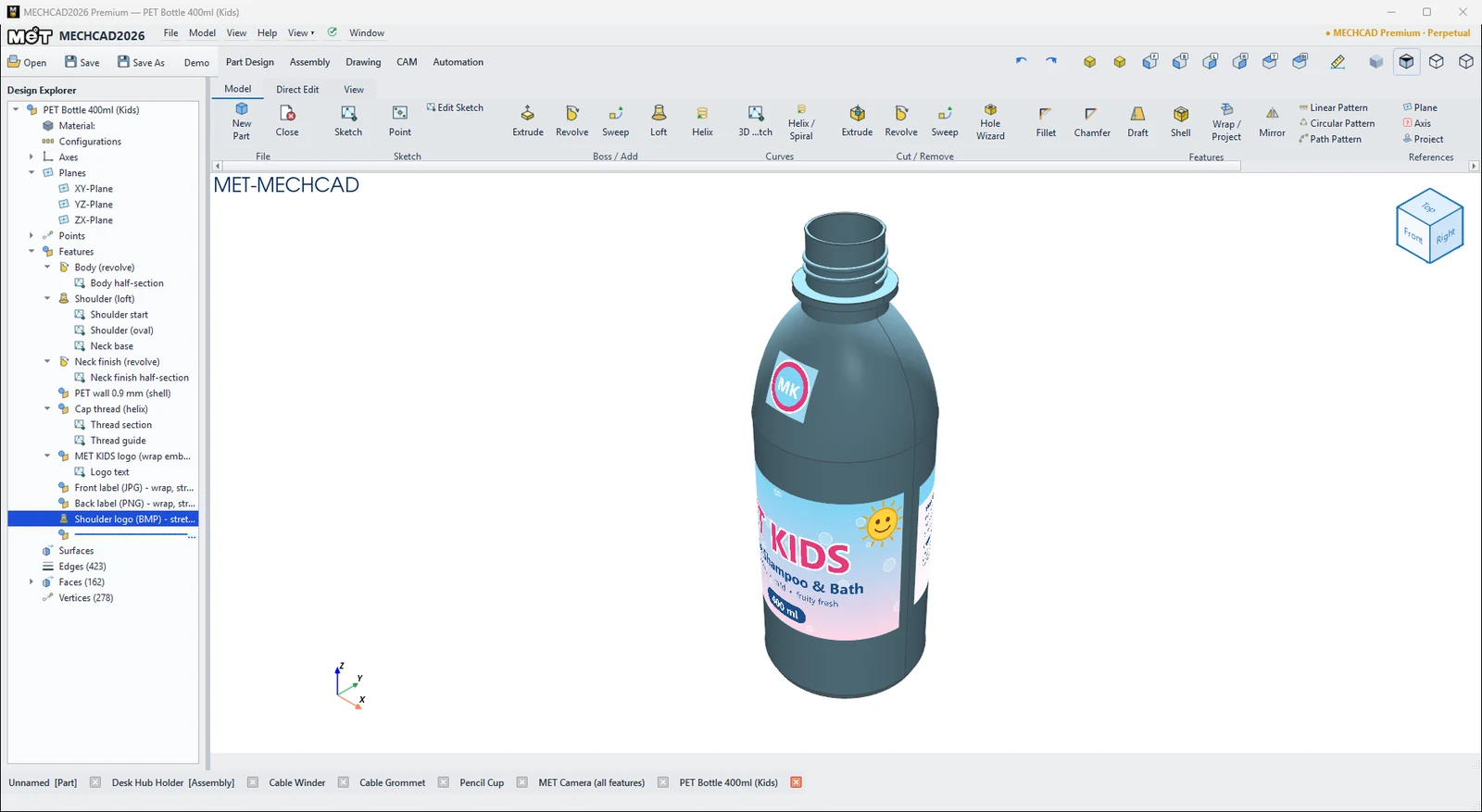
| PET Bottle (revolve, loft, thread, wrap labels) | Part Design | Revolve, Loft, เกลียว, Wrap emboss, รูปฉลาก | Standard |
| Modern Chair (parts, assembly, drawing, BOM, render) | Part Design / Assembly / Drawing | Assembly, Drawing พร้อม BOM, Render | Standard |
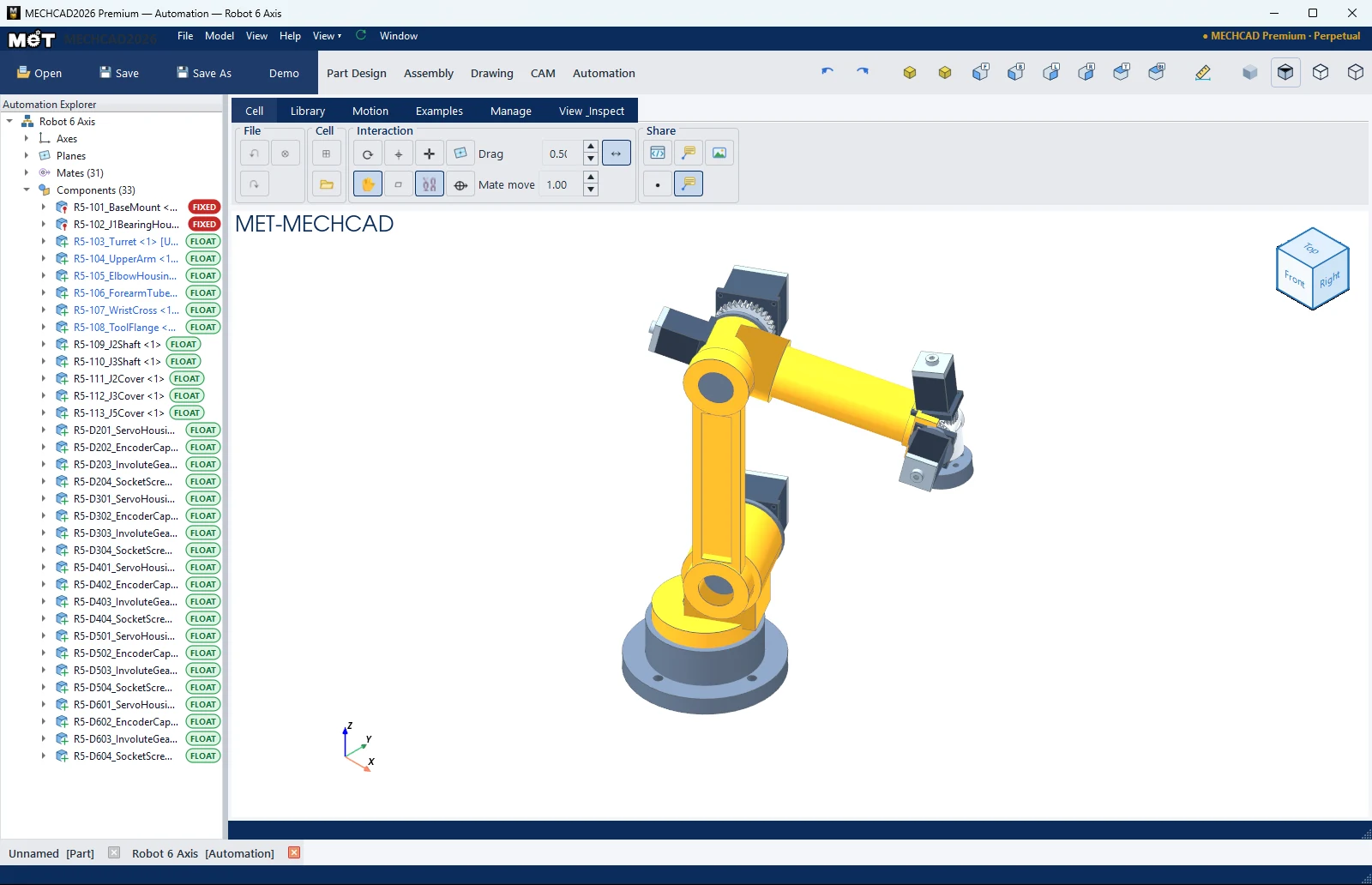
| Robot 6 Axis | Assembly | Assembly ที่มี Mate ข้อต่อ | Expert |
| Mill demos / Lathe demos (อย่างละ 5 งาน) | CAM | ทุก Operation ของงานกัดและกลึง | Premium |
ขั้นตอน
- เลือกแท็บ (Part Design, Assembly, Drawing, CAM หรือ Automation)
- กด Demo แล้วเลือกตัวอย่างจากรายการ
- ไฟล์ตัวอย่างจะถูกคัดลอกไปที่
Documents\MECHCAD Demosแล้วเปิดขึ้นในแท็บใหม่ แก้ไขได้โดยไม่กระทบไฟล์ต้นฉบับ
หมายเหตุ: งาน CAM ตัวอย่างเป็นแบบอ่านอย่างเดียว ถ้าต้องการเก็บให้ใช้ Save CAM As บันทึกไปที่โฟลเดอร์อื่น
ลองทำตาม: ถังขยะจิ๋วบนโต๊ะ ด้วยเทคนิคจากขวด PET
ตัวอย่างขวด PET สร้างจากหลักการเดียว คือวาดโครงร่างแค่ครึ่งเดียวแล้วหมุนรอบแกน ลองยืมเทคนิคนี้มาทำถังขยะจิ๋วขนาด 100 มม. ไว้ทิ้งเศษกระดาษบนโต๊ะ
- ที่แท็บ Part Design กด Demo แล้วเปิด PET Bottle ใน Design Explorer คลิกขวาที่ Feature Revolve ของขวด เลือก Edit Child Sketch จะเห็นว่ามีโครงร่างแค่ครึ่งเดียววางชิดแกน ดูเสร็จแล้วกด Finish Sketch โดยไม่ต้องแก้อะไร
- กด Ctrl+N สร้าง Part ใหม่ แล้วเริ่ม Sketch บนระนาบ ZX (แกน X ชี้ไปทางขวา แกน Z ชี้ขึ้น)
- กด L (Line) คลิกที่ Origin แล้วพิมพ์ทีละเส้นเป็น ความยาว Tab มุม Enter: 50 / 0°, 110 / 90°, 3 / 180°, 106 / 270°, 47 / 180° แล้วคลิกกลับที่ Origin เพื่อปิดรูป (เส้นสุดท้ายยาว 4 มม. คือพื้นถัง)
- กด Finish Sketch แล้วเลือก Model › Boss / Add › Revolve เลือก Axis Z และ Angle 360 กด OK
- บันทึกเป็น
desk-bin.metprt
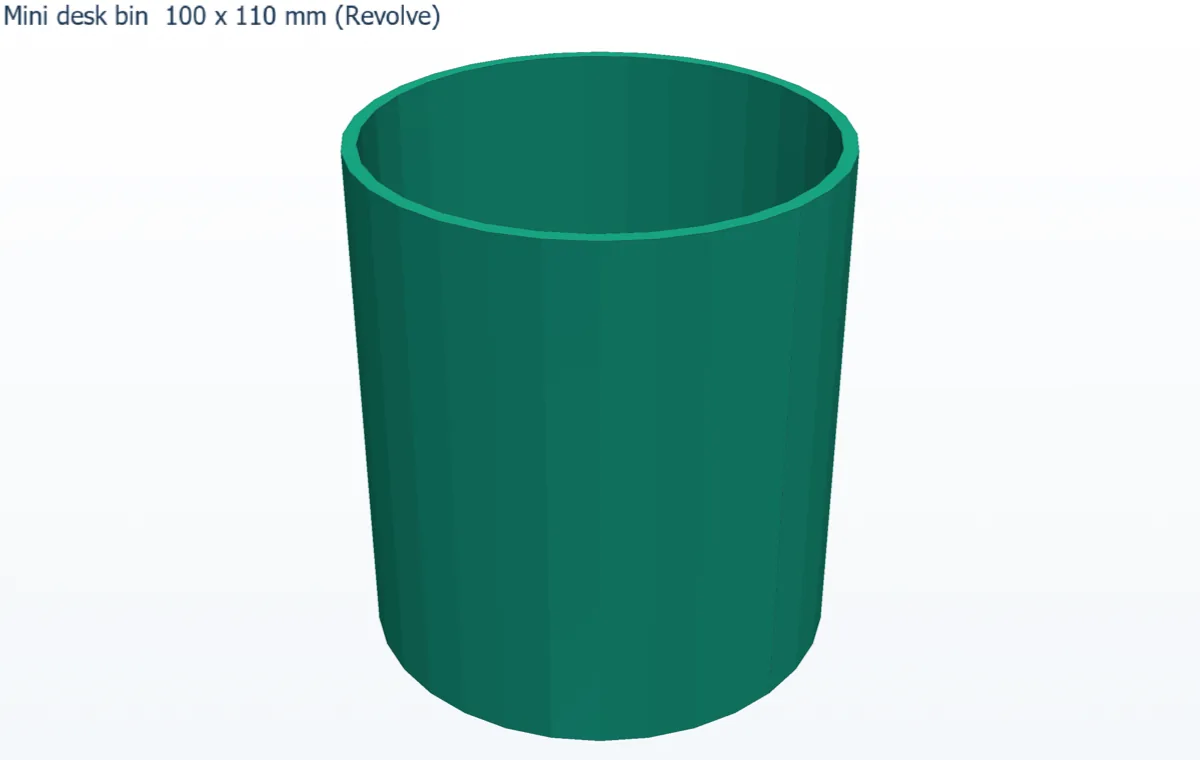
ลองต่อ: แก้ Revolve เป็น Angle 180 เพื่อผ่าถังครึ่งหนึ่ง แล้วดูผนังหนา 3 มม. กับพื้นหนา 4 มม.