
ใช้ทำอะไร
แถบเมนูรวบรวมคำสั่งไฟล์ การนำเข้า/ส่งออก การตั้งค่า และไลเซนส์ คำสั่งในเมนูเป็นคำสั่งเดียวกับปุ่มบน Ribbon
File
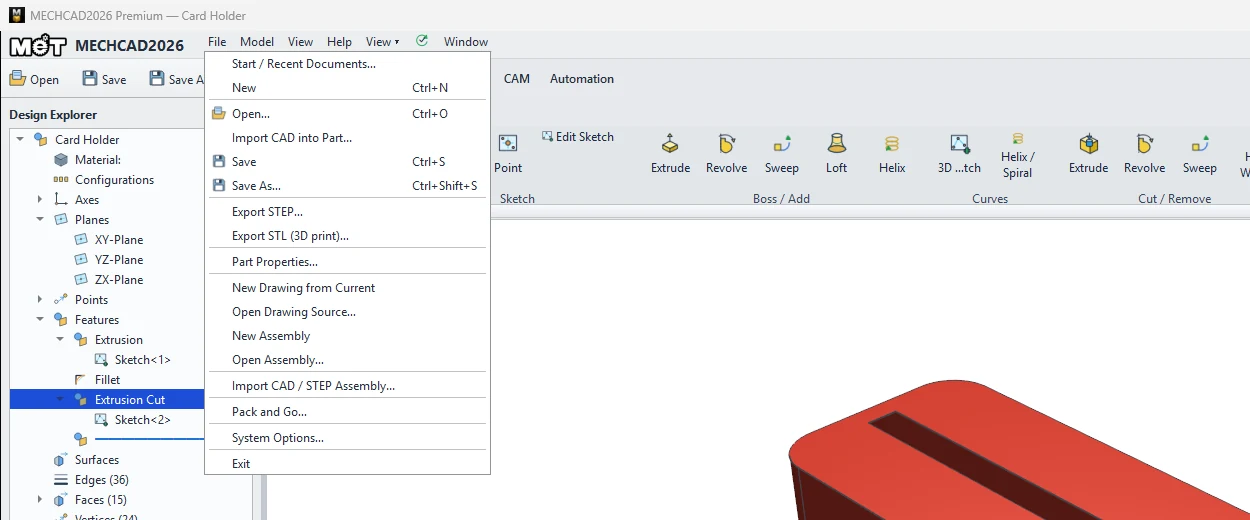
| คำสั่ง | Shortcut | ความหมาย |
|---|---|---|
| Start / Recent Documents… | เปิด Start Center | |
| New | Ctrl+N | เอกสารใหม่ของแท็บที่ใช้อยู่ |
| Open… | Ctrl+O | เปิดไฟล์ MECHCAD หรือไฟล์ CAD อื่น |
| Import CAD into Part... | นำเข้า STEP/IGES/X_T/SolidWorks/Alibre เป็น Part ดู Import CAD | |
| Save / Save As… | Ctrl+S / Ctrl+Shift+S | บันทึกเอกสารที่กำลังแสดง |
| Export STEP… / Export STL (3D print)… | ส่งออก Part ดู Export STEP / STL | |
| Part Properties… | ข้อมูล Part สำหรับ Title block และ BOM | |
| New Drawing from Current / Open Drawing Source… | สร้าง Drawing จาก Part/Assembly | |
| New Assembly / Open Assembly… | เปิดแท็บ Assembly | |
| Import CAD / STEP Assembly... | นำเข้า Assembly | |
| Pack and Go… | รวม Assembly และชิ้นส่วนเป็นไฟล์เดียว ดู Pack and Go | |
| System Options… | การตั้งค่าโปรแกรม ดู System Options | |
| Exit | ออกจากโปรแกรม |
Model
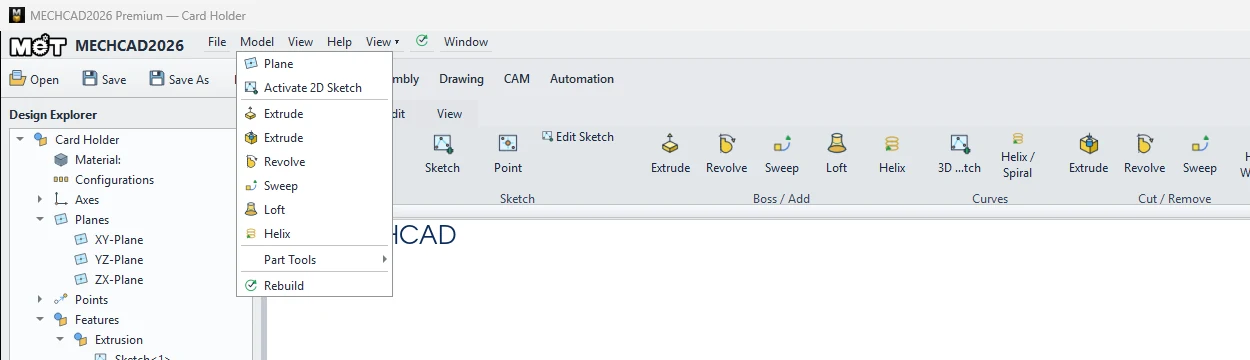
คำสั่งสร้างชิ้นงานหลัก: Plane, Activate 2D Sketch, Extrude (Boss/Cut), Revolve, Sweep, Loft, Helix, เมนูย่อย Part Tools (Fillet, Chamfer, Shell, Hole Wizard, Mirror, Pattern, Part Color, Union/Subtract/Intersect/Scale) และ Rebuild
View
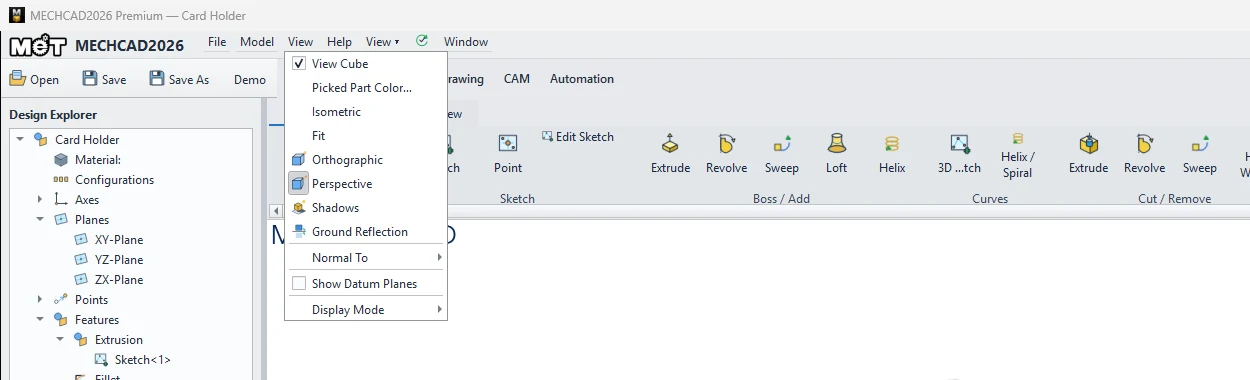
| คำสั่ง | ความหมาย |
|---|---|
| View Cube | แสดง/ซ่อน View Cube |
| Picked Part Color… | สีที่ใช้ไฮไลต์ชิ้นที่เลือก (ค่าเริ่มต้นสีน้ำเงิน) |
| Isometric / Fit | มุมมองไอโซเมตริก / ซูมพอดี |
| Orthographic / Perspective | ชนิดการฉาย |
| Shadows / Ground Reflection | เงาและเงาสะท้อนพื้น |
| Normal To › XY / YZ / ZX | หันมองตั้งฉากกับระนาบ |
| Show Datum Planes | แสดงระนาบอ้างอิง (Ctrl+Shift+P) |
| Display Mode | Shaded / Shaded + Edges / Hidden Edges |
Help
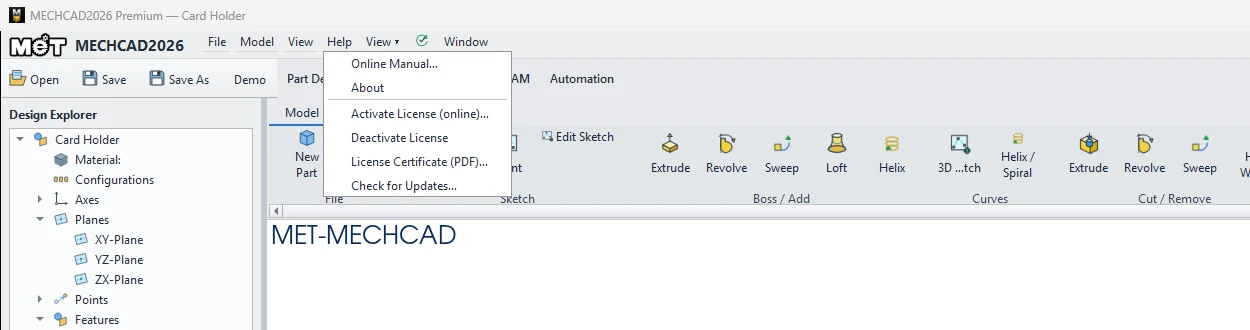
| คำสั่ง | ความหมาย |
|---|---|
| Online Manual… | เปิดคู่มือออนไลน์ |
| About | ข้อมูลเวอร์ชัน |
| Activate License (online)… | หน้าต่าง Welcome / ใส่ License Key |
| Deactivate License | คืนสิทธิ์เครื่องนี้ให้เซิร์ฟเวอร์ (ก่อนย้ายเครื่อง) |
| License Certificate (PDF)… | สร้างใบรับรองไลเซนส์เป็น PDF |
| Check for Updates… | ตรวจสอบเวอร์ชันใหม่ (ลูกค้า MA) |
ลองทำตาม: ที่เสียบนามบัตร ด้วยแถบเมนูอย่างเดียว
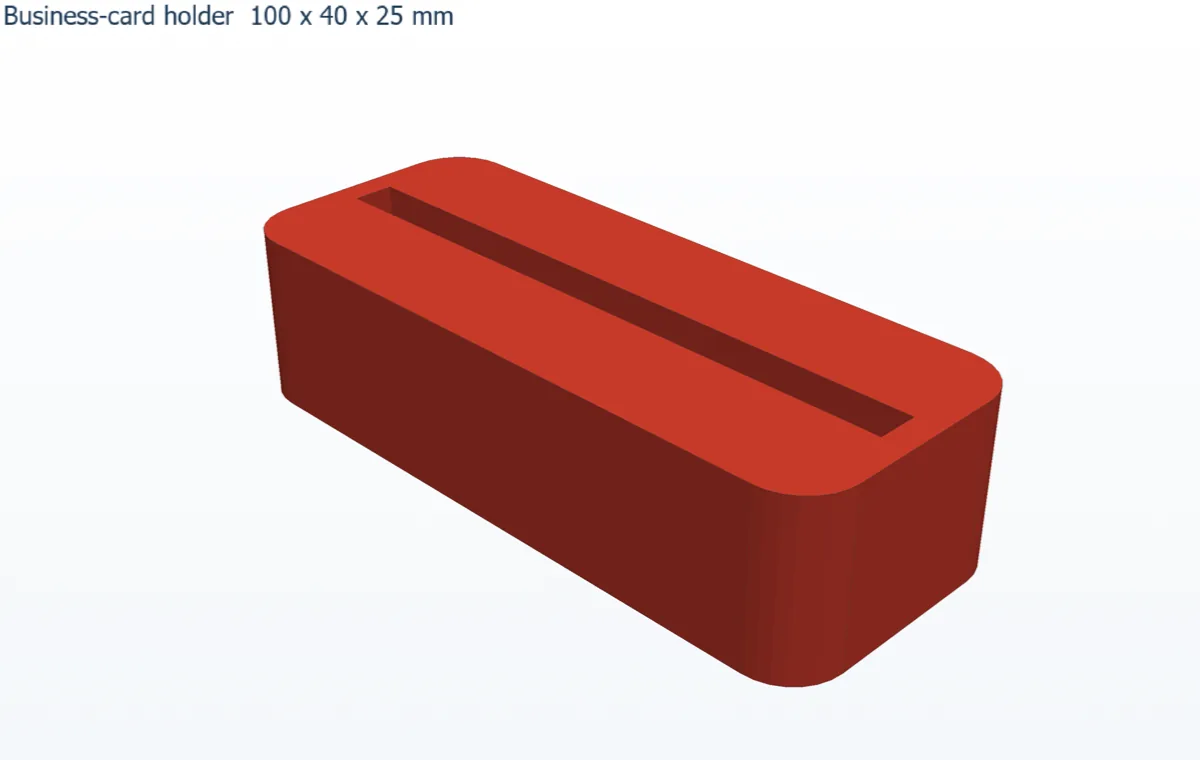
ทำแท่นตั้งนามบัตรบนโต๊ะ โดยใช้เมนูด้านบนในทุกขั้นหลัก ตั้งแต่ New จนได้ไฟล์ STL
- เลือก File › New ที่แท็บ Part Design
- เลือก Model › Activate 2D Sketch เลือก XY แล้ววาดสี่เหลี่ยม 100 × 40 จาก Origin กด Finish Sketch
- เลือก Model › Extrude (Boss) ใส่ Depth 25
- เลือก Model › Part Tools › Fillet ใส่ Radius 8 คลิกขอบแนวตั้งที่มุมทั้ง 4 แล้วกด Done
- คลิกขวาที่ผิวบน › New Sketch on this face วาดสี่เหลี่ยม 92 × 6 ห่างจากขอบซ้าย 4 มม. และขอบหน้า 17 มม. กด Finish Sketch แล้วเลือก Model › Extrude (Cut) Depth 18 นามบัตรมาตรฐาน 90 × 55 มม. จะตั้งในร่องโดยโผล่ขอบบนออกมา
- เลือก File › Part Properties… ใส่คำอธิบาย Business card holder
- เลือก File › Export STL (3D print)… บันทึกเป็น
card-holder.stl
ลองต่อ: ใช้ View › Normal To › XY มองตรงจากด้านบน แล้วตรวจว่าร่องอยู่กึ่งกลางพอดี