
ใช้ทำอะไร
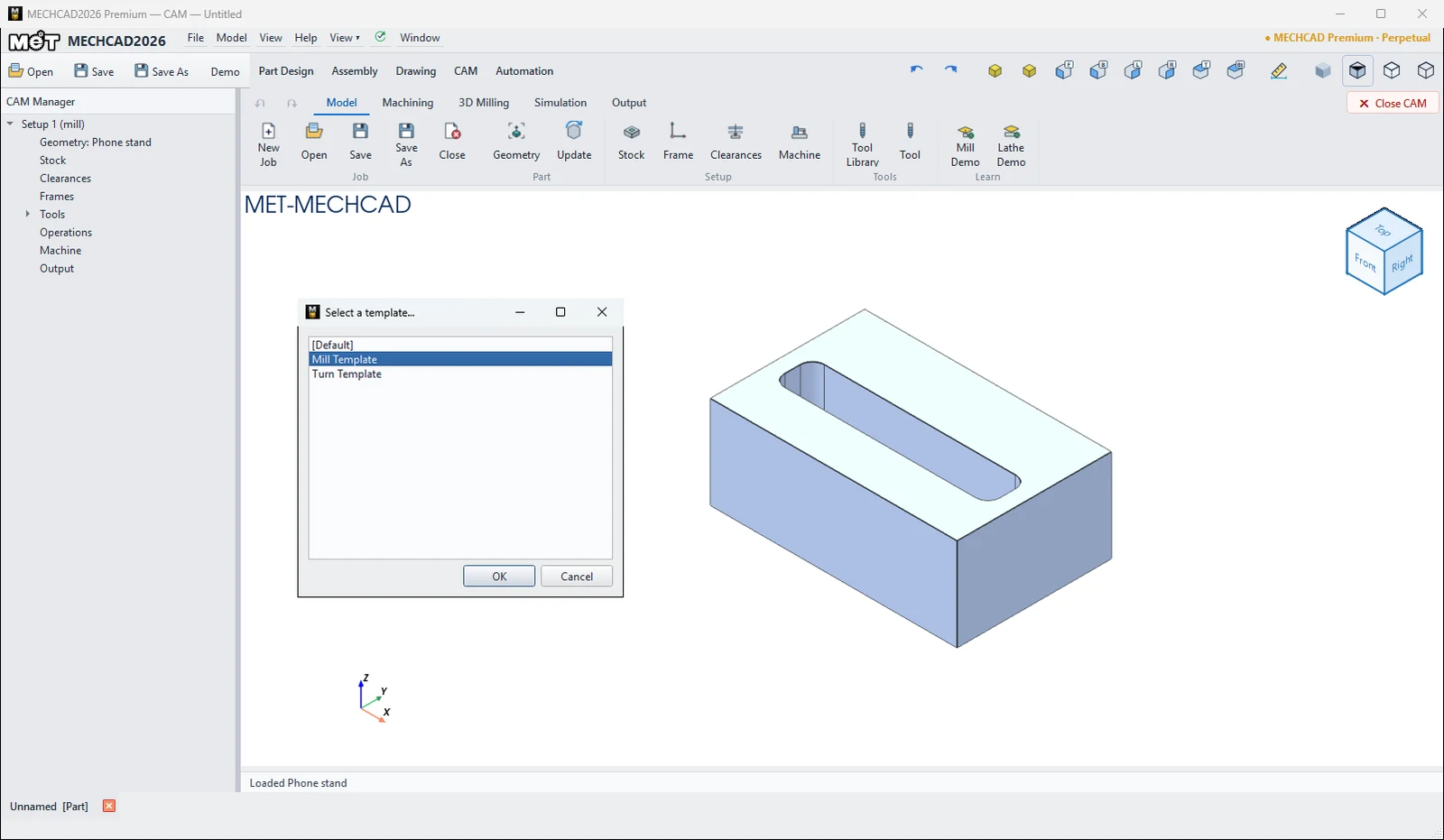
เริ่มงาน CAM ใหม่ เลือกชนิดเครื่อง และกำหนดชิ้นงานที่จะตัด
อยู่ที่ไหน
Model › Job › New Job / Open / Save / Save As / Close และ Model › Part › Geometry / Update
ขั้นตอน
- กด New Job (ถ้ามีงานเดิมจะถาม Discard the current operations and start a new job?)
- เลือก Template แล้วกด OK
- ชิ้นงานจาก Part Design ที่เปิดอยู่จะถูกใช้อัตโนมัติ ถ้าไม่มีให้กด Geometry เลือกไฟล์ (CAD (*.step *.stp *.igs *.iges *.stl *.metprt))
- บันทึกด้วย Save (
.metcam)
| Template | ค่าที่ตั้งให้ |
|---|---|
| [Default] / Mill Template | Stock กล่องเท่ากรอบชิ้นงานพอดี ไม่มีค่าเผื่อ (Part (default) เช่นโหนด Stock แสดง Part box 60 x 40 x 20), Clearance Z = ผิวบน + 15, Frame G54, Post FANUC_MET 3Axis, เครื่อง 3-Axis M.C. Vertical, นามสกุล .nc |
| Turn Template | Stock เพลากลม (Standard bar (default)) Ø = ขนาดเพลามาตรฐานถัดไปที่เหลือเนื้ออย่างน้อย 1 mm บนเส้นผ่านศูนย์กลาง (ไม่เกิน Ø ชิ้นงาน + 4), ความยาว = ส่วนจับ + ความยาวชิ้น + 2 (ค่าเผื่อปาดหน้า), เครื่อง Lathe Horizontal, Post fanuc_lathe, ป้อมมีด 12 สถานี |
| คำสั่ง | ความหมาย |
|---|---|
| Open | เปิด .metcam (ต้องมีไฟล์ชิ้นงานต้นฉบับ) |
| Save / Save As | บันทึก .metcam (งานตัวอย่างต้องใช้ Save As ไปโฟลเดอร์อื่น) |
| Close | ปิดงาน (ถามบันทึก: Save / Discard / Cancel) |
| Geometry | เลือก/นำเข้าชิ้นงาน |
| Update Geometry | โหลดชิ้นงานต้นฉบับใหม่ คง Stock และ Operation ไว้ แต่ทางเดินมีดต้องคำนวณใหม่ |
ต้องการเผื่อเนื้อรอบชิ้นงาน กำหนดขนาด Stock เอง หรือกำหนดเพลากลม D × L สำหรับงานกลึง ให้คลิกโหนด Stock แล้วเลือกโหมดในแผง (ดู Stock, Frame (WCS) และ Clearances)
หมายเหตุ: ถ้าชิ้นงานต้นฉบับถูกแก้ไขหลังสร้างทางเดินมีด จะเห็น Source geometry is out of date ให้กด Update Geometry
ลองทำตาม: เริ่มงานแท่นวางมือถืออะลูมิเนียม
ก้อนอะลูมิเนียม 80 × 50 × 30 ที่มีร่องกว้าง 13 มม. ไว้เสียบมือถือให้ตั้งตรงบนโต๊ะ ตัวอย่างนี้เน้นที่ตัวงาน CAM เอง ได้แก่ Template, Stock, Clearance, G54 และการบันทึก
- ใน Part Design สเก็ตช์สี่เหลี่ยม 80 × 50 บน XY จากจุด Origin แล้ว Extrude สูง 30 มม.
- สเก็ตช์บนผิวบน วาดสี่เหลี่ยม 70 × 13 ห่างขอบซ้าย 5 มม. และขอบหน้า 15 มม. มุมโค้ง R4 แล้ว Extrude Cut ลึก 15 มม.
- เปิดแท็บ CAM แล้วกด New Job เลือก Mill Template แล้วกด OK โปรแกรมดึงชิ้นงานจาก Part Design มาให้อัตโนมัติ
- ตรวจสิ่งที่ Template ตั้งให้ คลิก Stock จะเห็นว่า Stock เท่ากรอบชิ้นงานพอดี (Part box: 80 x 50 x 30 mm) ให้เปลี่ยน Stock เป็น Part + allowance โปรแกรมเติมค่าเผื่อให้ Allowance -X, +X, -Y, +Y ข้างละ 1 และ Allowance +Z (top) 0.5 จึงได้ Stock 82 × 52 × 30.5 ที่มีเนื้อด้านบนให้ปาดผิว คลิก Clearances จะเห็น Clearance Z 45 (ผิวบน + 15) คลิก Machine จะเห็น Generic Fanuc 3-Axis Demo กับโพสต์ FANUC_MET 3Axis และคลิก Frame จะเห็นว่า G54 อยู่ที่ Origin ของโมเดล แปลว่า Z0 คือผิวล่างของชิ้นงาน
- เพิ่ม Face ที่ผิวบน และ Pocket ที่พื้นร่อง แล้วกด Simulate เวลาที่ประเมินได้ราว 7.1 นาที
- กด Save แล้วตั้งชื่องานว่า
phone_stand.metcam
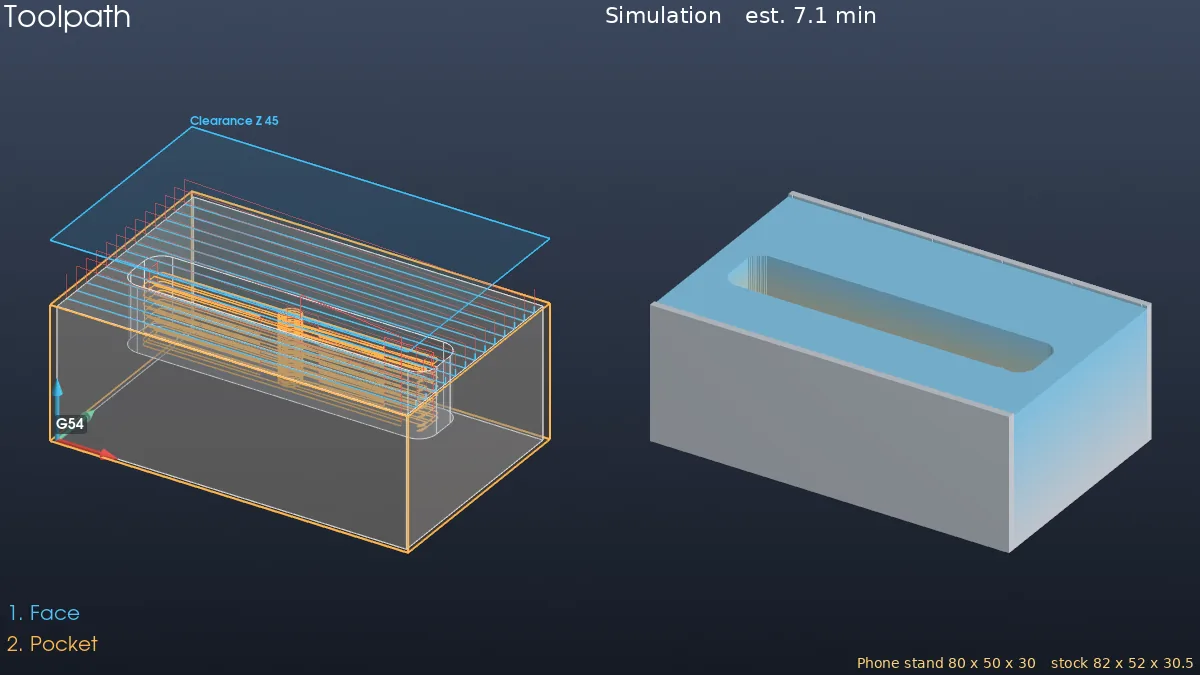
ลองต่อยอด: Export แท่นวางเป็นไฟล์ STEP แล้วกด Geometry เพื่อโหลดไฟล์นั้นแทนชิ้นงานจาก Part Design ดูว่า Stock และ Clearance ออกมาเหมือนเดิมไหม
หมายเหตุ: CAM อยู่ใน MECHCAD Premium (และช่วงทดลองใช้) เท่านั้น