
ใช้ทำอะไร
วาดสี่เหลี่ยมผืนผ้า 3 แบบ
| เครื่องมือ | Shortcut | วิธีใช้ |
|---|---|---|
| Rectangle | R | คลิกมุมแรก แล้วคลิกมุมตรงข้าม |
| Center Rect | คลิกจุดกึ่งกลาง แล้วคลิกมุม | |
| 3-Pt Rect | คลิกมุมที่ 1 มุมที่ 2 (กำหนดด้านแรกและมุมเอียง) แล้วมุมที่ 3 |
อยู่ที่ไหน
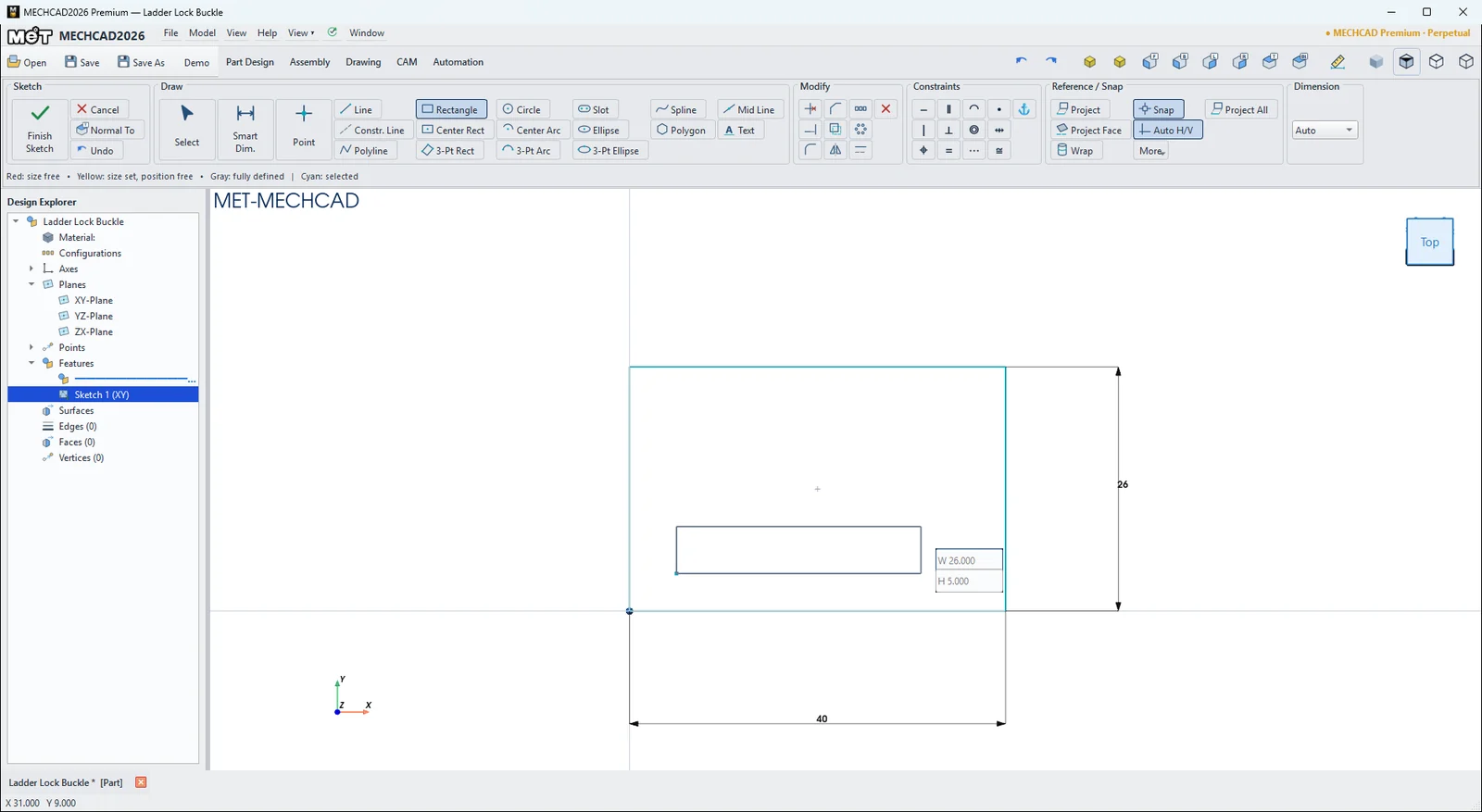
Ribbon Sketch › Draw หรือคลิกขวา › Rectangle (Rectangle by Corners / by Center / by 3 Corners)
ขั้นตอน
- กด Rectangle (หรือ R)
- คลิกมุมแรก ช่อง W (กว้าง) และ H (สูง) จะปรากฏตามเคอร์เซอร์
- คลิกมุมตรงข้าม หรือพิมพ์ W, กด Tab, พิมพ์ H แล้ว Enter เพื่อได้ขนาดตรงพร้อมมิติ
ลองทำตาม: หัวเข็มขัดปรับสายเป้ (Ladder lock)
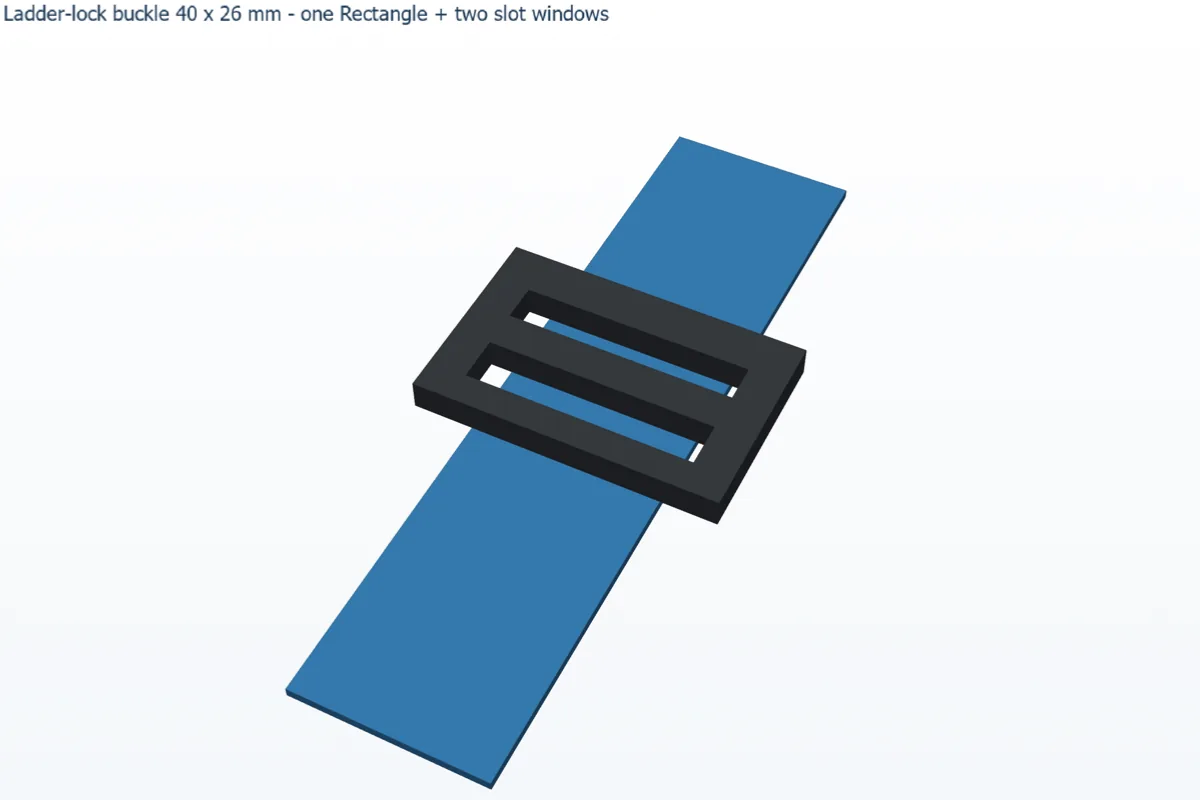
หัวเข็มขัดปรับสายที่อยู่บนสายเป้ทุกใบ แท้จริงคือสี่เหลี่ยมสามรูป ได้แก่กรอบนอกกับช่องร้อยสายสองช่อง เหมาะสำหรับฝึกใช้ Rectangle และ Center Rect
- กด Sketch แล้วกด Enter (XY-Plane) กด R คลิกที่ Origin พิมพ์ 40 กด Tab พิมพ์ 26 แล้วกด Enter ได้กรอบนอก
- ขณะที่ Rectangle ยังทำงานอยู่ คลิกด้านในใกล้ (5, 4) พิมพ์ 30 กด Tab พิมพ์ 6 แล้วกด Enter ได้ช่องล่าง จากนั้นกำหนดมิติมุมของช่องให้ห่างขอบซ้าย 5 มม. และห่างขอบล่าง 4 มม.
- เลือก Center Rect คลิกใกล้ (20, 17.5) พิมพ์ 30 กด Tab พิมพ์ 5 แล้วกด Enter ได้ช่องบน จากนั้นกำหนดมิติจุดกึ่งกลางให้ห่างขอบซ้าย 20 มม. และห่างขอบล่าง 17.5 มม.
- กด Finish Sketch แล้ว Extrude หนา 4 มม. ส่วนสายสีน้ำเงินในภาพใส่ไว้ให้เห็นขนาดเท่านั้น (สายกว้าง 25 มม.)
ลองต่อ: ใช้ 3-Pt Rect ใน Sketch ใหม่ ทำแถบดึงเอียง 15° ที่ขอบล่าง แล้ว Extrude หนา 2 มม.