
ใช้ทำอะไร
MECHCAD 2026 เป็นโปรแกรม 3D CAD/CAM สำหรับ Windows ไม่ว่าจะติดตั้งทางไหนก็เป็นโปรแกรมตัวเดียวกัน ส่วน Edition (Standard / Expert / Premium) ขึ้นกับไลเซนส์ที่เปิดใช้งาน ไม่ได้ขึ้นกับวิธีติดตั้ง
| ช่องทาง | เหมาะกับ | การอัปเดต |
|---|---|---|
| ดาวน์โหลดโดยตรง (แนะนำ): https://license.mechdesigned.com/download/MECHCAD | ทุกคน: ผู้ใช้ใหม่เริ่มทดลองใช้ Premium ฟรี 30 วันจากหน้าต่าง Welcome ลูกค้า MA ใส่ License Key ได้เลย | ลูกค้า MA ใช้ Help › Check for Updates… หรือดาวน์โหลดตัวติดตั้งล่าสุดจากลิงก์เดิม |
| Microsoft Store | MECHCAD 2026 บน Microsoft Store | อัปเดตผ่าน Microsoft Store |
ติดตั้งด้วยตัวติดตั้งโดยตรง
- ดาวน์โหลดตัวติดตั้งจาก https://license.mechdesigned.com/download/MECHCAD (ลูกค้า MA ใช้ไฟล์
MECHCAD2026-Setup-V<เวอร์ชัน>.exeที่ได้รับจาก MET ก็ได้) - ดับเบิลคลิกไฟล์ แล้วตอบ Yes เมื่อ Windows ขอสิทธิ์ผู้ดูแลระบบ (ตัวติดตั้งต้องใช้สิทธิ์ admin เพื่อลงทะเบียนชนิดไฟล์และภาพตัวอย่างใน Explorer)
- เลือกตัวเลือกเพิ่มเติม (ตารางด้านล่าง) แล้วกด Install
- เมื่อเสร็จ ติ๊ก Launch MECHCAD แล้วกด Finish
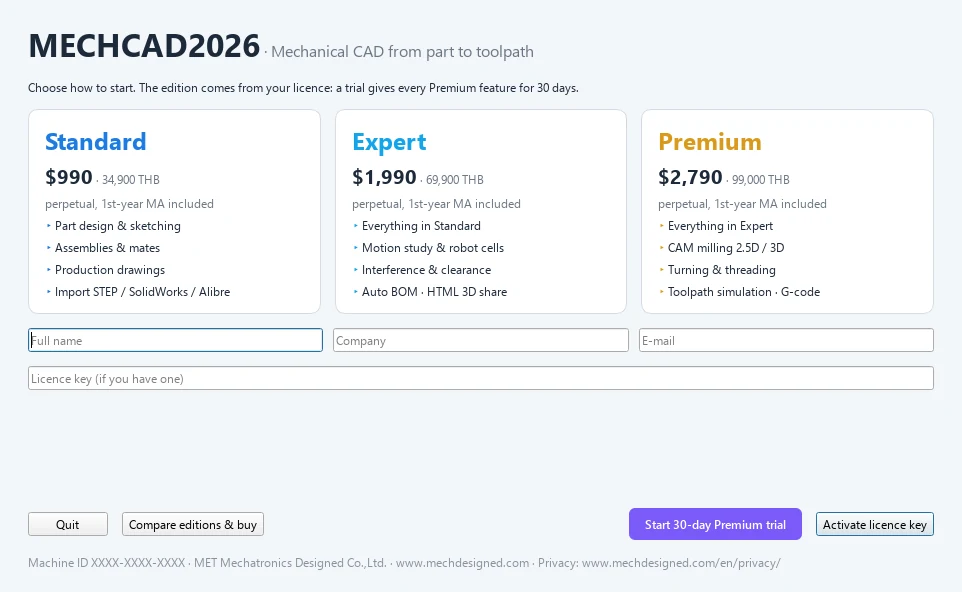
- ครั้งแรกจะเห็นหน้าต่าง Welcome กด Start 30-day Premium trial หรือใส่ License Key ดู หน้าต่าง Welcome และทดลองใช้ 30 วัน
| ตัวเลือกในตัวติดตั้ง | ความหมาย |
|---|---|
| Create a desktop shortcut | สร้างไอคอนบนเดสก์ท็อป |
| Prefer high-performance graphics for MECHCAD | ให้ Windows ใช้การ์ดจอแยก (GPU) กับ MECHCAD บนโน้ตบุ๊กที่มี 2 GPU แนะนำให้เปิดไว้ |
โปรแกรมติดตั้งไว้ที่ %LOCALAPPDATA%\Programs\MECHCAD2026 และลงทะเบียนชนิดไฟล์ให้ดับเบิลคลิกเปิดได้ทันที: .metprt (Part), .metasm (Assembly), .metdrw (Drawing), .metcam (CAM), .metauto (Automation) และ .metpkg (Pack and Go) รวมถึงภาพ thumbnail ของไฟล์ใน Windows Explorer
Microsoft Store
ติดตั้งจาก MECHCAD 2026 บน Microsoft Store ได้เช่นกัน เป็นโปรแกรมเดียวกันและใช้ License เดียวกัน กด “Start 30-day Premium trial” ในหน้า Welcome ได้เหมือนกัน เวอร์ชันบน Store อัปเดตผ่าน Store และอาจตามหลังตัวติดตั้งโดยตรงเล็กน้อย
ความต้องการของระบบ
| รายการ | แนะนำ |
|---|---|
| ระบบปฏิบัติการ | Windows 10 / 11 แบบ 64 บิต |
| การ์ดจอ | รองรับ OpenGL 3.2 ขึ้นไป (การ์ดจอแยกช่วยให้ชิ้นงานใหญ่หมุนลื่นขึ้น) |
| หน่วยความจำ | 16 GB ขึ้นไปสำหรับ Assembly ขนาดใหญ่ |
| อินเทอร์เน็ต | ใช้ตอนเปิดใช้งานไลเซนส์และตรวจสอบเป็นระยะ (ทำงานออฟไลน์ได้ภายในช่วงผ่อนผัน 7 วัน) |
หมายเหตุ: เปิด-บันทึก DWG ได้ทันทีหลังติดตั้ง ตัวแปลง DWG มาพร้อมโปรแกรมแล้ว ไม่ต้องติดตั้ง ODA File Converter แยก (ถ้ามี ODA ในเครื่อง โปรแกรมใช้เป็นทางสำรองเท่านั้น) PDF และ DXF ก็ใช้ได้ทันทีเช่นกัน
ลองทำตาม: ติดตั้งบนโน้ตบุ๊กที่บ้านตั้งแต่ศูนย์
สถานการณ์: คุณอยากมี MECHCAD บนโน้ตบุ๊กส่วนตัวคืนนี้ เพื่อออกแบบแท่นวางโน้ตบุ๊กแนวตั้งช่วงสุดสัปดาห์
- เปิด https://license.mechdesigned.com/download/MECHCAD แล้วบันทึกตัวติดตั้ง
- รันตัวติดตั้ง ตอบ Yes เมื่อขอสิทธิ์ admin และติ๊ก Prefer high-performance graphics for MECHCAD (โน้ตบุ๊กมี 2 GPU)
- กด Install แล้ว Launch MECHCAD › Finish
- ในหน้าต่าง Welcome กรอกชื่อ บริษัท อีเมล แล้วกด Start 30-day Premium trial
- กด Demo เปิด MET Camera ลองหมุนดูว่าลื่นไหม ถ้าไม่ลื่น ดู แก้ปัญหาการแสดงผล
ลองต่อ: ดับเบิลคลิกไฟล์ .metprt ใดก็ได้ใน Explorer จะเปิดใน MECHCAD ทันทีพร้อมภาพตัวอย่าง