
ใช้ทำอะไร
บทฝึกสั้นๆ สร้างแผ่นสี่เหลี่ยมมีรูกลาง เพื่อให้เห็นลำดับงานหลักของ MECHCAD: เลือกระนาบ › วาด Sketch › Finish Sketch › Extrude
ขั้นตอน
ที่แท็บ Part Design กด Model › Sketch › Sketch (หรือดับเบิลคลิก XY-Plane ใน Design Explorer) เลือกระนาบ XY กด Enter ได้ทันทีถ้าต้องการ XY
กด Rectangle คลิกมุมแรก แล้วคลิกมุมตรงข้าม
กด Circle คลิกจุดศูนย์กลางในสี่เหลี่ยม แล้วคลิกอีกครั้งเพื่อกำหนดรัศมี
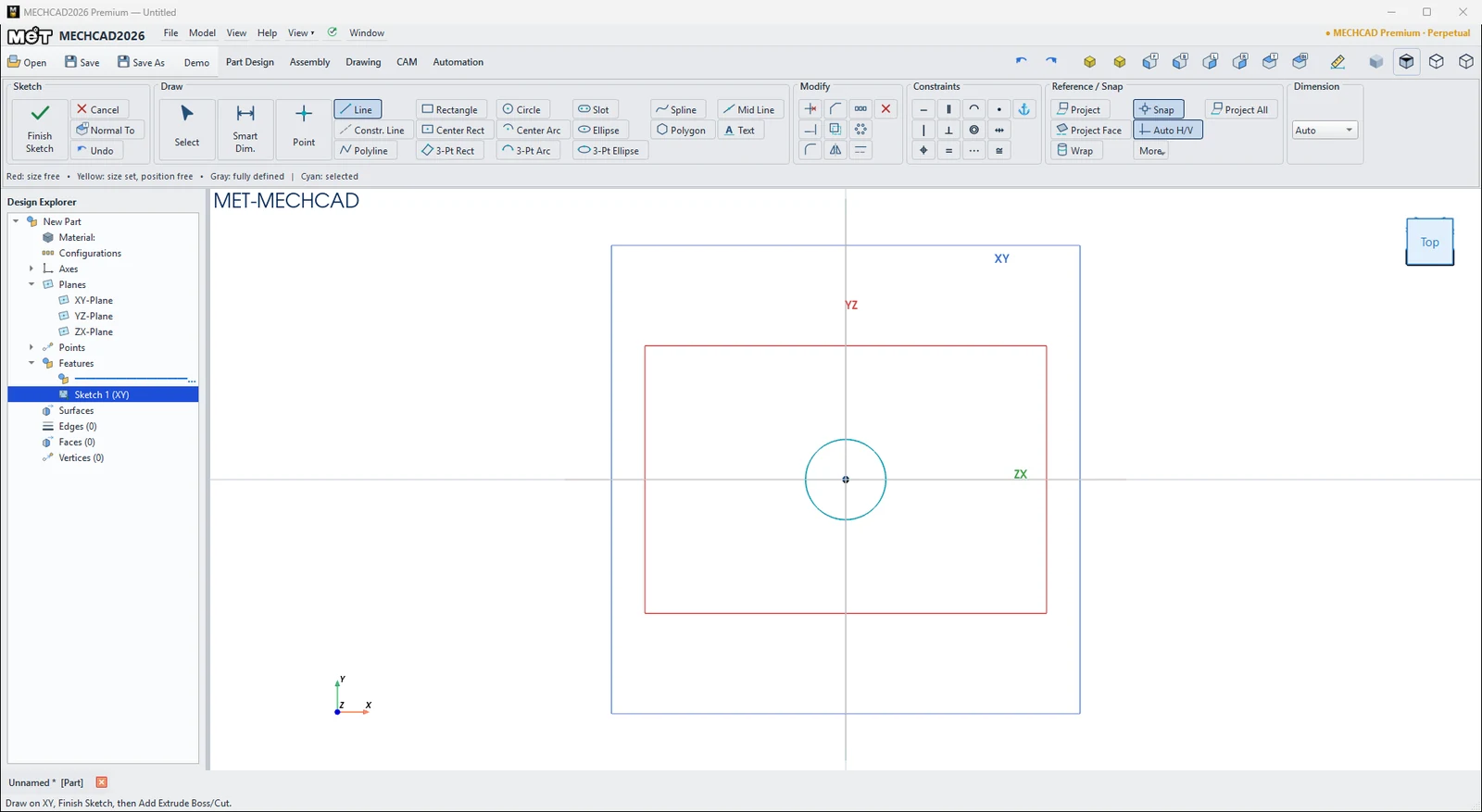
วาดสี่เหลี่ยมและวงกลมบนระนาบ XY (ไม่บังคับ) ใช้ Smart Dim. กำหนดขนาดจริง เช่น กว้าง 60 สูง 40 และ Ø12 ดู Smart Dimension
กด Finish Sketch (เครื่องหมายถูกสีเขียว) Sketch จะปรากฏใน Design Explorer
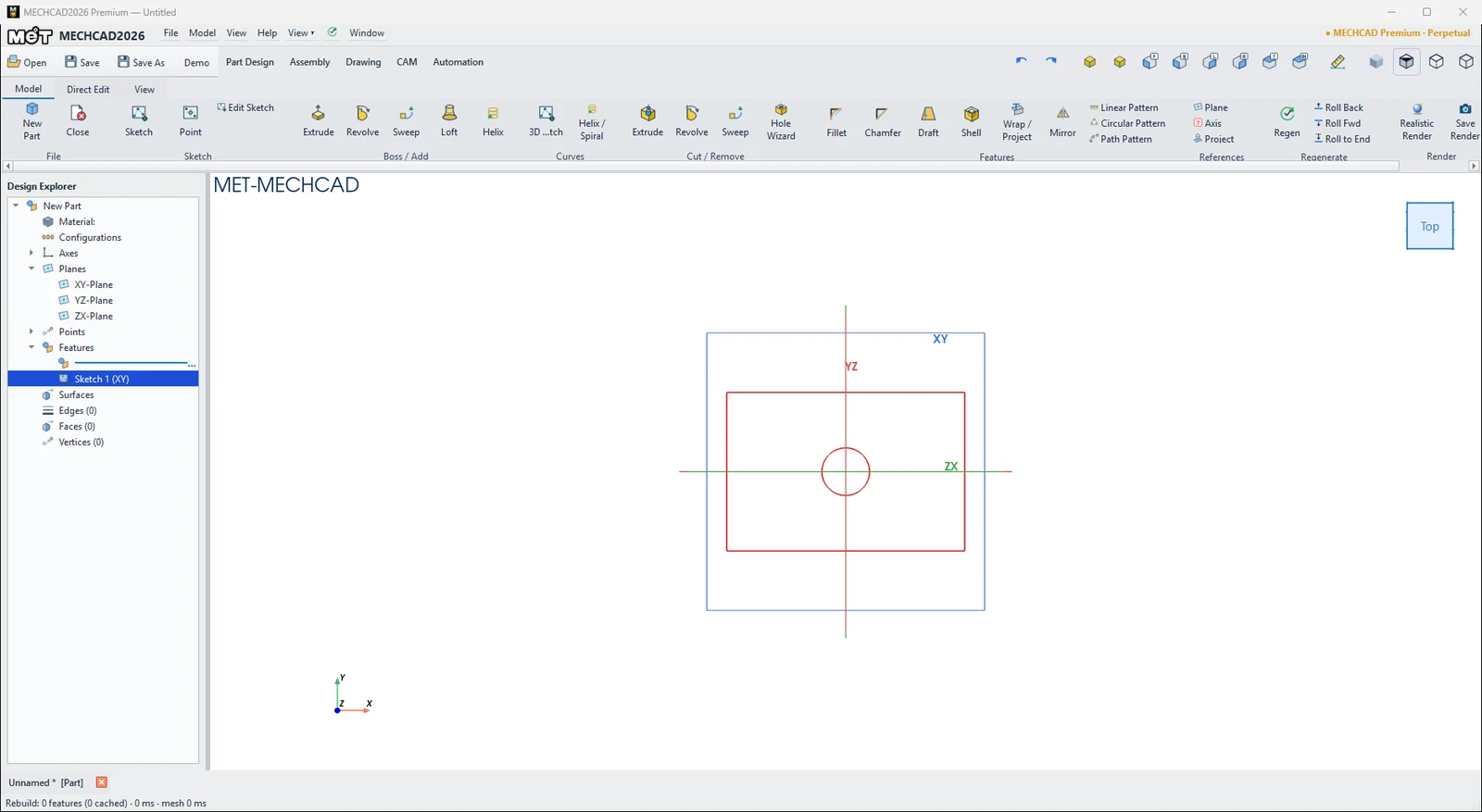
หลัง Finish Sketch ได้ Sketch 1 (XY) เลือก Sketch แล้วกด Model › Boss / Add › Extrude กล่อง EXTRUDE BOSS จะเปิดพร้อมภาพตัวอย่างสีเหลือง ใส่ Depth (เช่น 5 mm) หรือลากลูกศรในมุมมอง
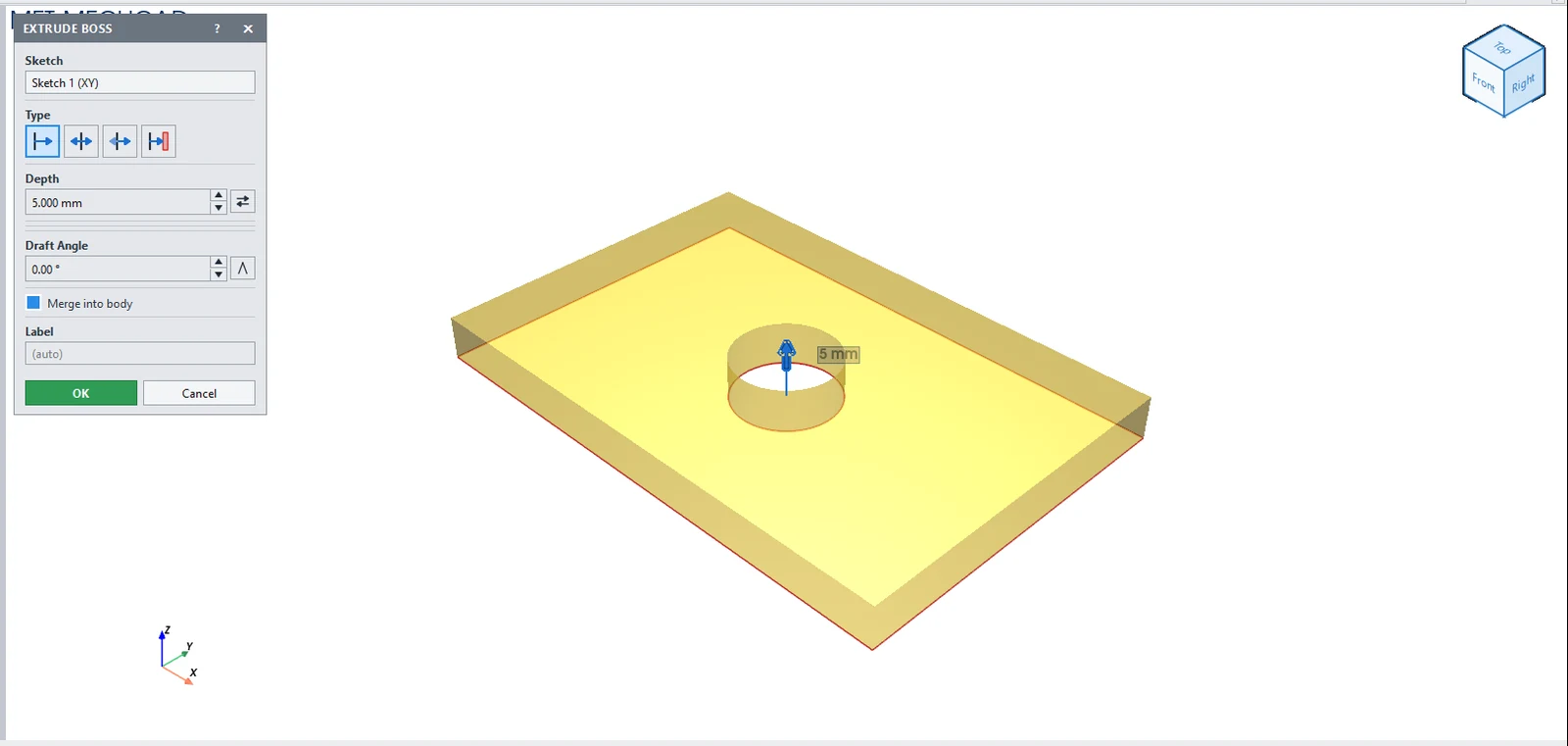
กล่อง EXTRUDE BOSS พร้อมภาพตัวอย่าง กด OK จะได้ Extrusion Boss 1 ใน Design Explorer วงกลมด้านในกลายเป็นรูโดยอัตโนมัติ
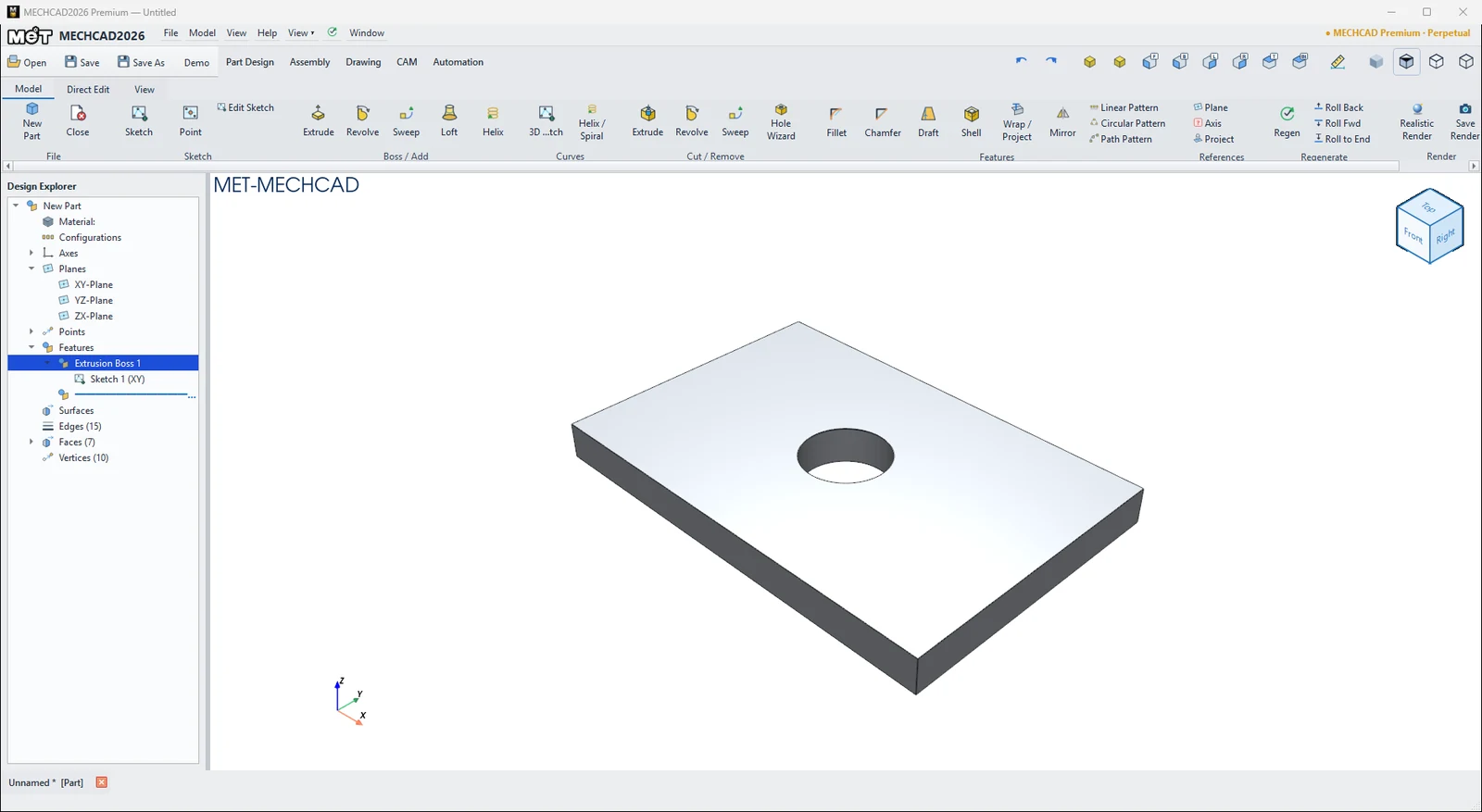
ชิ้นงานแรกในมุมมอง Isometric กด Save (Ctrl+S) บันทึกเป็น
.metprt
หมายเหตุ: ทุกขั้นตอนย้อนกลับได้ด้วย Undo (Ctrl+Z) และแก้ไขภายหลังได้โดยดับเบิลคลิก Feature ใน Design Explorer
ลองทำตาม: ที่เสียบปากกา 3 ด้าม
ต่อยอดจากแผ่นเจาะรูด้านบนให้เป็นของใช้จริง: บล็อกเล็ก ๆ ที่เสียบปากกาตั้งไว้ข้างคีย์บอร์ดได้ 3 ด้าม
- ที่แท็บ Part Design เริ่ม Sketch บนระนาบ XY
- กด R (Rectangle) คลิกที่จุด Origin พิมพ์ 60 กด Tab พิมพ์ 20 แล้วกด Enter จากนั้นกด Esc 2 ครั้ง
- กด C (Circle) คลิกในสี่เหลี่ยม พิมพ์ 10 (เส้นผ่านศูนย์กลาง) แล้วกด Enter ทำวงกลมเรียงกัน 3 วง
- กด D (Smart Dimension) กำหนดศูนย์กลางรูให้ห่างจากขอบซ้าย 15, 30 และ 45 มม. และห่างจากขอบล่าง 10 มม. ทุกวง
- กด Finish Sketch แล้วเลือก Model › Boss / Add › Extrude ใส่ Depth 25 มม. กด OK วงกลมทั้ง 3 จะกลายเป็นรูทะลุ
- กด Model › Features › Fillet ใส่ Radius 3 คลิกขอบแนวตั้งที่มุมทั้ง 4 แล้วกด Done
- กด Ctrl+S บันทึกเป็น
pen-stand.metprt
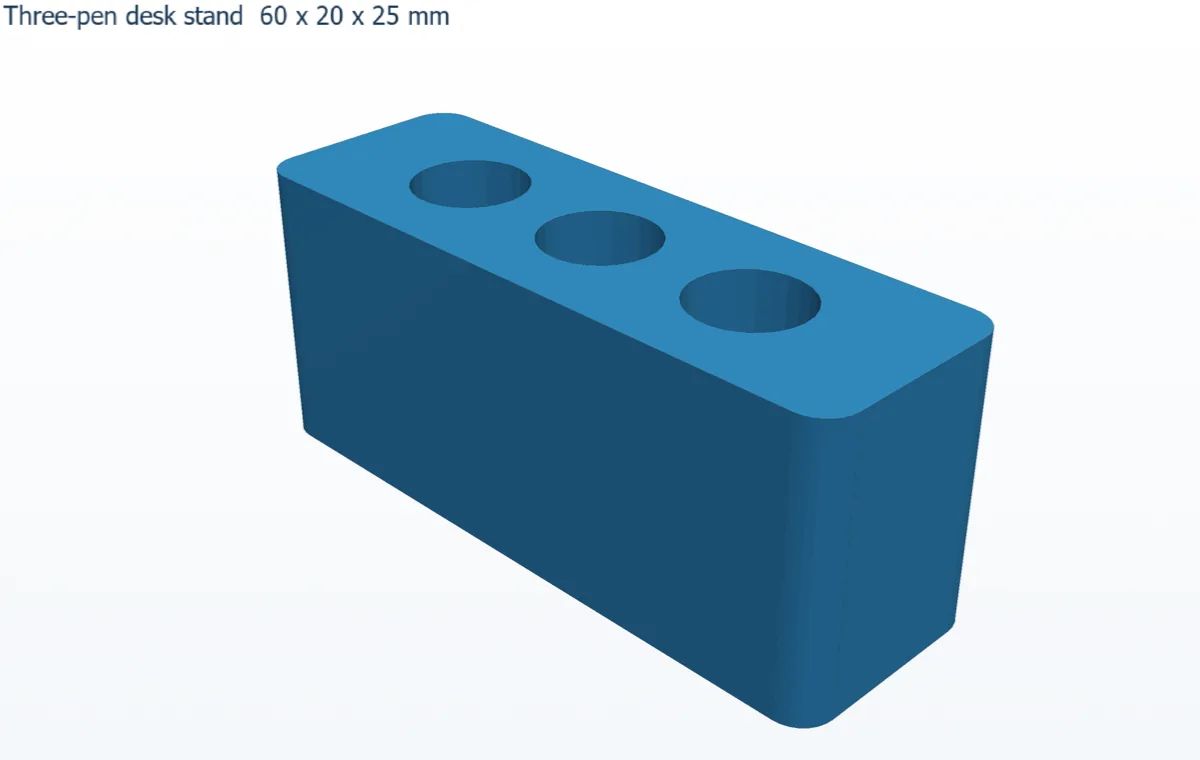
ลองต่อ: ปากกาเมจิกด้ามใหญ่กว่านี้? ดับเบิลคลิก Sketch ใน Design Explorer แก้เส้นผ่านศูนย์กลางทั้ง 3 รูเป็น 12 มม. แล้วดูชิ้นงานอัปเดตตาม